Скидка 5% на первый заказ — RDS5




Как восстановить в автокаде панель инструментов
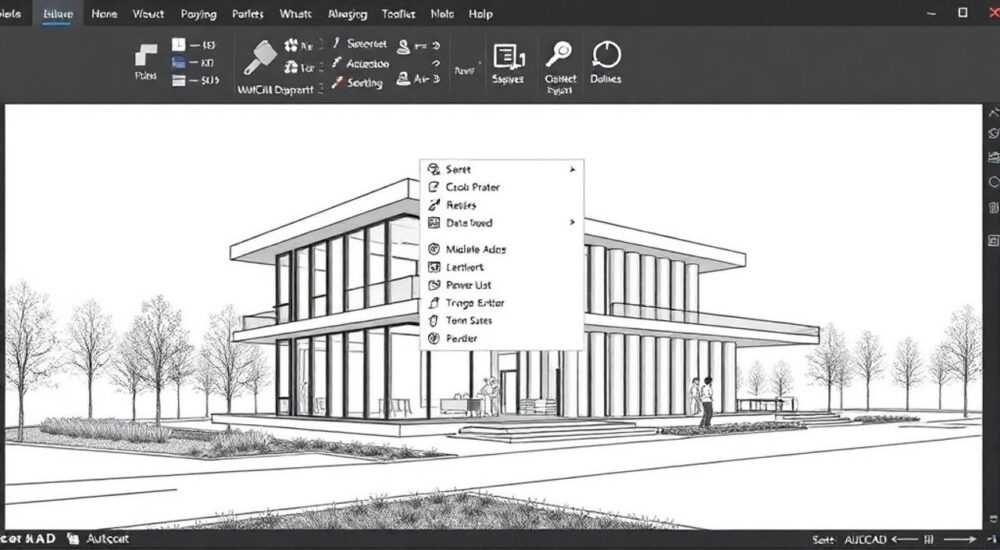
Панель инструментов в AutoCAD может исчезнуть из-за сброса настроек, повреждения профиля или случайного скрытия. Самый надёжный способ восстановить её — через меню «Вид» → «Панели инструментов» или сброс профиля через «Панель управления» → «Параметры» → «Профили». Если это не помогло — используй команду
TOOLBAR в командной строке для ручного включения нужных панелей.В AutoCAD панели инструментов — это не просто удобство, а критически важный элемент рабочего пространства. Для инженеров, архитекторов и чертёжников, ежедневно работающих с чертежами, потеря доступа к часто используемым командам — это не просто неудобство, а прямая потеря производительности. Панели могут исчезнуть после обновления программы, смены профиля, сбоя в конфигурации или даже по ошибке пользователя, случайно закрывшего их через контекстное меню. При этом большинство пользователей не знают, где искать утерянные элементы интерфейса, и начинают переустанавливать программу — что не всегда решает проблему и может привести к потере настроек. В этой статье мы подробно разберём все возможные причины исчезновения панелей инструментов, методы их восстановления и способы предотвратить повторение проблемы.
Содержание статьи:
Почему исчезают панели инструментов в AutoCAD
Панели инструментов в AutoCAD не исчезают без причины. Часто пользователь даже не замечает, как случайно отключил их — например, кликнув правой кнопкой мыши на панели и выбрав «Скрыть». Другая распространённая причина — смена рабочего пространства (Workspace). AutoCAD по умолчанию использует разные профили для «Электромеханика», «Архитектура» или «2D-чертеж», и при переключении между ними некоторые панели могут быть отключены. Также частая проблема — повреждение файла профиля пользователя (CUIX), который хранит все настройки интерфейса. Это может произойти после сбоя программы, некорректного завершения работы или конфликта с плагинами.
Ещё один скрытый фактор — обновление AutoCAD. При установке новых версий или патчей программа иногда сбрасывает пользовательские настройки, чтобы избежать конфликтов совместимости. Особенно это актуально при переходе с AutoCAD 2020 на 2024 или 2025. Наконец, некоторые пользователи, пытаясь «очистить» интерфейс, вручную удаляют панели через редактор CUI — и забывают, как их вернуть.
Полезно знать: Панели инструментов в AutoCAD — это не фиксированные элементы, а динамические компоненты, управляемые через файлы CUI (Customization User Interface). Любое изменение в них сохраняется в профиле, а не в самой программе.
Восстановление через меню «Вид»
Самый простой и быстрый способ вернуть панели — через главное меню программы. Нажмите на вкладку «Вид» в верхней части окна AutoCAD. В раскрывающемся списке найдите пункт «Панели инструментов». Здесь отображается список всех доступных панелей: «Стандартные», «Рисование», «Редактирование», «Слои», «Свойства» и другие. Если панель отмечена галочкой — она активна. Если нет — кликните по ней, чтобы включить.
Для удобства можно включить сразу несколько панелей. Например, если вы работаете с чертежами, рекомендуется включить: «Стандартные», «Рисование», «Редактирование», «Слои», «Свойства» и «Быстрый доступ». После включения панели появятся в верхней части экрана, и вы сможете перетаскивать их в удобное место.
Полезно знать: Некоторые панели, такие как «Работа с блоками» или «Размеры», могут быть скрыты по умолчанию в новых версиях AutoCAD. Их нужно включать вручную, даже если они ранее были доступны.
Если после включения панели не отображаются — проверьте, не установлено ли включённое «Рабочее пространство» в режим «Базовое». Перейдите в меню «Вид» → «Рабочие пространства» → «Управление рабочими пространствами» и убедитесь, что выбрано «Автоматическое» или «Классическое».
Использование команды TOOLBAR
Для опытных пользователей и тех, кто предпочитает работать через командную строку, существует быстрый способ восстановить панели — команда TOOLBAR. Введите её в командную строку AutoCAD и нажмите Enter. Откроется диалоговое окно «Панели инструментов», где перечислены все доступные панели с флажками.
Вы можете выбрать одну или несколько панелей, отметить их, затем нажать «ОК» — и они мгновенно появятся на экране. Этот метод особенно полезен, если интерфейс частично повреждён, а меню «Вид» не реагирует или не отображает нужные опции.
Кроме того, вы можете ввести конкретное имя панели в командную строку: например, TOOLBAR Standard — и панель «Стандартные» включится немедленно. Полный список имен панелей можно найти в справке AutoCAD или в файле CUIX, но самые распространённые:
— Standard — Стандартные
— Draw — Рисование
— Modify — Редактирование
— Layers — Слои
— Properties — Свойства
— Dimension — Размеры
— Text — Текст
«Команда TOOLBAR — это ваше быстрое спасение, когда графический интерфейс отказывает. Я рекомендую её всем клиентам как первую точку восстановления.» — Алексей Козлов, инженер-автоматизатор, 12 лет работы с AutoCAD
Сброс профиля пользователя
Если ни один из предыдущих способов не помог, проблема, скорее всего, в повреждённом профиле пользователя. AutoCAD хранит все настройки интерфейса — от панелей до цветовых схем — в профиле, который находится в папке конфигурации программы. Сброс профиля не удалит ваши чертежи, но восстановит интерфейс до заводских настроек.
Для сброса выполните следующие шаги:
- Закройте AutoCAD полностью.
- Нажмите Win + R, введите
appdataи нажмите Enter. - Перейдите в папку:
RoamingAutodeskAutoCAD 2025R25.1enuSupport(версия может отличаться). - Найдите файл
ACAD.CUIX— это основной файл настроек интерфейса. - Переименуйте его в
ACAD.CUIX.BAK— это резервная копия. - Запустите AutoCAD. Программа автоматически создаст новый файл
ACAD.CUIXс настройками по умолчанию.
После этого все панели инструментов вернутся в исходное состояние. Вы сможете вручную настроить их под себя заново, но теперь интерфейс будет стабильным.
Полезно знать: Перед сбросом профиля экспортируйте свои кастомные панели через «Панель управления» → «Пользовательские настройки» → «Экспорт», чтобы не потерять уникальные настройки.
Восстановление кастомных панелей
Если вы создавали собственные панели инструментов — например, добавили кнопки для частых команд, таких как «Создать слой по цвету» или «Копировать с привязкой» — их восстановление требует отдельного подхода. Эти панели хранятся в файлах CUIX, которые вы могли экспортировать ранее.
Чтобы восстановить кастомную панель:
- Перейдите в меню «Вид» → «Пользовательские настройки» → «Редактор CUI».
- В левой панели выберите «Перенос».
- Нажмите «Импорт» и укажите путь к вашему резервному файлу
MyCustomToolbar.CUIX. - Найдите нужную панель в списке импортированных элементов.
- Перетащите её в область «Панели инструментов» в правой части окна.
- Нажмите «Применить» и «ОК».
Если вы не делали резервной копии, но помните название панели — попробуйте поискать её в разделе «Панели» в редакторе CUI. Иногда кастомные панели остаются в списке, но просто не отображаются в интерфейсе.
«Я всегда экспортирую свои CUIX-файлы перед обновлением. Это занимает 2 минуты, но спасает часы работы.» — Марина Смирнова, архитектор, проекты в AutoCAD с 2018 года
Частые ошибки и как их избежать
При восстановлении панелей пользователи часто совершают одни и те же ошибки, которые усугубляют проблему.
Ошибка |
Последствия |
Как избежать |
|---|---|---|
Случайное закрытие панели через правый клик |
Панель исчезает, но не удаляется — пользователь думает, что её нет |
Всегда используйте меню «Вид» → «Панели инструментов» для управления |
Смена рабочего пространства без сохранения |
Настройки не сохраняются, панели возвращаются к стандартным |
После настройки интерфейса — сохраните рабочее пространство через «Управление рабочими пространствами» |
Удаление CUIX без бэкапа |
Невозможно восстановить кастомные панели |
Регулярно экспортируйте CUIX-файлы в отдельную папку |
Использование сторонних плагинов без проверки |
Конфликт с интерфейсом, сбои в отображении |
Устанавливайте только проверенные плагины с сайта Autodesk |
Также не забывайте: если вы работаете в корпоративной сети, администратор может применять политики, сбрасывающие настройки AutoCAD при каждом запуске. В таком случае — обратитесь к ИТ-отделу.
Экспертное мнение
«Многие пользователи считают, что AutoCAD — это “один раз настроил и забыл”. На практике — это динамичная система, требующая регулярного обслуживания. Панели инструментов — это лишь вершина айсберга. Я рекомендую каждому профессионалу создать стандартный шаблон CUIX с любимыми панелями, кнопками и сочетаниями клавиш. Сохраняйте его в облаке или на внешнем диске. Тогда даже при полном сбросе системы вы вернётесь к своему интерфейсу за 5 минут.»
— Дмитрий Павлов, инженер-консультант по CAD-системам, сертифицированный Autodesk Professional, более 15 лет опыта в проектировании.
Он также советует: «Используйте команду CUI для быстрого доступа к редактору настроек. Запомните её — она работает в любой версии AutoCAD с 2007 по 2026. Это ваше главное оружие против сбоев интерфейса.»
Вопросы и ответы
Почему панель «Слои» не появляется даже после включения?
Проверьте, не включено ли «Рабочее пространство» в режим «Базовое»
Можно ли восстановить панели без перезагрузки AutoCAD?
Да. Команды
TOOLBAR и CUI работают в реальном времени. После включения панель появится сразу, без перезапуска программы.Что делать, если панели появляются, но не перемещаются?
Это означает, что они зафиксированы. Щёлкните правой кнопкой по панели и снимите галочку «Зафиксировать». После этого вы сможете перетаскивать её в любое место.
Как сделать так, чтобы панели не исчезали после обновления?
Экспортируйте свой CUIX-файл перед обновлением. После установки новой версии импортируйте его обратно. Это сохранит все ваши настройки.
Можно ли восстановить панели из резервной копии Windows?
Да, но только если резервная копия содержит папку
AppDataRoamingAutodeskAutoCAD. Восстановите файл ACAD.CUIX в соответствующую папку и перезапустите AutoCAD.Заключение
Потеря панелей инструментов в AutoCAD — это не приговор, а стандартная ситуация, с которой сталкивается каждый профессионал. Главное — не паниковать и не переустанавливать программу. В 90% случаев проблема решается в течение 2–5 минут с помощью команды TOOLBAR или через меню «Вид». Для долгосрочной стабильности рекомендуется регулярно экспортировать свои пользовательские настройки в формате CUIX и хранить их в облаке или на внешнем носителе.
Создайте для себя простой чек-лист: перед каждым обновлением — экспортировать CUIX; при исчезновении панелей — сначала проверить меню «Вид», затем команду TOOLBAR, и только потом — сбрасывать профиль. Это сэкономит вам сотни часов в течение карьеры.
Сохраняйте свои настройки, как чертежи — с резервными копиями и чёткой системой. Инструменты — это ваша вторая рука. Когда они исчезают, вы не теряете программу — вы теряете скорость, уверенность и контроль над проектом.
- Панели исчезают из-за смены рабочего пространства, сброса профиля или ошибки интерфейса — не из-за сбоя программы.
- Самый быстрый способ восстановления — команда
TOOLBARили меню «Вид» → «Панели инструментов». - Всегда экспортируйте файл
ACAD.CUIXперед обновлением AutoCAD. - Кастомные панели восстанавливаются через редактор CUI — не забывайте их сохранять отдельно.
- Не удаляйте CUIX-файлы без резервной копии — восстановить их невозможно без бэкапа.
⚠️ Дисклеймер — нажмите, чтобы развернуть
Материалы, опубликованные в разделе «Блог» на сайте RU DESIGN SHOP (rudesignshop.ru), носят исключительно информационный и ознакомительный характер и не являются руководством к действию, финансовой рекомендацией, медицинской услугой, ветеринарным назначением либо рекламой товаров и услуг, включая азартные игры. Публикации не содержат призывов к участию в азартных играх и не направлены на продвижение соответствующих операторов.
Безопасность применения товаров и веществ: при использовании строительных материалов, бытовой химии, пестицидов и агрохимикатов необходимо строго следовать инструкциям производителя и действующему законодательству Российской Федерации, включая Федеральный закон РФ от 19.07.1997 № 109-ФЗ «О безопасном обращении с пестицидами и агрохимикатами».
Упоминание товарных знаков, брендов и организаций носит исключительно информационный характер и не означает наличие партнёрских отношений или одобрения со стороны правообладателей.
Материалы, содержащие сведения о медицинских, ветеринарных или косметических средствах, представлены в справочных целях и не являются медицинской консультацией или назначением. Перед применением рекомендуется обратиться к врачу, ветеринарному специалисту или иному сертифицированному профессионалу.
Возрастные ограничения: материалы, содержащие сведения о продукции категории 18+, включая алкоголь или азартные игры, предназначены исключительно для совершеннолетней аудитории и публикуются в информационных целях.
Правовая ответственность: решения, принятые на основе опубликованной информации, пользователь принимает самостоятельно и на свой риск; редакция и авторы несут ответственность в пределах, установленных законодательством Российской Федерации.
Редакция не допускает публикаций, содержащих пропаганду экстремизма, терроризма, наркотических средств или суицида; подобные материалы подлежат немедленному удалению.
Упоминание организаций с ограниченным статусом: компания Meta Platforms Inc. (социальные сети Facebook и Instagram) признана экстремистской организацией решением суда РФ, её деятельность запрещена на территории Российской Федерации; любые упоминания приводятся исключительно в информационных целях.
Авторские права и источники: информация собирается из открытых источников; её актуальность указывается на дату публикации и может изменяться.
Изображения и иллюстрации используются на условиях, разрешённых правообладателями. При возникновении претензий редакция готова оперативно рассмотреть обращение и внести необходимые изменения.
Персональные данные и cookies: сайт использует cookies и обрабатывает персональные данные пользователей в соответствии с Федеральным законом № 152-ФЗ «О персональных данных» и Политикой конфиденциальности RU DESIGN SHOP.
Мнения авторов могут не совпадать с позицией государственных органов или коммерческих организаций, упомянутых в материалах.
РЕКОМЕНДУЕМ
Товары от российских производителей




