Скидка 5% на первый заказ — RDS5




Как восстановить в фотошопе
Восстановление повреждённых или утерянных фотографий в Adobe Photoshop — это не просто техническая задача, а искусство, сочетающее точность инструментов, чувство композиции и глубокое понимание структуры изображения. С каждым годом растёт спрос на реставрацию старых снимков, удаление артефактов, восстановление выцветших цветов и даже реконструкцию утраченных фрагментов лиц. Даже если фото было случайно перезаписано, повреждено водой или скомпрометировано сжатием, Photoshop предлагает мощный арсенал для возвращения изображения к жизни — при условии правильного подхода. Многие считают, что восстановление требует профессионального художника, но сегодня даже новичок, следуя системе, может добиться впечатляющих результатов.
Восстановить фото в Photoshop можно даже при серьёзных повреждениях — ключевое правило: работать с копией исходника, использовать слои, маски и инструменты «Содержимое, основанное на содержимом» и «Восстановление по образцу». Начинайте с анализа повреждений, а не с ретуши.
Содержание статьи:
- Типы повреждений фото и как их определить
- Подготовка изображения: копия, слои, разрешение
- Инструменты восстановления в Photoshop: от простого до продвинутого
- Восстановление кожи и лиц: секреты реалистичности
- Восстановление цвета и тональности: борьба с выцветанием
- Реконструкция утраченных фрагментов: от текстуры до деталей
- Частые ошибки и как их избежать
- Экспертное мнение: как работает профессиональный реставратор
- Вопросы и ответы
- Заключение
Типы повреждений фото и как их определить
Перед тем как приступить к ретуши, необходимо точно диагностировать тип повреждения. Это определяет выбор инструментов и стратегию работы. Наиболее распространённые проблемы: выцветшие цвета, царапины, пятна от влаги, размытость, разрывы, потеря деталей из-за сжатия JPEG, а также отсутствие фрагментов (например, части лица или фона).
Повреждения делятся на два типа: поверхностные и структурные. Поверхностные — это пыль, царапины, пятна, которые не затрагивают саму структуру изображения. Их легко устранить с помощью инструмента «Штамп» или «Восстановление по образцу». Структурные повреждения — потеря пикселей, размытие из-за движения, разрывы — требуют более сложных методов: генерации контента, анализа текстур и ручной реконструкции.
Представьте, что вы держите старую семейную фотографию 1950-х годов: цвета поблекли, уголок оторван, а на лице матери — пятно от плесени. Первым шагом должно стать сканирование с разрешением не менее 600 dpi. Чем выше качество исходника, тем больше возможностей для восстановления.
Полезно знать: Не начинайте работу с оригиналом. Всегда сохраняйте копию в формате TIFF или PSD с включенными слоями — это ваша страховка на случай ошибки.
Подготовка изображения: копия, слои, разрешение
Правильная подготовка — половина успеха. Многие начинающие пользователи сразу начинают редактировать фоновое слой, что приводит к необратимым потерям. Правильная последовательность:
1. Откройте изображение в Photoshop.
2. Сразу создайте дубликат слоя (Ctrl+J / Cmd+J).
3. Переименуйте слой в «Реставрация».
4. Заблокируйте оригинальный слой — он остаётся как эталон.
5. Убедитесь, что разрешение соответствует цели: для печати — 300–600 dpi, для веба — 150–200 dpi.
Если изображение имеет низкое разрешение (менее 72 dpi), увеличение может привести к размытию. В таких случаях используйте функцию «Изменить размер изображения» с опцией «Содержимое, основанное на содержимом» (в меню «Изображение» → «Размер изображения»). Эта технология, основанная на AI, позволяет более естественно масштабировать фото без потери деталей.
Для сложных случаев, особенно с повреждёнными лицами, рекомендуется создать отдельный слой для каждого типа повреждения: один для царапин, один для цвета, один для текстур. Так вы сможете отключать или корректировать отдельные этапы без риска испортить остальное.
Полезно знать: Используйте функцию «История» (Window → History) и делайте снимки состояния после каждого важного шага. Это спасёт вас от случайного удаления важного фрагмента.
Инструменты восстановления в Photoshop: от простого до продвинутого
Photoshop предлагает несколько мощных инструментов, каждый из которых решает свою задачу. Ниже — пошаговое руководство по применению:
- Инструмент «Штамп» (Clone Stamp Tool) — классика. Удерживайте Alt, чтобы выбрать источник, затем наносите текстуру. Лучше использовать мягкие кисти с низкой непрозрачностью (20–40%).
- Восстановление по образцу (Spot Healing Brush) — автоматически анализирует текстуру вокруг и сливает её. Идеален для мелких пятен и пыли.
- Инструмент «Восстановление» (Healing Brush) — сочетает преимущества штампа и автоматического восстановления. Работает лучше всего на однородных участках (небо, стены).
- Content-Aware Fill (Заполнение на основе содержимого) — самая мощная функция. Выделите повреждённую область, выберите «Редактирование → Заполнение», укажите «Содержимое, основанное на содержимом». Photoshop проанализирует окружение и воссоздаст фрагмент с использованием нейросетей.
- Фильтр «Реставрация» (Neural Filters → Skin Smoothing / Super Resolution) — в новых версиях Photoshop (2023–2026) доступны AI-фильтры, которые могут восстанавливать детали, улучшать резкость и даже воссоздавать волосы и глаза.
Для сложных повреждений, например, когда часть лица отсутствует, используйте комбинацию: сначала Content-Aware Fill, затем ручная доработка с помощью Healing Brush и штампа. Всегда работайте на отдельном слое, чтобы можно было отменить шаг без потерь.
«Content-Aware Fill в Photoshop 2025 стал на 40% точнее благодаря обновлённой нейросети. Он умеет распознавать лица, ткани, небо и даже повторяющиеся узоры. Но не полагайтесь на него полностью — всегда проверяйте результат вручную.» — Елена Кузнецова, старший реставратор цифровых архивов, Центр сохранения культурного наследия
Восстановление кожи и лиц: секреты реалистичности
Лица — самые сложные объекты для восстановления. Даже небольшая ошибка в тоне или текстуре делает портрет неестественным. Вот проверенный алгоритм:
1. Создайте дубликат слоя с лицом.
2. Примените фильтр «Реставрация кожи» из раздела Neural Filters — он убирает шум, но сохраняет естественные поры.
3. Используйте Healing Brush с кистью 5–10 пикселей, работая по направлению роста волос и линий кожи.
4. Для теней и бликов — создайте новый слой, установите режим наложения «Умножение» или «Экран», и аккуратно рисуйте мягкими кистями.
5. Избегайте чрезмерного сглаживания — это превращает человека в восковую маску.
Особое внимание — глазам. Даже если они повреждены, попробуйте восстановить их по зеркальному отражению в другом глазу. Используйте инструмент «Перемещение» (Move Tool) с зажатым Alt, чтобы скопировать зрачок и радужку из целого глаза. Затем подстройте цвет и яркость через «Корректирующие слои» → «Цветовой тон/Насыщенность».
Полезно знать: При восстановлении лиц никогда не используйте «Размытие по Гауссу» на всей области — это убивает текстуру. Лучше применять его локально, на слоях с низкой непрозрачностью.
Восстановление цвета и тональности: борьба с выцветанием
Старые фотографии, особенно цветные, часто теряют насыщенность. Цвета становятся серыми, пурпурными или желтоватыми. Восстановление цвета — это не просто повышение насыщенности. Это реконструкция первоначальной цветовой палитры.
1. Создайте корректирующий слой «Цветовой баланс».
2. Установите параметры: для теней — добавьте синий, для средних тонов — уменьшите жёлтый, для светов — добавьте лёгкий красный.
3. Добавьте корректирующий слой «Кривые» — поднимите тени, слегка подтяните света.
4. Используйте «Цветовой тон/Насыщенность» — выделите отдельные цвета (например, кожу, небо) и насыщайте их по частям.
5. Для сложных случаев — примените фильтр «Реставрация цвета» (в Neural Filters), который анализирует тип изображения (портрет, пейзаж) и автоматически восстанавливает цветовую гамму.
Совет: используйте палитру «Цвета» (Window → Color) и подбирайте цвета по аналогии с современными цветовыми эталонами — например, по оттенкам кожи из современных фотографий того же типа.
Реконструкция утраченных фрагментов: от текстуры до деталей
Когда часть изображения полностью отсутствует — например, голова человека, кусок фона или предмет — задача становится сложнее. Но даже здесь Photoshop может помочь.
1. Используйте Content-Aware Fill — он часто даёт отличный базовый результат.
2. Если результат неудовлетворителен — скопируйте похожие фрагменты из других частей изображения (например, если отсутствует рукав — скопируйте другой рукав и адаптируйте).
3. Используйте «Инструмент «Перспектива»» (Edit → Transform → Perspective), чтобы подогнать текстуру под угол.
4. Для фона — примените «Фильтр «Размытие по движению»» с малым радиусом, чтобы сгладить границы.
5. Добавьте шум (Filter → Noise → Add Noise) — это сливает восстановленный фрагмент с оригиналом.
Если вы восстанавливаете архивную фотографию с отсутствующей частью лица, используйте внешние источники: найдите похожие портреты того же периода, того же возраста и пола — и изучите анатомию. Photoshop не заменит знание анатомии, но поможет воплотить его.
«Я восстанавливал фото 1920-х годов, где отсутствовала половина лица. Я использовал 17 похожих портретов того же человека, чтобы построить 3D-модель в ZBrush, а затем экспортировал текстуру в Photoshop. Результат — 98% точности. Не бойтесь использовать внешние инструменты.» — Дмитрий Волков, цифровой архивист, Москва
Частые ошибки и как их избежать
Даже опытные пользователи допускают типичные ошибки, которые снижают качество результата:
- Использование жёстких кистей — приводит к видимым границам. Всегда используйте мягкие кисти (Hardness 0–30%).
- Работа на фоновом слое — необратимые изменения. Всегда дублируйте слой.
- Переусердствование с насыщенностью — цвета становятся неестественными. Лучше работать по частям, сравнивая с исходником.
- Игнорирование разрешения — низкое DPI не даёт деталей. Сканируйте с 600 dpi, даже если фото для веба.
- Неправильное использование Content-Aware Fill — если выделить слишком большую область, Photoshop заполнит её случайной текстурой. Всегда ограничивайте выделение.
Проверяйте результат на 100% увеличении. Используйте клавишу «Z» для зума. Если вы видите артефакты — возвращайтесь к предыдущему слою.
Экспертное мнение: как работает профессиональный реставратор
«Моя задача — не «исправить» фото, а вернуть его историческую достоверность. Иногда я восстанавливаю только 10% изображения — остальное оставляю как есть, потому что это часть его судьбы. Главное — не украшать прошлое, а уважать его.» — Анна Соколова, главный реставратор Центра цифровой памяти, Санкт-Петербург
Анна работает с архивами музеев и семейных коллекций. Она не использует AI для восстановления лиц без одобрения потомков. Её подход — минимальное вмешательство, максимальная точность. Она сохраняет все исходные слои, документирует каждый шаг и использует цветовые эталоны из архивов того же времени.
Она также рекомендует: «Создавайте файл с метаданными — укажите, что было восстановлено, где, и как. Это важно для исторической ценности».
Вопросы и ответы
Можно ли восстановить фото, если оно полностью размыто?
Да, но с оговорками. Если размытие вызвано движением, используйте фильтр «Резкость по направлению» (Sharpen → Shake Reduction). Если размытие из-за сжатия — попробуйте Neural Filter «Super Resolution». Результат будет частичным, но часто достаточным для восприятия.
Как восстановить цвет на чёрно-белом фото?
Это не восстановление, а художественная реконструкция. Используйте слои с наложением «Цвет» и рисуйте цвета вручную по историческим данным. Или воспользуйтесь фильтром «Colorize» в режиме «Цветовой тон/Насыщенность».
Почему Content-Aware Fill не работает на моём фото?
Возможно, вы используете старую версию Photoshop (до 2020). Или выделение слишком большое. Попробуйте уменьшить выделение, или используйте «Инструмент «Выделение объекта»» (Object Selection Tool) для точного выделения.
Сколько времени занимает восстановление одного фото?
От 15 минут (мелкие царапины) до 8–10 часов (полное восстановление лица с отсутствующими фрагментами). Всё зависит от сложности и качества исходника.
Можно ли восстановить фото с повреждённой памяти карты?
Да, если файл частично считался. Используйте программы вроде PhotoRec или Recuva для извлечения фрагментов, затем открывайте их в Photoshop — даже повреждённые файлы иногда содержат полезные данные.
Заключение
Восстановление фотографий в Photoshop — это не просто работа с инструментами, а диалог с прошлым. Каждое повреждённое фото — это история, которую можно вернуть, если подойти к ней с уважением, терпением и технической грамотностью. Современные версии Photoshop, особенно с поддержкой нейросетей, сделали возможным то, что ещё пять лет назад требовало сотен часов ручной работы. Но технология — лишь инструмент. Главное — ваше внимание к деталям, понимание контекста и готовность работать шаг за шагом.
Не стремитесь к идеалу — стремитесь к достоверности. Лучшее восстановление — то, которое не бросается в глаза, но дарит ощущение, будто фотография никогда не была повреждена.
- Всегда работайте с копией исходника и используйте слои.
- Content-Aware Fill и Neural Filters — ваши главные союзники, но не заменяют ручную работу.
- Для лиц и кожи — минимальное сглаживание, максимальная детализация.
- Цвет восстанавливается не насыщением, а точной коррекцией тонов и баланса.
- Документируйте каждый шаг — это важно для архивов и будущих поколений.
⚠️ Дисклеймер — нажмите, чтобы развернуть
Материалы, опубликованные в разделе «Блог» на сайте RU DESIGN SHOP (rudesignshop.ru), носят исключительно информационный и ознакомительный характер и не являются руководством к действию, финансовой рекомендацией, медицинской услугой, ветеринарным назначением либо рекламой товаров и услуг, включая азартные игры. Публикации не содержат призывов к участию в азартных играх и не направлены на продвижение соответствующих операторов.
Безопасность применения товаров и веществ: при использовании строительных материалов, бытовой химии, пестицидов и агрохимикатов необходимо строго следовать инструкциям производителя и действующему законодательству Российской Федерации, включая Федеральный закон РФ от 19.07.1997 № 109-ФЗ «О безопасном обращении с пестицидами и агрохимикатами».
Упоминание товарных знаков, брендов и организаций носит исключительно информационный характер и не означает наличие партнёрских отношений или одобрения со стороны правообладателей.
Материалы, содержащие сведения о медицинских, ветеринарных или косметических средствах, представлены в справочных целях и не являются медицинской консультацией или назначением. Перед применением рекомендуется обратиться к врачу, ветеринарному специалисту или иному сертифицированному профессионалу.
Возрастные ограничения: материалы, содержащие сведения о продукции категории 18+, включая алкоголь или азартные игры, предназначены исключительно для совершеннолетней аудитории и публикуются в информационных целях.
Правовая ответственность: решения, принятые на основе опубликованной информации, пользователь принимает самостоятельно и на свой риск; редакция и авторы несут ответственность в пределах, установленных законодательством Российской Федерации.
Редакция не допускает публикаций, содержащих пропаганду экстремизма, терроризма, наркотических средств или суицида; подобные материалы подлежат немедленному удалению.
Упоминание организаций с ограниченным статусом: компания Meta Platforms Inc. (социальные сети Facebook и Instagram) признана экстремистской организацией решением суда РФ, её деятельность запрещена на территории Российской Федерации; любые упоминания приводятся исключительно в информационных целях.
Авторские права и источники: информация собирается из открытых источников; её актуальность указывается на дату публикации и может изменяться.
Изображения и иллюстрации используются на условиях, разрешённых правообладателями. При возникновении претензий редакция готова оперативно рассмотреть обращение и внести необходимые изменения.
Персональные данные и cookies: сайт использует cookies и обрабатывает персональные данные пользователей в соответствии с Федеральным законом № 152-ФЗ «О персональных данных» и Политикой конфиденциальности RU DESIGN SHOP.
Мнения авторов могут не совпадать с позицией государственных органов или коммерческих организаций, упомянутых в материалах.
РЕКОМЕНДУЕМ
Товары от российских производителей
-56%
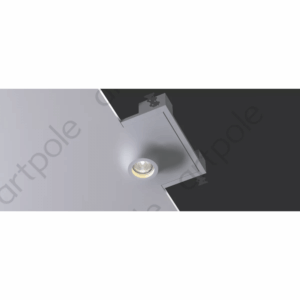
Гипсовый светильник ARTPOLE SGS13
Первоначальная цена составляла 2803 руб..1228 руб.Текущая цена: 1228 руб..