Скидка 5% на первый заказ — RDS5




Как восстановить виндовс 10 до заводских настроек
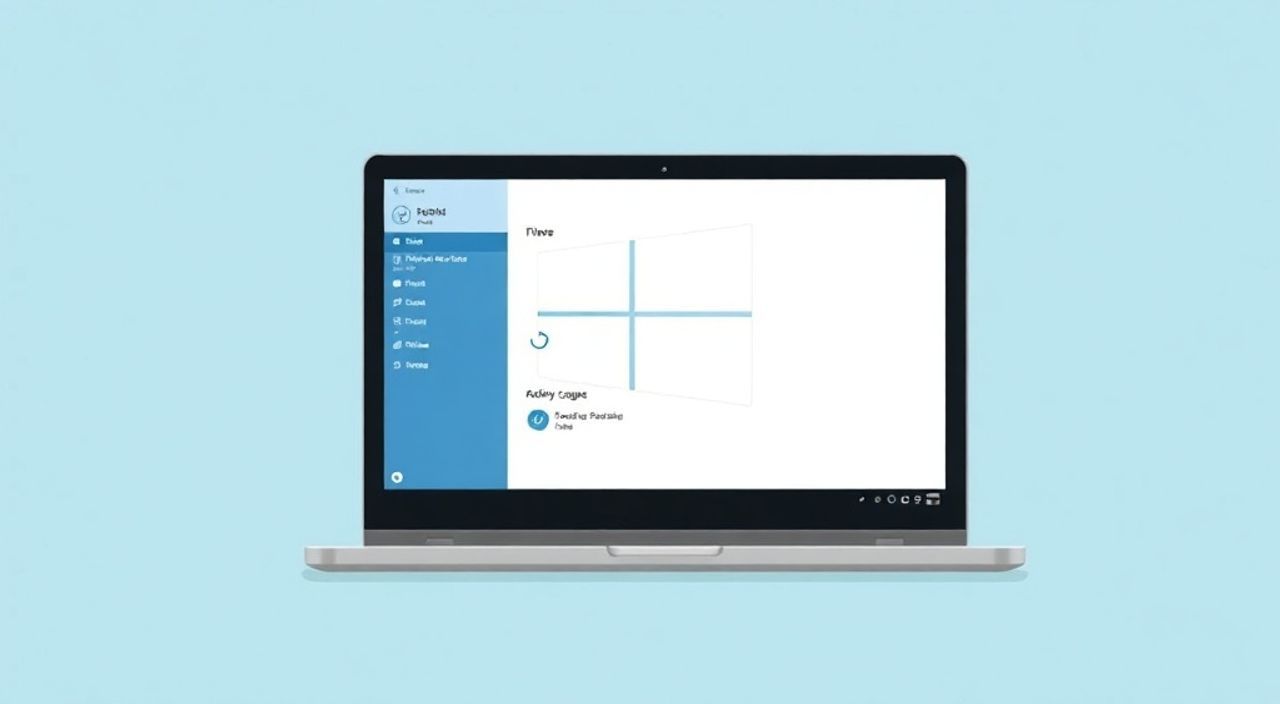
Восстановление Windows 10 до заводских настроек — это эффективный способ вернуть систему в исходное состояние, устранить накопленные ошибки, избавиться от вредоносного ПО и повысить общую стабильность работы компьютера. Процедура позволяет полностью очистить диск и переустановить операционную систему, как при первом включении устройства. Главная рекомендация: перед началом обязательно создайте резервную копию всех важных данных.
Восстановление Windows 10 до заводских настроек сбрасывает систему к состоянию «из коробки». Перед процедурой обязательно сохраните личные файлы. Оптимальный путь — использовать встроенное средство «Сброс этого ПК» в параметрах обновления и безопасности.
Содержание статьи:
- Почему может понадобиться сброс Windows 10
- Основные способы сброса системы
- Сброс через Параметры (интерактивный метод)
- Пошаговая инструкция
- Что происходит во время сброса
- Интернет-подключение: нужно ли?
- Как восстановить систему без входа в Windows
- Запуск среды восстановления
- Аварийная загрузка (UEFI/BIOS)
- Восстановление с помощью установочного носителя
- Создание загрузочной флешки
- Процедура сброса через установочный носитель
- Типичные ошибки и как их исправить
- Ошибка 0x80070005 — Отказ в доступе
- Ошибка 0x80070091 — Проблема с папками пользователей
- Система не загружается после сброса
- Экспертное мнение
- Часто задаваемые вопросы
- Заключение
Почему может понадобиться сброс Windows 10
Со временем любая операционная система подвергается изменениям: пользователи устанавливают программы, изменяют настройки реестра, скачивают обновления, сталкиваются с конфликтами драйверов. В результате система начинает работать медленнее, появляются ошибки, зависания и нестабильность. Сброс до заводских настроек — это радикальный, но часто необходимый шаг для полного оздоровления ПК.
Наиболее распространённые причины для сброса:
- Система стала сильно тормозить или зависает при запуске программ.
- Появляются частые синие экраны смерти (BSOD).
- Подозрения на заражение вирусами или шпионским ПО.
- Необходимость продать, подарить или сдать устройство — требуется полная очистка данных.
- Проблемы с обновлением Windows, которые невозможно решить стандартными средствами.
Сброс помогает не только улучшить производительность, но и устранить глубокие системные повреждения, которые инструменты вроде «Восстановления системы» уже не могут исправить. Это своего рода «перезагрузка» операционной среды.
Полезно знать: Заводские настройки не всегда означают полный возврат к точке выпуска. Если вы давно обновляли систему, после сброса будут установлены последние обновления, доступные через Центр обновления Windows.
Основные способы сброса системы
Windows 10 предлагает несколько путей для восстановления до исходного состояния. Выбор метода зависит от того, можете ли вы войти в систему, наличие интернета и установочных носителей.
- Через «Параметры» — самый простой и безопасный способ, если Windows работает нормально.
- Через меню восстановления при загрузке — используется, когда войти в систему невозможно.
- С помощью установочного USB/DVD — универсальный метод, особенно если система не загружается.
- Через командную строку (Recovery Console) — для опытных пользователей, когда другие методы недоступны.
Каждый из этих подходов имеет свои преимущества. Например, использование установочного носителя даёт больше контроля над процессом, включая возможность выбора разделов и форматирование диска вручную. А вот сброс через интерфейс Параметров проще и менее подвержен ошибкам.
Метод |
Доступность |
Сложность |
Рекомендуется при |
|---|---|---|---|
Через Параметры |
Требуется вход в систему |
Низкая |
Стабильная работа Windows |
Через меню восстановления |
При зависании или ошибках загрузки |
Средняя |
Невозможности запустить ОС |
С установочного носителя |
USB/DVD с образом Windows |
Средняя |
Отсутствии доступа к системе |
Через командную строку |
Только из среды восстановления |
Высокая |
Глубоких повреждений системы |
Выбор правильного метода существенно влияет на успех процедуры. Новичкам лучше начинать с первого варианта, если есть доступ к рабочему столу.
Сброс через Параметры (интерактивный метод)
Этот способ подходит, если вы можете нормально войти в Windows 10 и система работает без критических сбоев. Процесс полностью автоматизирован и требует минимального участия пользователя.
Пошаговая инструкция
- Откройте Параметры (Win + I), перейдите в раздел Обновление и безопасность.
- В левом меню выберите пункт Восстановление.
- В блоке «Сброс этого ПК» нажмите кнопку Начать.
- Выберите один из двух вариантов:
- Удалить всё — полная очистка, включая ваши файлы.
- Сохранить мои файлы — удаляются только приложения и настройки, личные данные остаются.
- Если выбрано «Удалить всё», уточните, будете ли вы переустанавливать Windows с облака или с локального образа.
- Подтвердите действие и дождитесь перезагрузки. Процесс может занять от 20 минут до нескольких часов.
Что происходит во время сброса
Система выполняет серию внутренних операций: деинсталлирует сторонние программы, сбрасывает настройки реестра, форматирует системный раздел и разворачивает чистую копию Windows. При выборе опции «С удалением файлов» также очищается папка Users.
«Всегда выбирайте опцию «удалить всё», если вы планируете передавать устройство другому человеку. Даже удалённые файлы могут быть восстановлены специалистами.» — Алексей Котов, системный администратор, 12 лет опыта
Интернет-подключение: нужно ли?
Если вы выбираете «Переустановить с облака», потребуется стабильное интернет-соединение. Этот вариант загружает свежий образ Windows напрямую с серверов Microsoft, что гарантирует отсутствие повреждённых компонентов. Локальная переустановка быстрее, но использует встроенный образ, который мог быть повреждён.
Полезно знать: Опция «Переустановить с облака» доступна только в Windows 10 версии 1903 и новее. Убедитесь, что ваша система обновлена.
Как восстановить систему без входа в Windows
Если система зависает, не загружается или вы забыли пароль, доступ к Параметрам невозможен. Однако Windows предоставляет альтернативные пути через среду восстановления.
Запуск среды восстановления
- Перезагрузите компьютер.
- Во время запуска нажмите и удерживайте клавишу Shift, кликнув по кнопке «Перезагрузка» в меню пуска (если видно).
- Если не получается — выполните принудительную перезагрузку три раза подряд во время старта. На четвёртый раз система запустит автоматическое восстановление.
После этого вы попадёте в меню «Выбор действия», где нужно выбрать:
- Поиск и устранение неисправностей.
- Дополнительные параметры.
- Сброс этого ПК.
Дальнейшие шаги аналогичны тем, что описаны выше: выбор режима удаления, подтверждение и ожидание завершения.
Аварийная загрузка (UEFI/BIOS)
Если ни один из способов не работает, можно вручную зайти в UEFI/BIOS и изменить порядок загрузки, чтобы запуститься с USB-накопителя с установочным образом Windows. Это особенно актуально для устройств без функции автоматического восстановления.
Полезно знать: На некоторых ноутбуках (например, Lenovo или HP) для вызова меню загрузки используется клавиша F12, а для входа в BIOS — F2 или Del. Уточните комбинацию для вашей модели.
Восстановление с помощью установочного носителя
Флешка с Windows 10 — мощный инструмент для восстановления системы. Она позволяет не только переустановить ОС, но и выполнить диагностику диска, восстановить загрузчик и провести глубокое форматирование.
Создание загрузочной флешки
- Скачайте официальный Media Creation Tool с сайта Microsoft.
- Подключите USB-накопитель объёмом от 8 ГБ.
- Запустите инструмент и выберите «Создать установочные носители для другого компьютера».
- Укажите язык, архитектуру (64-bit рекомендуется) и тип носителя.
Процесс займёт 10–20 минут в зависимости от скорости интернета и флешки.
Процедура сброса через установочный носитель
- Вставьте флешку и перезагрузите компьютер.
- Зайдите в BIOS/UEFI и установите USB в приоритет загрузки.
- Система запустит установщик Windows.
- Выберите язык и нажмите «Далее».
- Нажмите ссылку «Восстановление системы» внизу окна.
- Перейдите в «Поиск и устранение неисправностей» → «Сброс этого ПК».
Этот метод особенно полезен, если встроенные средства Windows повреждены.
«Я всегда рекомендую клиентам иметь под рукой загрузочную флешку. Это страховка на случай, если система полностью выйдет из строя.» — Марина Соколова, IT-консультант, эксперт по цифровой гигиене
Типичные ошибки и как их исправить
Даже при следовании инструкциям могут возникнуть проблемы. Ниже — наиболее частые ошибки и решения.
Ошибка 0x80070005 — Отказ в доступе
Возникает при попытке сброса через Параметры. Причина — повреждённые системные файлы или антивирус.
Решение:
- Отключите антивирус на время сброса.
- Запустите команду
sfc /scannowиз командной строки (через «Дополнительные параметры»). - Попробуйте сбросить систему из-под учётной записи администратора.
Ошибка 0x80070091 — Проблема с папками пользователей
Связана с наличием нестандартных символов или слишком длинных путей в профилях.
Решение:
- Переименуйте папку пользователя в простое имя (например, User1).
- Удалите временные файлы и очистите папку Temp.
- Используйте сброс с облака — он менее чувствителен к таким проблемам.
Система не загружается после сброса
Возможно, повреждён загрузчик или MBR.
Решение:
- Загрузитесь с установочной флешки.
- Перейдите в «Восстановление системы» → «Поиск и устранение неисправностей» → «Командная строка».
- Введите команды:
bootrec /fixmbr
bootrec /fixboot
bootrec /rebuildbcd
Полезно знать: Если диск использует GPT, а система — UEFI, убедитесь, что загрузка настроена в режиме UEFI, а не Legacy.
Экспертное мнение
«Сброс Windows — это не панацея, а крайняя мера. Прежде чем его выполнять, попробуйте менее радикальные методы: очистку диска, деинсталляцию ненужных программ, проверку на вирусы. Но если система «тормозит» более года, а обновления не помогают — сброс оправдан.» — Дмитрий Петров, технический директор IT-компании «Системные Решения»
По статистике Microsoft, около 67% пользователей, выполнивших сброс системы, отмечают значительное улучшение производительности в течение первых двух недель. Однако важно понимать: если вы продолжите устанавливать те же программы и использовать те же привычки, система снова начнёт замедляться.
Рекомендация эксперта: после сброса установите только необходимое ПО, включите автоматические обновления и регулярно проводите профилактическую очистку диска.
Часто задаваемые вопросы
Сохранятся ли мои лицензии на Windows после сброса?
Да, лицензия активируется автоматически. Современные ПК имеют цифровую лицензию, привязанную к аппарату. Вам не нужно вводить ключ повторно.
Можно ли отменить сброс после начала?
Нет, как только начнётся процесс форматирования, отмена невозможна. Все данные будут утеряны. Поэтому резервное копирование — обязательный этап.
Сколько времени занимает сброс?
От 20 минут до 3 часов, в зависимости от скорости диска, объёма данных и выбранного метода (локальный или облачный).
Нужно ли обновлять Windows после сброса?
Да, сразу после установки система начнёт загружать последние обновления. Подключите компьютер к интернету и дайте ей завершить процесс.
Будут ли удалены драйверы производителя (например, NVIDIA, Intel)?
Да, они заменяются на стандартные драйверы Microsoft. После сброса рекомендуется загрузить актуальные драйверы с сайта производителя ПК или комплектующих.
Заключение
Восстановление Windows 10 до заводских настроек — это мощный инструмент для возвращения компьютера к стабильной работе. Он помогает избавиться от накопленного «цифрового мусора», вредоносных программ и конфликтов, с которыми не справляются стандартные методы очистки. Главное — правильно подготовиться: создать резервную копию, выбрать подходящий метод сброса и понимать последствия каждого варианта.
Сброс — не приговор, а возможность начать с чистого листа. Используйте его осознанно, как часть регулярного технического обслуживания вашего устройства.
- Всегда делайте резервную копию перед сбросом.
- Выбирайте «Удалить всё» при передаче устройства.
- Приоритет — облачная переустановка для получения чистой и актуальной системы.
- Имейте под рукой загрузочную флешку на случай аварийного восстановления.
- После сброса установите актуальные драйверы и включите автоматические обновления.
⚠️ Дисклеймер — нажмите, чтобы развернуть
Материалы, опубликованные в разделе «Блог» на сайте RU DESIGN SHOP (rudesignshop.ru), носят исключительно информационный и ознакомительный характер и не являются руководством к действию, финансовой рекомендацией, медицинской услугой, ветеринарным назначением либо рекламой товаров и услуг, включая азартные игры. Публикации не содержат призывов к участию в азартных играх и не направлены на продвижение соответствующих операторов.
Безопасность применения товаров и веществ: при использовании строительных материалов, бытовой химии, пестицидов и агрохимикатов необходимо строго следовать инструкциям производителя и действующему законодательству Российской Федерации, включая Федеральный закон РФ от 19.07.1997 № 109-ФЗ «О безопасном обращении с пестицидами и агрохимикатами».
Упоминание товарных знаков, брендов и организаций носит исключительно информационный характер и не означает наличие партнёрских отношений или одобрения со стороны правообладателей.
Материалы, содержащие сведения о медицинских, ветеринарных или косметических средствах, представлены в справочных целях и не являются медицинской консультацией или назначением. Перед применением рекомендуется обратиться к врачу, ветеринарному специалисту или иному сертифицированному профессионалу.
Возрастные ограничения: материалы, содержащие сведения о продукции категории 18+, включая алкоголь или азартные игры, предназначены исключительно для совершеннолетней аудитории и публикуются в информационных целях.
Правовая ответственность: решения, принятые на основе опубликованной информации, пользователь принимает самостоятельно и на свой риск; редакция и авторы несут ответственность в пределах, установленных законодательством Российской Федерации.
Редакция не допускает публикаций, содержащих пропаганду экстремизма, терроризма, наркотических средств или суицида; подобные материалы подлежат немедленному удалению.
Упоминание организаций с ограниченным статусом: компания Meta Platforms Inc. (социальные сети Facebook и Instagram) признана экстремистской организацией решением суда РФ, её деятельность запрещена на территории Российской Федерации; любые упоминания приводятся исключительно в информационных целях.
Авторские права и источники: информация собирается из открытых источников; её актуальность указывается на дату публикации и может изменяться.
Изображения и иллюстрации используются на условиях, разрешённых правообладателями. При возникновении претензий редакция готова оперативно рассмотреть обращение и внести необходимые изменения.
Персональные данные и cookies: сайт использует cookies и обрабатывает персональные данные пользователей в соответствии с Федеральным законом № 152-ФЗ «О персональных данных» и Политикой конфиденциальности RU DESIGN SHOP.
Мнения авторов могут не совпадать с позицией государственных органов или коммерческих организаций, упомянутых в материалах.
РЕКОМЕНДУЕМ
Товары от российских производителей

Люстра Etnazzir 01 GLODE
207891 руб.
-6%