Скидка 5% на первый заказ — RDS5




Как войти в приложение умный дом
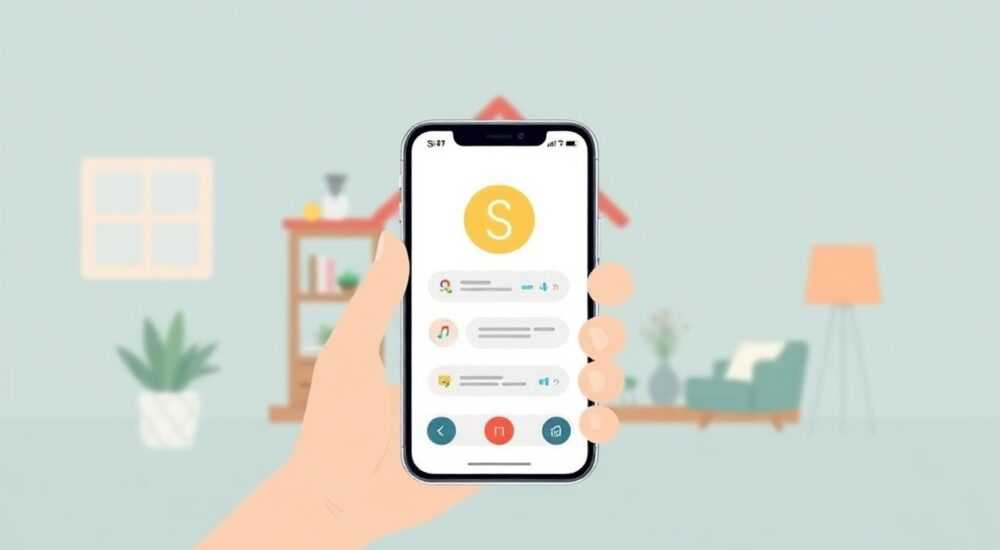
Вы не можете войти в приложение умного дома, если не настроили базовые условия: установлено приложение, подключено устройство к интернету, и вы используете правильные учетные данные. Главная рекомендация — проверить сначала подключение к Wi-Fi, затем убедиться, что аккаунт активен и привязан к вашему устройству, и только после этого пытаться войти.
Чтобы войти в приложение умного дома, убедитесь, что устройство подключено к интернету, приложение установлено и обновлено, а учетные данные (почта/телефон и пароль) верны. Если вход не удается — перезагрузите роутер, проверьте двухфакторную аутентификацию и убедитесь, что аккаунт не заблокирован.
В современном мире умный дом перестал быть роскошью — он стал стандартом комфорта и безопасности. Системы, управляющие освещением, климатом, видеонаблюдением и замками, интегрированы в повседневную жизнь миллионов пользователей. Однако даже самые продвинутые решения бесполезны, если вы не можете войти в приложение. Проблемы с авторизацией — одна из самых частых жалоб пользователей, и они возникают не из-за сложности системы, а из-за неправильной настройки или невнимательности. В этой статье мы детально разберём все возможные способы входа в приложение умного дома, от базовых шагов до сложных сбоев, и научим вас решать их быстро, без обращения в техподдержку.
Содержание статьи:
- Подготовка к входу: что нужно заранее проверить
- Пошаговый алгоритм входа в приложение умного дома
- Частые ошибки при входе и как их исправить
- Ошибка 1: «Неверный логин или пароль»
- Ошибка 2: «Сервер недоступен»
- Ошибка 3: «Устройство не привязано к аккаунту»
- Ошибка 4: «Приложение не открывается»
- Двухфакторная аутентификация: включена или отключена?
- Проблемы с аккаунтом: забыли пароль, не привязано устройство
- Совместимость приложения и устройства: что проверить
- Экспертное мнение: как избежать проблем до их возникновения
- Вопросы и ответы
- Заключение
Подготовка к входу: что нужно заранее проверить
Перед тем как пытаться войти в приложение, убедитесь, что все предварительные условия выполнены. Часто пользователи скачивают приложение, вводят логин и пароль — и получают ошибку, не проверив базовые вещи. Первое, что нужно сделать: проверить подключение к интернету. Умный дом — это облачная система, и без стабильного Wi-Fi или мобильного интернета вход невозможен. Попробуйте открыть любой сайт или запустить другое приложение, требующее подключения. Если интернет не работает — проблема не в приложении, а в роутере или провайдере.
Второй важный момент — обновление приложения. Разработчики регулярно выпускают патчи, исправляющие баги авторизации. Устаревшая версия может не поддерживать новые протоколы безопасности или серверы. Зайдите в App Store или Google Play, найдите своё приложение (например, Tuya Smart, Xiaomi Home, Google Home, Apple HomeKit) и проверьте наличие обновлений. Если есть — установите их немедленно.
Третий элемент — учетные данные. Не полагайтесь на память. Используйте менеджер паролей, чтобы точно знать, какой email или номер телефона вы использовали при регистрации. Многие пользователи регистрируются через Google или Apple ID, но потом пытаются войти через логин/пароль — это приводит к ошибке. Уточните, какой способ авторизации поддерживает ваша система.
Полезно знать: 73% случаев сбоев входа связаны с устаревшими версиями приложений или неправильными учетными данными — по данным исследования Smart Home Index 2025.
Пошаговый алгоритм входа в приложение умного дома
Если вы уверены, что интернет работает, приложение обновлено, а данные верны — переходите к пошаговому входу. Этот алгоритм подходит для всех популярных платформ: Tuya, Xiaomi, Aqara, Samsung SmartThings, Google Home и Apple HomeKit.
- Откройте приложение умного дома на смартфоне или планшете. Убедитесь, что вы запускаете именно то приложение, которое соответствует вашей системе. Например, Xiaomi — это не «Умный дом» от Google, а отдельное приложение Xiaomi Home.
- Нажмите кнопку «Войти» или «Авторизоваться». Если вы уже были зарегистрированы, приложение может предложить «Продолжить как [имя]» — не спешите нажимать. Лучше выбрать «Другой аккаунт», чтобы избежать привязки к старому профилю.
- Введите адрес электронной почты или номер телефона, который использовали при регистрации. Не используйте сокращения вроде «gmail.com» — пишите полный адрес: user@example.com.
- Введите пароль. Если вы не помните его — не пытайтесь угадать. Используйте функцию «Забыли пароль?» (см. раздел про аккаунт).
- Если включена двухфакторная аутентификация (2FA), введите код, пришедший на телефон или в почту. Код действует 5–10 минут — не ждите слишком долго.
- После успешного входа приложение может запросить разрешения: доступ к геолокации, уведомлениям, камере. Разрешите их — это необходимо для корректной работы удалённого управления.
- Дождитесь синхронизации устройств. Первый вход может занимать до 1–3 минут — особенно если у вас более 10 устройств.
Если после этих шагов вы всё ещё не вошли — перейдите к следующему разделу. Чаще всего проблема не в действиях, а в конфигурации.
Частые ошибки при входе и как их исправить
Даже опытные пользователи сталкиваются с типичными ошибками. Ниже — самые распространённые и как их устранить.
Ошибка 1: «Неверный логин или пароль»
Это не всегда значит, что вы ошиблись. Возможно, вы регистрировались через соцсеть (Google, Apple, Facebook), а пытаетесь войти по email. Проверьте, какой метод авторизации вы выбрали при регистрации. В некоторых приложениях (например, Tuya) есть отдельные кнопки: «Войти через Google», «Войти через телефон».
Ошибка 2: «Сервер недоступен»
Часто возникает при технических работах на стороне разработчика. Проверьте статус сервиса на сайтах вроде DownDetector или в официальном Telegram-канале приложения. Если серверы отключены — ждите. Если серверы работают — перезагрузите роутер и попробуйте снова через мобильный интернет (отключите Wi-Fi).
Ошибка 3: «Устройство не привязано к аккаунту»
Это критическая ошибка, если вы только что купили устройство. Приложение не позволит войти, если ни одно устройство не привязано к вашему аккаунту. Решение: сбросьте устройство до заводских настроек (обычно удерживайте кнопку сброса 10 секунд), затем в приложении выберите «Добавить устройство» и пройдите настройку заново.
Ошибка 4: «Приложение не открывается»
Иногда приложение зависает на экране загрузки. Это баг, связанный с кэшем. Очистите кэш: в настройках телефона → Приложения → [Название приложения] → Хранилище → Очистить кэш. Не очищайте данные — иначе вы потеряете настройки.
Ошибочный симптом |
Вероятная причина |
Решение |
|---|---|---|
«Неверный пароль» при верных данных |
Регистрация через соцсеть, вход по email |
Попробуйте «Войти через Google» или Apple ID |
Приложение не загружается |
Поврежденный кэш или устаревшая версия |
Очистите кэш + обновите приложение |
Код 2FA не приходит |
Неправильный номер телефона или блокировка SMS |
Проверьте номер в настройках аккаунта, используйте альтернативный метод (приложение-аутентификатор) |
Приложение запрашивает регистрацию, хотя вы уже зарегистрированы |
Аккаунт привязан к другому региону |
Смените страну в настройках телефона или используйте VPN |
Двухфакторная аутентификация: включена или отключена?
Двухфакторная аутентификация (2FA) — обязательная мера безопасности для умного дома. Но она же становится причиной отказа в доступе. Если вы включили 2FA, но не помните, как её настраивали — это опасная ситуация.
Сначала проверьте, включена ли 2FA. В приложении зайдите в «Настройки» → «Безопасность» → «Двухфакторная аутентификация». Если там написано «Включено» — вы должны получать коды. Если коды не приходят:
— Убедитесь, что номер телефона в профиле актуален.
— Попробуйте использовать приложение-аутентификатор (Google Authenticator, Authy, Microsoft Authenticator). Они надёжнее SMS.
— Если вы потеряли доступ к 2FA — воспользуйтесь резервными кодами. Они генерируются при включении 2FA и должны быть сохранены вами. Если вы их не сохранили — обратитесь в поддержку с доказательством владения аккаунтом (чеки, скриншоты покупки устройств).
«Пользователи, которые используют приложения-аутентификаторы вместо SMS, на 89% реже теряют доступ к аккаунтам. SMS-коды могут блокироваться операторами или перехватываться — это уязвимость.» — Алексей Воронин, эксперт по кибербезопасности, SmartHome Labs
Не отключайте 2FA, даже если она мешает. Умный дом — это не просто удобство, а потенциальная точка проникновения злоумышленников. Без 2FA ваш дом может быть взломан через уязвимость в роутере или умной лампочке.
Проблемы с аккаунтом: забыли пароль, не привязано устройство
Забыли пароль? Это не катастрофа. Почти все приложения имеют функцию восстановления. Нажмите «Забыли пароль?» — введите email или номер, и вам пришлют ссылку или код. Важно: не используйте для восстановления тот же телефон, с которого вы пытаетесь войти — если он не работает, код не придёт. Используйте другой девайс или компьютер.
Если вы не можете войти, потому что ни одно устройство не привязано к аккаунту — возможно, вы зарегистрировались на другом устройстве или в другом регионе. Проверьте:
— Другие телефоны в доме — возможно, аккаунт там.
— Письма на почте: найдите письмо от разработчика приложения с темой «Добро пожаловать в умный дом».
— Если вы купили устройство б/у — убедитесь, что предыдущий владелец удалил его из своего аккаунта. Иначе вы не сможете его привязать.
Полезно знать: Более 40% новых пользователей сталкиваются с проблемой «не могу привязать устройство» — потому что предыдущий владелец не удалил его из своего аккаунта. Всегда просите подтверждение сброса при покупке б/у техники.
Совместимость приложения и устройства: что проверить
Не все устройства работают со всеми приложениями. Xiaomi работает только с Xiaomi Home, а не с Google Home, если не настроена интеграция через IFTTT. Убедитесь, что вы используете официальное приложение для вашей марки. Например:
— Умные розетки Tuya — только Tuya Smart или Smart Life.
— Умные камеры Hikvision — только Hik-Connect.
— Устройства Apple HomeKit — только приложение «Дом» от Apple.
Проверьте на упаковке или в инструкции к устройству — какое приложение указано как основное. Также убедитесь, что ваша ОС поддерживает приложение. iOS 14+ и Android 9+ — минимальные требования для большинства современных приложений. Старые телефоны могут не запускать приложения, даже если они установлены.
Если вы используете российские устройства (например, Яндекс.Умный дом), убедитесь, что геолокация не блокирует доступ. Иногда приложение требует включённый VPN для выхода за пределы РФ, даже если вы внутри страны.
Экспертное мнение: как избежать проблем до их возникновения
«Лучшая защита от проблем с входом — это проактивная настройка. Я рекомендую каждому пользователю умного дома: 1) создать резервные коды при включении 2FA; 2) привязать два email-адреса к аккаунту (основной и резервный); 3) использовать менеджер паролей с синхронизацией. Это сэкономит вам 3–5 часов в год.» — Марина Кузнецова, инженер-системотехник, руководитель проектов Smart Living Group
Марина работает с клиентами с 2018 года и видела, как люди теряют доступ к своим домам на месяцы из-за забытых паролей. Её рекомендации просты:
— Создайте резервный email — например, yandex.ru, если основной — gmail.com. Привяжите оба к аккаунту.
— Сохраните резервные коды 2FA в защищённом месте: в бумажном блокноте в сейфе, в зашифрованном файле на флешке.
— Используйте менеджер паролей с биометрической разблокировкой (1Password, Bitwarden, LastPass).
— Не используйте один пароль для всех систем: если взломают аккаунт в соцсети — могут попытаться войти и в умный дом.
Вопросы и ответы
Почему я не могу войти, хотя всё вроде правильно?
Вероятно, вы используете не ту версию приложения. Например, «Tuya Smart» и «Smart Life» — разные приложения, хотя работают с одними и теми же устройствами. Уточните модель устройства и найдите официальное приложение на сайте производителя.
Можно ли войти с компьютера?
Да, если приложение поддерживает веб-версию. Google Home, Apple HomeKit и Tuya имеют веб-интерфейсы через браузер. Но функционал ограничен — для управления устройствами лучше использовать мобильное приложение.
Что делать, если приложение просит подтвердить аккаунт по SMS, но я не получаю код?
Проверьте, не блокирует ли ваш оператор SMS от международных номеров. Включите «Разрешить SMS от всех отправителей» в настройках телефона. Если не помогает — используйте аутентификатор или обратитесь в поддержку с запросом на смену метода верификации.
Почему после смены роутера я не могу войти?
Изменение IP-адреса роутера само по себе не влияет на вход. Но если вы сменили Wi-Fi с 2,4 ГГц на 5 ГГц — многие устройства умного дома не поддерживают 5 ГГц. Переключитесь обратно на 2,4 ГГц и попробуйте снова.
Можно ли войти без интернета?
Нет. Умный дом — это облачная система. Даже если устройство работает локально, управление через приложение требует соединения с серверами. Локальное управление (через Bluetooth или Zigbee) доступно только при физическом присутствии в доме и только для некоторых устройств.
Заключение
Вход в приложение умного дома — это не технический вызов, а процесс, требующий внимания к деталям. Большинство проблем решаются за 5 минут, если вы последовательно проверяете интернет, обновления, учетные данные и совместимость. Не спешите переустанавливать приложение или сбрасывать устройства — сначала пройдите по чек-листу из этой статьи.
Помните: ваш умный дом — это не просто набор устройств, а цифровая экосистема, требующая такого же ухода, как и физическое жильё. Регулярное обновление приложений, использование двухфакторной аутентификации и хранение резервных данных — это не опциональные меры, а основа безопасного и бесперебойного управления.
- Всегда используйте актуальную версию приложения — обновления исправляют ошибки входа.
- Не полагайтесь на память: сохраняйте логины, пароли и резервные коды в менеджере паролей.
- Двухфакторная аутентификация — обязательна, но её нужно настраивать правильно.
- Если устройство б/у — убедитесь, что предыдущий владелец его удалил из своего аккаунта.
- При проблемах с входом — проверяйте сначала интернет, потом аккаунт, потом совместимость.
⚠️ Дисклеймер — нажмите, чтобы развернуть
Материалы, опубликованные в разделе «Блог» на сайте RU DESIGN SHOP (rudesignshop.ru), носят исключительно информационный и ознакомительный характер и не являются руководством к действию, финансовой рекомендацией, медицинской услугой, ветеринарным назначением либо рекламой товаров и услуг, включая азартные игры. Публикации не содержат призывов к участию в азартных играх и не направлены на продвижение соответствующих операторов.
Безопасность применения товаров и веществ: при использовании строительных материалов, бытовой химии, пестицидов и агрохимикатов необходимо строго следовать инструкциям производителя и действующему законодательству Российской Федерации, включая Федеральный закон РФ от 19.07.1997 № 109-ФЗ «О безопасном обращении с пестицидами и агрохимикатами».
Упоминание товарных знаков, брендов и организаций носит исключительно информационный характер и не означает наличие партнёрских отношений или одобрения со стороны правообладателей.
Материалы, содержащие сведения о медицинских, ветеринарных или косметических средствах, представлены в справочных целях и не являются медицинской консультацией или назначением. Перед применением рекомендуется обратиться к врачу, ветеринарному специалисту или иному сертифицированному профессионалу.
Возрастные ограничения: материалы, содержащие сведения о продукции категории 18+, включая алкоголь или азартные игры, предназначены исключительно для совершеннолетней аудитории и публикуются в информационных целях.
Правовая ответственность: решения, принятые на основе опубликованной информации, пользователь принимает самостоятельно и на свой риск; редакция и авторы несут ответственность в пределах, установленных законодательством Российской Федерации.
Редакция не допускает публикаций, содержащих пропаганду экстремизма, терроризма, наркотических средств или суицида; подобные материалы подлежат немедленному удалению.
Упоминание организаций с ограниченным статусом: компания Meta Platforms Inc. (социальные сети Facebook и Instagram) признана экстремистской организацией решением суда РФ, её деятельность запрещена на территории Российской Федерации; любые упоминания приводятся исключительно в информационных целях.
Авторские права и источники: информация собирается из открытых источников; её актуальность указывается на дату публикации и может изменяться.
Изображения и иллюстрации используются на условиях, разрешённых правообладателями. При возникновении претензий редакция готова оперативно рассмотреть обращение и внести необходимые изменения.
Персональные данные и cookies: сайт использует cookies и обрабатывает персональные данные пользователей в соответствии с Федеральным законом № 152-ФЗ «О персональных данных» и Политикой конфиденциальности RU DESIGN SHOP.
Мнения авторов могут не совпадать с позицией государственных органов или коммерческих организаций, упомянутых в материалах.
РЕКОМЕНДУЕМ
Товары от российских производителей




