Скидка 5% на первый заказ — RDS5




Как вписать чертеж в видовой экран в автокаде
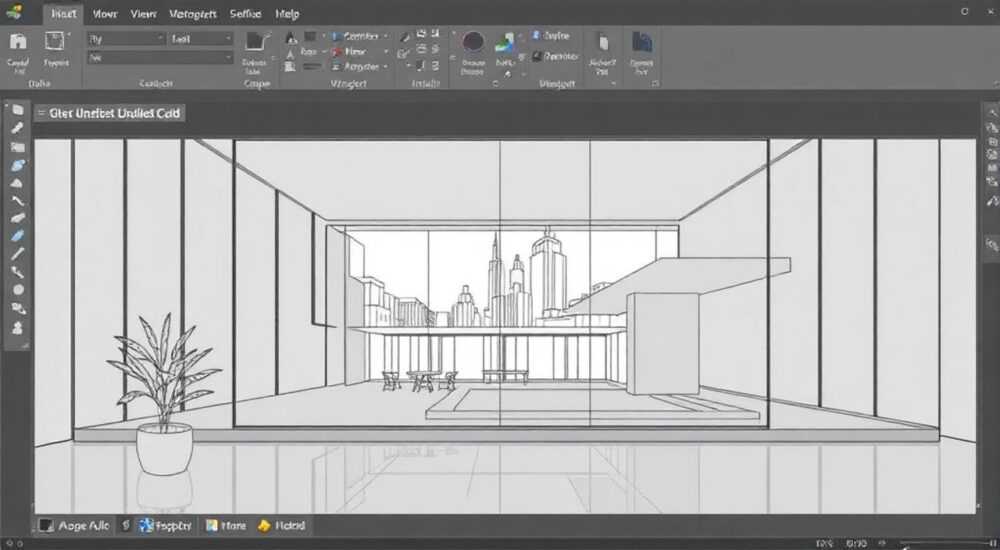
В современном проектировании и черчении AutoCAD остается незаменимым инструментом для профессионалов. Однако даже опытные пользователи иногда сталкиваются с базовыми задачами, которые требуют четкого понимания функционала программы. Одной из таких задач является корректное вписывание чертежа в видовой экран – операция, которая может существенно повлиять на качество финальной документации.
Почему важно правильно масштабировать чертежи в видовых экранах
Работая в AutoCAD, пользователи часто создают сложные проекты, требующие точного представления на листах. Представьте ситуацию: вы подготовили детальный чертеж здания, но при размещении его на листе информация оказывается обрезанной или слишком мелкой для восприятия. Это не просто техническая ошибка – это потенциальная проблема при согласовании документации с заказчиком или проверяющими органами.
В этой статье мы подробно разберем несколько методов вписывания чертежей, рассмотрим типичные ошибки и предложим оптимальные решения. Вы узнаете, как эффективно управлять масштабированием, настраивать параметры видовых экранов и автоматизировать процесс для многократного использования.
Основные способы работы с видовыми экранами
Для успешной работы с чертежами в AutoCAD существует три основных подхода:
- Ручная настройка масштаба через свойства видового экрана
- Использование стандартных масштабных привязок
- Автоматическое позиционирование с помощью скриптов
Каждый метод имеет свои преимущества и особенности применения. Рассмотрим их более детально.
Пошаговое руководство по ручному масштабированию
Начнем с классического способа, который подходит для большинства ситуаций:
- Активируйте видовой экран (щелчком по его границе)
- В командной строке введите ZOOM или используйте соответствующую кнопку на панели инструментов
- Выберите опцию Scale (Масштаб)
- Установите нужный коэффициент увеличения/уменьшения
Важно помнить, что при работе с архитектурными чертежами рекомендуется использовать стандартные масштабы, такие как 1:50, 1:100 или 1:200. Это обеспечивает соответствие нормативным требованиям и удобство чтения документации.
Сравнение методов масштабирования
Метод |
Преимущества |
Недостатки |
Рекомендуемые случаи использования |
|---|---|---|---|
Ручная настройка |
Максимальный контроль, гибкость настроек |
Требует больше времени, возможны ошибки |
Уникальные проекты, нестандартные форматы |
Стандартные привязки |
Быстрота, соответствие нормам |
Ограниченный набор вариантов |
Типовые проекты, рабочая документация |
Автоматизация |
Высокая скорость, минимальные ошибки |
Требует начальной настройки |
Массовые проекты, серийное проектирование |
Практические кейсы и типичные ошибки
На основе многолетнего опыта работы можно выделить несколько распространенных проблем:
- Неправильная настройка единиц измерения в исходном файле
- Отсутствие привязки к сетке координат
- Игнорирование стандартных масштабов
- Некорректное расположение объектов относительно базовой точки
Рассмотрим конкретный пример: при проектировании жилого дома площадью 300 квадратных метров неопытный пользователь установил масштаб 1:25 вместо рекомендуемого 1:100. В результате чертеж не помещался на формат А3, что привело к необходимости переделывать всю документацию.
Современные возможности AutoCAD
В последних версиях программы появились полезные функции, значительно упрощающие работу:
- Автоматическая подгонка масштаба под размер листа
- Интеллектуальные подсказки при настройке видовых экранов
- Предварительный просмотр изменений
- Функция сохранения пользовательских настроек
Особенно стоит отметить возможность создания шаблонов с заранее настроенными видовыми экранами, что экономит до 40% времени при работе над типовыми проектами.
Экспертное мнение
Александр Кондратьев, ведущий специалист по CAD-системам с 15-летним опытом работы, руководитель проектного отдела крупной строительной компании «Град»:
«На протяжении многих лет я наблюдаю, как даже опытные проектировщики допускают одни и те же ошибки при работе с видовыми экранами. Самая распространенная – попытка ‘подогнать’ чертеж под лист вместо правильного выбора масштаба. Я всегда рекомендую своим коллегам тщательно планировать структуру листа еще на этапе создания модели, используя стандартные системы координат и привязок.»
Вопросы и ответы
Как исправить перекошенное отображение чертежа?
Проверьте настройки UCS (User Coordinate System) и убедитесь, что плоскости XY совпадают с плоскостью чертежа.
Что делать, если чертеж не помещается в видовой экран?
Необходимо либо увеличить масштаб видового экрана, либо уменьшить размеры аннотативных объектов.
Как сохранить настройки видового экрана?
Используйте команду VIEW или создайте шаблон DWT с сохраненными параметрами.
Подготовка к печати и финальные настройки
Перед отправкой документации на печать важно выполнить следующие шаги:
- Проверить соответствие всех видовых экранов установленным стандартам
- Убедиться в корректности отображения всех слоев
- Провести тестовую печать на малом формате
- Сохранить файл в формате PDF для цифровой версии
Особое внимание стоит уделить настройкам Plot Style, так как они напрямую влияют на качество конечного результата.
Автоматизация процесса
Для регулярной работы с большими объемами документации рекомендуется создать библиотеку LISP-скриптов, которые позволят:
- Автоматически настраивать масштабирование
- Создавать стандартные компоновки листов
- Генерировать видовые экраны заданных размеров
- Проверять корректность размещения элементов
Это особенно актуально для проектных организаций, работающих над массовым жилищным строительством.
Заключение
Работа с видовыми экранами в AutoCAD требует внимательного подхода и понимания базовых принципов проектирования. Правильное использование инструментов масштабирования не только экономит время, но и обеспечивает высокое качество документации. Мы рассмотрели различные методы работы, разобрали типичные ошибки и предложили современные решения для оптимизации процесса.
RU DESIGN SHOP — это интернет магазин товаров для дома и ремонта от российских производителей, rudesignshop.ru предлагает большой выбор по доступной цене и является надежным партнером при покупке с быстрой доставкой по всем городам России. RU DESIGN SHOP помогает подобрать товар по вашему проекту, а также есть система лояльности, акции и скидки. RU DESIGN SHOP реализует товары произведенные в России. RU DESIGN SHOP приглашает к сотрудничеству дизайнеров интерьера, архитекторов, строителей и мастеров.
⚠️ Дисклеймер — нажмите, чтобы развернуть
Материалы, опубликованные в разделе «Блог» на сайте RU DESIGN SHOP (rudesignshop.ru), носят исключительно информационный и ознакомительный характер и не являются руководством к действию, финансовой рекомендацией, медицинской услугой, ветеринарным назначением либо рекламой товаров и услуг, включая азартные игры. Публикации не содержат призывов к участию в азартных играх и не направлены на продвижение соответствующих операторов.
Безопасность применения товаров и веществ: при использовании строительных материалов, бытовой химии, пестицидов и агрохимикатов необходимо строго следовать инструкциям производителя и действующему законодательству Российской Федерации, включая Федеральный закон РФ от 19.07.1997 № 109-ФЗ «О безопасном обращении с пестицидами и агрохимикатами».
Упоминание товарных знаков, брендов и организаций носит исключительно информационный характер и не означает наличие партнёрских отношений или одобрения со стороны правообладателей.
Материалы, содержащие сведения о медицинских, ветеринарных или косметических средствах, представлены в справочных целях и не являются медицинской консультацией или назначением. Перед применением рекомендуется обратиться к врачу, ветеринарному специалисту или иному сертифицированному профессионалу.
Возрастные ограничения: материалы, содержащие сведения о продукции категории 18+, включая алкоголь или азартные игры, предназначены исключительно для совершеннолетней аудитории и публикуются в информационных целях.
Правовая ответственность: решения, принятые на основе опубликованной информации, пользователь принимает самостоятельно и на свой риск; редакция и авторы несут ответственность в пределах, установленных законодательством Российской Федерации.
Редакция не допускает публикаций, содержащих пропаганду экстремизма, терроризма, наркотических средств или суицида; подобные материалы подлежат немедленному удалению.
Упоминание организаций с ограниченным статусом: компания Meta Platforms Inc. (социальные сети Facebook и Instagram) признана экстремистской организацией решением суда РФ, её деятельность запрещена на территории Российской Федерации; любые упоминания приводятся исключительно в информационных целях.
Авторские права и источники: информация собирается из открытых источников; её актуальность указывается на дату публикации и может изменяться.
Изображения и иллюстрации используются на условиях, разрешённых правообладателями. При возникновении претензий редакция готова оперативно рассмотреть обращение и внести необходимые изменения.
Персональные данные и cookies: сайт использует cookies и обрабатывает персональные данные пользователей в соответствии с Федеральным законом № 152-ФЗ «О персональных данных» и Политикой конфиденциальности RU DESIGN SHOP.
Мнения авторов могут не совпадать с позицией государственных органов или коммерческих организаций, упомянутых в материалах.
РЕКОМЕНДУЕМ
Товары от российских производителей




