Скидка 5% на первый заказ — RDS5




Как вписать изображение в фигуру в фотошопе
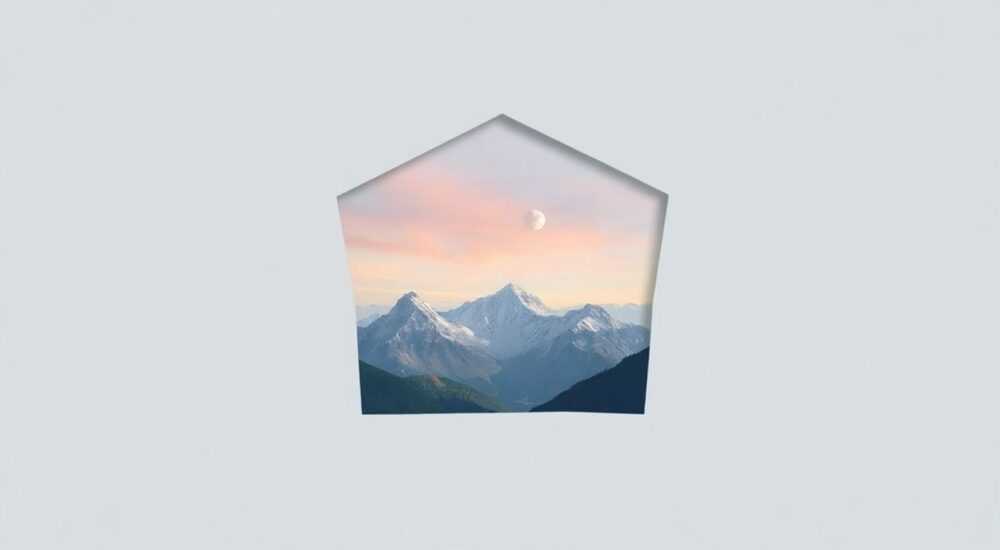
Вписать изображение в фигуру в Photoshop — стандартная задача при создании графического контента, обложек, презентаций и дизайна для соцсетей. Это достигается с помощью масок, особенно клиппинговых (обтравочных), которые позволяют отобразить содержимое только внутри заданной формы. Главное — правильно организовать слои и использовать инструменты выделения или векторные фигуры.
Чтобы вписать изображение в фигуру в Photoshop, создайте векторную фигуру или выделение, поместите изображение выше неё в палитре слоёв и добавьте клиппинг-маску. Это самый точный и редактируемый способ.
Современные версии Adobe Photoshop (от CC 2019 и новее) поддерживают гибкую работу с векторными объектами и смарт-объектами, что делает процесс не только эффективным, но и полностью обратимым. Метод подходит как для кругов, прямоугольников, так и для сложных пользовательских форм. В статье разберём все доступные способы, сравним их, покажем пошаговые инструкции и типичные ошибки.
Содержание статьи:
- Метод клиппинг-маски: основа точного вписывания
- Как работает клиппинг-маска
- Варианты создания фигур: вектор vs пиксели
- Когда что использовать
- Пошаговая инструкция: как вписать фото в круг, квадрат и произвольную форму
- Как вписать фото в произвольную форму
- Ошибки и решения: почему изображение не вписывается
- Ошибка 1: Клиппинг-маска не работает
- Ошибка 2: Края изображения пикселизованы
- Ошибка 3: Изображение не масштабируется должным образом
- Дополнительные техники: маски, смарт-объекты, эффекты
- Смарт-объекты и клиппинг-маски
- Слоевые стили для фигур
- Анимация и видео в фигурах
- Экспертное мнение
- Вопросы и ответы
- Заключение
Метод клиппинг-маски: основа точного вписывания
Клиппинг-маска (Clipping Mask) — это комбинация слоёв, при которой нижний слой определяет видимость верхнего. Изображение отображается только в тех областях, где есть содержимое на нижнем слое. Это идеальный инструмент для вписывания фото в фигуру, потому что он не удаляет пиксели, а просто скрывает их.
Принцип работы прост: вы создаёте фигуру (например, круг), помещаете её на слой ниже изображения, затем применяете клиппинг-маску. После этого фото будет видно только внутри контура фигуры. Преимущество метода — полная редактируемость. Вы можете перемещать изображение, изменять размер фигуры или применять стили, не теряя качество.
Клиппинг-маска работает с любыми типами слоёв: пиксельными, текстовыми, векторными и даже другими группами. Она особенно удобна при работе с макетами, где нужно быстро менять изображения, сохраняя одинаковую форму отображения.
Полезно знать: Клиппинг-маску можно создать сочетанием клавиш Ctrl+Alt+G (Cmd+Option+G на Mac). Также её можно добавить через контекстное меню слоя — «Создать обтравочную маску».
Как работает клиппинг-маска
Клиппинг-маска использует яркость пикселей на нижнем слое. Чем светлее область — тем больше видно верхнего изображения. Чёрные участки полностью скрывают содержимое, белые — показывают его целиком, серые — создают прозрачность. При работе с векторными фигурами эта логика упрощается: форма автоматически становится непрозрачной, а всё за её пределами — невидимым.
- Фигура должна находиться строго под изображением в палитре слоёв.
- Изображение должно быть активным слоем при создании маски.
- После применения маски изображение «прилипает» к форме, но остаётся подвижным внутри неё.
«Клиппинг-маска — это must-have техника для любого дизайнера. Она экономит время и позволяет экспериментировать без потери данных.» — Алексей Романов, арт-директор студии BrandUp, 12 лет в графическом дизайне
Варианты создания фигур: вектор vs пиксели
Выбор типа фигуры напрямую влияет на качество и гибкость результата. Основные варианты — векторные фигуры и растровые выделения. У каждого подхода свои преимущества и ограничения.
Векторные фигуры создаются инструментами формы (Прямоугольник, Эллипс, Многоугольник). Они масштабируются без потерь, легко редактируются и идеально подходят для чистых геометрических форм. Пиксельные выделения делаются через Лассо, Волшебную палочку или быстрые маски. Они гибкие, но при увеличении могут давать ступенчатые края.
Критерий |
Векторные фигуры |
Растровые выделения |
|---|---|---|
Качество при масштабировании |
Без потерь (идеально) |
Пикселизация при увеличении |
Редактирование формы |
Легко (точки, углы, радиусы) |
Только через повторное выделение |
Поддержка эффектов слоя |
Полная (тени, обводки) |
Ограничена |
Скорость работы |
Высокая (одно действие) |
Зависит от сложности |
Гибкость для сложных форм |
Умеренная (требует Pen Tool) |
Высокая (любые очертания) |
Полезно знать: Для логотипов, иконок и шаблонов всегда используйте вектор. Для имитации вырезанных объектов (например, лица в форме сердца) — растровые маски.
Когда что использовать
- Вектор: логотипы, кнопки, рамки, презентации, печатная продукция.
- Растровые маски: художественные эффекты, фоторетушь, коллажи, имитация вырезок.
- Смешанный подход: векторная фигура + растровое изображение через клиппинг-маску — оптимальное решение для большинства задач.
Пошаговая инструкция: как вписать фото в круг, квадрат и произвольную форму
Независимо от сложности фигуры, базовый алгоритм остаётся одинаковым. Ниже — универсальная последовательность действий для вписывания изображения в любую форму.
- Откройте Photoshop и создайте новый документ нужного размера.
- Выберите инструмент Эллипс (U) для круга или Прямоугольник для квадрата. Удерживая Shift, нарисуйте фигуру нужного размера.
- Перетащите изображение на документ через File → Place Embedded или просто перетащите файл.
- Разместите слой с изображением выше слоя с фигурой в палитре Layers.
- Выделите слой с изображением и нажмите Ctrl+Alt+G (Cmd+Option+G на Mac).
- При необходимости переместите изображение внутри фигуры, используя Move Tool (V).
Полезно знать: Если вы работаете со смарт-объектом, дважды щелчок по нему позволяет редактировать исходное изображение без потерь качества.
Как вписать фото в произвольную форму
Для сложных контуров, например, силуэт животного или рукописный контур:
- Создайте выделение с помощью Pen Tool (P) или Select and Mask.
- Создайте новый слой и залейте выделение белым (Shift+F5 → Белый).
- Поместите изображение выше этого слоя и примените клиппинг-маску.
- Или сразу примените маску к изображению через Layer → Layer Mask → From Selection.
«Если форма часто повторяется — сохраните её как набор действий (Action). Это сэкономит до 70% времени при массовой обработке.» — Мария Котова, UX-дизайнер, Adobe Certified Expert
Ошибки и решения: почему изображение не вписывается
Даже опытные пользователи сталкиваются с проблемами при работе с масками. Ниже — частые ошибки и как их исправить.
Ошибка 1: Клиппинг-маска не работает
Причина — неправильный порядок слоёв. Фигура должна быть под изображением. Если маска не применяется, проверьте:
- Находится ли фигура на слое ниже?
- Активирован ли слой с изображением?
- Не является ли фигура частью группы, которая блокирует маску?
Ошибка 2: Края изображения пикселизованы
Это происходит при использовании растрового выделения низкого качества. Решение:
- Используйте Select and Mask с антиалиасингом.
- Применяйте Feather (размытие краёв) на 0.5–1 пиксель для плавности.
- Работайте с высоким DPI (300 и выше) при подготовке к печати.
Ошибка 3: Изображение не масштабируется должным образом
Если вы видите только часть фото, возможно, оно слишком большое или маленькое. Советы:
- Используйте Free Transform (Ctrl+T) после создания маски, чтобы подогнать изображение.
- Конвертируйте изображение в смарт-объект перед трансформацией.
- Не растягивайте изображение насильно — лучше выбрать другую точку кадрирования.
Полезно знать: Чтобы быстро увидеть, какие слои связаны через клиппинг-маску, кликните по границе между слоями в палитре — они будут двигаться вместе.
Дополнительные техники: маски, смарт-объекты, эффекты
Помимо базового метода, существуют продвинутые подходы, расширяющие возможности дизайна.
Смарт-объекты и клиппинг-маски
Конвертация изображения в смарт-объект (правый клик → «Преобразовать в смарт-объект») даёт ряд преимуществ:
- Безопасное масштабирование без потерь.
- Возможность применять фильтры, которые можно редактировать позже.
- Единый источник для нескольких экземпляров — меняете один, обновляются все.
Слоевые стили для фигур
После вписывания изображения можно улучшить визуал:
- Добавьте обводку (Stroke) к фигуре для акцента.
- Используйте Drop Shadow для эффекта объёма.
- Примените Gradient Overlay, если хотите фоновую подложку.
Анимация и видео в фигурах
Photoshop поддерживает видеослои. Тот же принцип клиппинг-маски работает и с видео:
- Импортируйте видеофайл как слой.
- Создайте векторную фигуру ниже.
- Примените клиппинг-маску — видео будет проигрываться только внутри формы.
Полезно знать: Анимацию можно экспортировать как GIF или видео через File → Export → Save for Web (Legacy).
Экспертное мнение
«Сегодня многие начинающие дизайнеры используют готовые шаблоны, забывая основы. Но понимание клиппинг-масок — это фундамент. Я ежедневно использую этот метод в работах для клиентов: от Instagram-карточек до буклетов. Он позволяет быстро тестировать композиции и сохранять проекты легковесными.» — Дмитрий Лебедев, старший графический дизайнер, Adobe MAX Speaker 2024
Он также отмечает: «Советую новичкам практиковаться на простых формах — круг, треугольник, звезда. Затем переходить к сложным контурам. Главное — не бояться экспериментировать. Photoshop заточен под творчество, а не под жёсткие правила.»
Вопросы и ответы
Можно ли вписать несколько изображений в одну фигуру?
Да, можно. Создайте группу из нескольких изображений, расположите её над фигурой и примените клиппинг-маску ко всей группе. Все изображения будут ограничены одной формой.
Как изменить форму после применения маски?
Если фигура векторная, вы можете редактировать её точки с помощью Pen Tool или Direct Selection Tool. Изменения автоматически отразятся на маске.
Что делать, если нужно вывести часть изображения за пределы фигуры?
Удалите клиппинг-маску или замените её на обычную маску слоя, где можно вручную рисовать кистью и открывать скрытые области.
Поддерживает ли клиппинг-маска прозрачность?
Да. Если нижний слой имеет полупрозрачные участки, верхнее изображение будет отображаться с соответствующей прозрачностью.
Можно ли экспортировать результат с прозрачным фоном?
Да. Сохраните файл в формате PNG через File → Export → Export As. Убедитесь, что фон удалён или отключён.
Заключение
Вписывание изображения в фигуру в Photoshop — это базовый, но мощный приём, который должен освоить каждый, кто работает с визуальным контентом. Главный инструмент — клиппинг-маска, сочетающая простоту и гибкость. Использование векторных фигур обеспечивает чёткие края и масштабируемость, а смарт-объекты — безопасность редактирования.
Освоив эту технику, вы сможете быстро создавать профессиональные макеты для сайтов, соцсетей, презентаций и печатной продукции. Главное — практиковаться и понимать логику слоёв в Photoshop.
- Клиппинг-маска — самый эффективный способ вписать изображение в фигуру.
- Векторные фигуры обеспечивают лучшее качество и редактируемость.
- Порядок слоёв критически важен: фигура должна быть под изображением.
- Смарт-объекты позволяют безопасно масштабировать и редактировать контент.
- Технику можно адаптировать под видео, текст и сложные композиции.
⚠️ Дисклеймер — нажмите, чтобы развернуть
Материалы, опубликованные в разделе «Блог» на сайте RU DESIGN SHOP (rudesignshop.ru), носят исключительно информационный и ознакомительный характер и не являются руководством к действию, финансовой рекомендацией, медицинской услугой, ветеринарным назначением либо рекламой товаров и услуг, включая азартные игры. Публикации не содержат призывов к участию в азартных играх и не направлены на продвижение соответствующих операторов.
Безопасность применения товаров и веществ: при использовании строительных материалов, бытовой химии, пестицидов и агрохимикатов необходимо строго следовать инструкциям производителя и действующему законодательству Российской Федерации, включая Федеральный закон РФ от 19.07.1997 № 109-ФЗ «О безопасном обращении с пестицидами и агрохимикатами».
Упоминание товарных знаков, брендов и организаций носит исключительно информационный характер и не означает наличие партнёрских отношений или одобрения со стороны правообладателей.
Материалы, содержащие сведения о медицинских, ветеринарных или косметических средствах, представлены в справочных целях и не являются медицинской консультацией или назначением. Перед применением рекомендуется обратиться к врачу, ветеринарному специалисту или иному сертифицированному профессионалу.
Возрастные ограничения: материалы, содержащие сведения о продукции категории 18+, включая алкоголь или азартные игры, предназначены исключительно для совершеннолетней аудитории и публикуются в информационных целях.
Правовая ответственность: решения, принятые на основе опубликованной информации, пользователь принимает самостоятельно и на свой риск; редакция и авторы несут ответственность в пределах, установленных законодательством Российской Федерации.
Редакция не допускает публикаций, содержащих пропаганду экстремизма, терроризма, наркотических средств или суицида; подобные материалы подлежат немедленному удалению.
Упоминание организаций с ограниченным статусом: компания Meta Platforms Inc. (социальные сети Facebook и Instagram) признана экстремистской организацией решением суда РФ, её деятельность запрещена на территории Российской Федерации; любые упоминания приводятся исключительно в информационных целях.
Авторские права и источники: информация собирается из открытых источников; её актуальность указывается на дату публикации и может изменяться.
Изображения и иллюстрации используются на условиях, разрешённых правообладателями. При возникновении претензий редакция готова оперативно рассмотреть обращение и внести необходимые изменения.
Персональные данные и cookies: сайт использует cookies и обрабатывает персональные данные пользователей в соответствии с Федеральным законом № 152-ФЗ «О персональных данных» и Политикой конфиденциальности RU DESIGN SHOP.
Мнения авторов могут не совпадать с позицией государственных органов или коммерческих организаций, упомянутых в материалах.
РЕКОМЕНДУЕМ
Товары от российских производителей




