Скидка 5% на первый заказ — RDS5




Как вписать картинку в фигуру в powerpoint
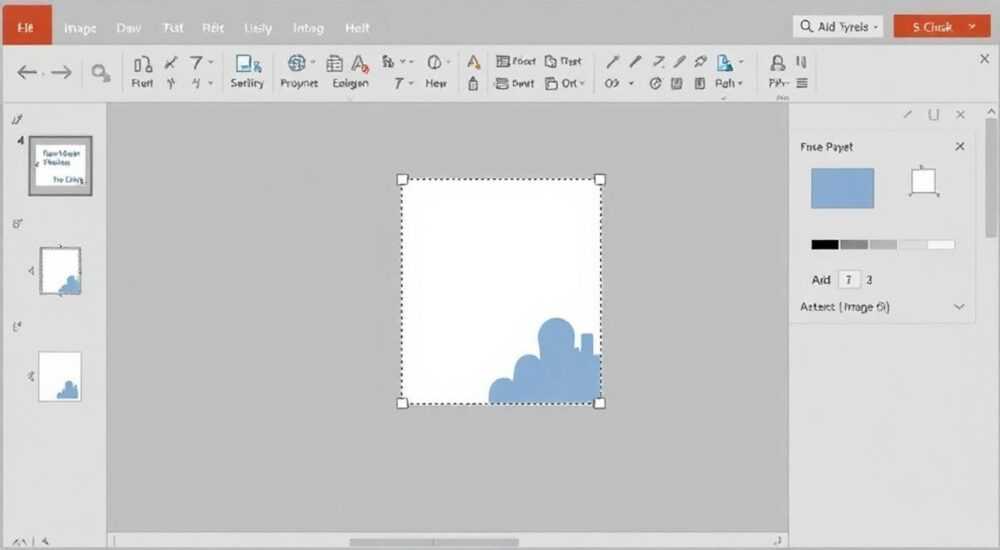
В PowerPoint часто возникает задача — не просто вставить изображение, а органично интегрировать его в слайд, например, поместить картинку внутрь геометрической фигуры: круга, треугольника, звезды или произвольной формы. Это придаёт презентации профессиональный вид, помогает выделить ключевые элементы и улучшает визуальное восприятие. К счастью, PowerPoint предоставляет встроенные инструменты для точного выполнения такой операции без необходимости использовать сторонние графические редакторы.
Чтобы вписать картинку в фигуру в PowerPoint, используйте функцию «Заливка изображением»: выделите фигуру, откройте формат заливки и выберите нужное изображение. Важно корректно настроить масштабирование и положение, чтобы изображение полностью соответствовало форме.
Содержание статьи:
- Базовый метод: как вставить картинку в фигуру
- Пошаговый алгоритм вставки
- Работа с нестандартными и сложными фигурами
- Тонкая настройка положения и масштаба изображения
- Автоматизация для нескольких фигур
- Интеграция в дизайн презентации: советы по стилю
- Распространённые ошибки и как их избежать
- Экспертное мнение
- Вопросы и ответы
- Заключение
Базовый метод: как вставить картинку в фигуру
PowerPoint позволяет быстро превратить любую фигуру в рамку для изображения с помощью встроенной функции заливки. Этот способ подходит для стандартных фигур: прямоугольников, кругов, стрелок, многоугольников и других элементов из библиотеки «Фигуры».
Для начала создайте фигуру на слайде. Перейдите на вкладку «Вставка» → «Фигуры» и выберите нужную форму. Нарисуйте её, удерживая левую кнопку мыши. После этого щёлкните правой кнопкой по фигуре и выберите «Формат фигуры» (или дважды левой кнопкой). Откроется боковая панель с настройками.
Перейдите в раздел «Заливка» и выберите опцию «Изображение или текстура». Теперь нажмите «Вставить», чтобы загрузить изображение с компьютера, или «Онлайн-изображения», если хотите использовать фото из Bing или OneDrive. После выбора картинка автоматически заполнит фигуру.
Полезно знать: Если изображение не отображается сразу, убедитесь, что заливка не перекрыта другими эффектами, такими как цвет заливки или прозрачность. Выключите сплошную заливку перед применением изображения.
По умолчанию PowerPoint масштабирует изображение так, чтобы оно целиком поместилось в фигуру, сохраняя пропорции. Однако это может привести к появлению пустых областей по краям, особенно если соотношение сторон изображения и фигуры сильно различаются.
- Используйте параметр «Обрезать по краям» для заполнения всей площади фигуры.
- Настройте смещение и масштаб через поля «Горизонтальное смещение» и «Масштаб».
- Если нужно, активируйте опцию «Обрезать до формы», чтобы изображение точно повторяло контур.
Этот базовый подход работает во всех современных версиях PowerPoint: 2016, 2019, 2021, Microsoft 365. Интерфейс может немного отличаться, но логика остаётся прежней.
Пошаговый алгоритм вставки
- Откройте PowerPoint и выберите нужный слайд.
- На вкладке «Вставка» нажмите «Фигуры» и нарисуйте желаемую форму.
- Щёлкните правой кнопкой мыши по фигуре → «Формат фигуры».
- В боковой панели выберите «Заливка» → «Изображение или текстура».
- Нажмите «Вставить» и выберите файл с изображением.
- Настройте масштаб и положение с помощью ползунков.
- Закройте панель — изображение будет закреплено внутри фигуры.
«Всегда проверяйте качество изображения после заливки. Низкокачественная картинка будет выглядеть ещё хуже при масштабировании. Используйте изображения с разрешением не ниже 150 dpi для презентаций.» — Анна Смирнова, ведущий дизайнер презентаций в агентстве SlideCraft
Работа с нестандартными и сложными фигурами
Не всегда требуется вписать изображение в круг или прямоугольник. Иногда нужно поместить фото внутрь силуэта человека, логотипа или абстрактной формы. Для таких случаев PowerPoint предлагает расширенные возможности: комбинирование фигур, использование фрагментов и конвертация текста в фигуру.
Один из эффективных способов — использовать команду «Вычесть» или «Объединить» в группе «Работа с фигурами». Создайте две фигуры: одну с заливкой изображением, другую — в виде маски. Затем выделите обе и примените операцию вычитания. Результат — изображение будет видно только в пределах заданной формы.
Другой подход — преобразование текста в фигуру. Напишите букву или слово, выделите его и преобразуйте в фигуру через «Преобразовать в фигуру» (в некоторых версиях — через «Редактирование фигуры» → «Преобразовать в свободную форму»). После этого примените к полученной фигуре заливку изображением.
Тип фигуры |
Поддержка заливки изображением |
Особенности |
|---|---|---|
Стандартные фигуры (круг, квадрат) |
Полная |
Лучше всего подходят для быстрой заливки |
Свободная форма |
Полная |
Можно рисовать вручную, затем заливать |
Графические объекты SmartArt |
Частичная |
Требуется разгруппировка для доступа к элементам |
Текстовые блоки |
Нет (без преобразования) |
Нужно преобразовать в фигуру |
Группы фигур |
Только после разгруппировки |
Индивидуальная заливка каждого элемента |
Полезно знать: Если вы работаете с группой фигур, PowerPoint не позволит применить заливку ко всей группе сразу. Разгруппируйте объекты (Ctrl+Shift+G), примените заливку к нужной фигуре, затем снова сгруппируйте (Ctrl+G).
Для максимальной гибкости можно использовать функцию «Контур» в сочетании с «Обрезкой». Например, вы можете вставить изображение, наложить поверх него фигуру нужной формы, затем использовать команду «Объединить фигуры» → «Пересечение». Это создаст новый объект, где видимой частью станет только та область изображения, которая попадает в контур фигуры.
Тонкая настройка положения и масштаба изображения
После применения заливки изображением важно правильно настроить его положение внутри фигуры. По умолчанию картинка может быть смещена, обрезана неудачно или не заполнять форму полностью. PowerPoint даёт точные инструменты для управления этим процессом.
В панели «Формат фигуры» в разделе «Заливка» найдите параметры:
- Масштаб — изменяет размер изображения относительно фигуры. Значение 100% означает, что изображение занимает всю доступную высоту или ширину (в зависимости от пропорций). Увеличение масштаба (например, до 120–150%) позволяет заполнить пустые области.
- Смещение — позволяет двигать изображение по горизонтали и вертикали. Полезно, когда нужно сместить центр внимания (например, лицо человека в портрете).
- Обрезать по краям — активируйте, чтобы изображение растянулось и заполнило всю фигуру, даже если это нарушит пропорции.
«Используйте режим предпросмотра: не закрывайте панель форматирования сразу. Двигайте ползунки и наблюдайте за изменениями в реальном времени. Так вы быстрее найдёте идеальное положение.» — Дмитрий Лебедев, преподаватель цифрового дизайна, МАИ
Для точной настройки можно вводить значения вручную. Например, установите масштаб 130%, смещение по X: 5%, по Y: –3%. Это даст более контроля, чем перетаскивание мышью.
Также стоит обратить внимание на параметр прозрачность. Хотя он не влияет на положение изображения, его можно использовать для создания эффектов наложения. Например, если вы хотите, чтобы фоновая фигура с изображением не перекрывала текст, установите прозрачность 40–50%.
Автоматизация для нескольких фигур
Если вы создаёте презентацию с множеством однотипных элементов (например, команду из 10 человек в круглых аватарах), можно ускорить процесс:
- Настройте одну фигуру с изображением идеально.
- Скопируйте её (Ctrl+C), вставьте (Ctrl+V) и замените изображение: щёлкните правой кнопкой → «Изменить изображение».
- PowerPoint сохранит все параметры заливки, включая масштаб и смещение.
Это экономит время и обеспечивает единый стиль.
Интеграция в дизайн презентации: советы по стилю
Вставка картинки в фигуру — это не просто технический приём, а важный элемент визуальной коммуникации. Правильно оформленный элемент усиливает сообщение, а небрежная реализация может испортить впечатление.
Выбирайте форму фигуры в соответствии с контекстом. Круглые аватары уместны для представления людей, стрелки — для процессов, сердца — для тем о ценности и миссии. Избегайте случайных форм, если они не несут смысловой нагрузки.
Цвет и стиль рамки также важны. Даже если фигура залита изображением, добавьте тонкий контур (1–2 пт) для лучшей читаемости на светлом или тёмном фоне. Цвет контура должен контрастировать с фоном слайда, но не конфликтовать с основной палитрой.
Полезно знать: При использовании круглых изображений на светлом фоне добавляйте лёгкую тень («Эффекты фигуры» → «Тень»). Это создаёт объём и отделяет элемент от фона.
Также следите за согласованностью:
- Все аватары должны быть одного размера и стиля (например, только верхний свет или только профиль).
- Изображения должны быть однородны по цветовой гамме: либо все в цвете, либо все в чёрно-белом.
- Если используется фильтр (например, сепия), применяйте его ко всем аналогичным элементам.
Распространённые ошибки и как их избежать
Несмотря на простоту функции, пользователи часто допускают типичные ошибки, которые снижают качество презентации.
- Использование низкокачественных изображений. При увеличении картинка становится пиксельной. Решение: используйте исходники с разрешением выше 1000 px по меньшей стороне.
- Неправильное соотношение сторон. Лицо человека обрезано по шее или глазам. Решение: перед заливкой проверьте, какой фрагмент изображения будет виден, и скорректируйте смещение.
- Игнорирование фона слайда. Фигура с изображением теряется на сложном фоне. Решение: добавьте полупрозрачную подложку или увеличьте контрастность границ.
- Перегрузка слайда. Слишком много фигур с изображениями отвлекают внимание. Решение: ограничьтесь 3–5 ключевыми элементами на слайде.
«Если вы не уверены, нужно ли вставлять изображение в фигуру, задайте себе вопрос: “Улучшает ли это понимание?”. Если нет — лучше оставить стандартное расположение.”» — Екатерина Волкова, UX-консультант по презентационному дизайну
Экспертное мнение
Современные презентации всё больше ориентируются на визуальное восприятие. Текст уже не является главным носителем информации — его дополняют, а иногда и заменяют изображения, диаграммы и иконки. Встраивание изображений в фигуры — один из ключевых приёмов визуального сторителлинга.
Главный принцип — функциональность перед декоративностью. Форма должна служить содержанию, а не просто украшать слайд. Например, если вы показываете этапы процесса, используйте стрелки или шаги лестницы как контейнеры для изображений. Это создаёт визуальную метафору.
Также важно учитывать совместимость. Презентация, созданная в PowerPoint 365, может некорректно отображаться в старых версиях (например, 2010). Чтобы избежать проблем, после завершения работы сохраните копию в формате .pptx и протестируйте на целевой платформе.
Вопросы и ответы
Можно ли вставить несколько изображений в одну фигуру?
Нет, одна фигура может иметь только одну заливку. Однако вы можете разделить фигуру на части (например, через линии) или использовать группу фигур, каждая из которых содержит своё изображение.
Почему изображение выглядит размытым после заливки?
Это происходит при масштабировании низкокачественного изображения. Также PowerPoint может сжимать картинки при вставке. Чтобы отключить сжатие, перейдите в «Файл» → «Параметры» → «Дополнительно» → «Сжимать изображения» и снимите галочку.
Как сделать прозрачный фон у изображения внутри фигуры?
PowerPoint не поддерживает прозрачность PNG-изображений при заливке фигуры. Однако вы можете использовать контур с прозрачностью или наложить дополнительный слой с эффектом градиента.
Можно ли анимировать изображение внутри фигуры?
Да, вся фигура может быть объектом анимации. Вы можете применить эффекты входа, выделения или движения. Анимация будет затрагивать и изображение, так как оно является частью заливки.
Работает ли этот метод на Mac и в онлайн-версии PowerPoint?
Да, функция доступна в PowerPoint для Mac и в версии PowerPoint Online. Однако в онлайн-редакторе меньше возможностей для точной настройки масштаба и смещения.
Заключение
Вставка изображения в фигуру в PowerPoint — это простой, но мощный инструмент визуального дизайна. Он позволяет создавать профессиональные, структурированные и эстетически привлекательные слайды без использования сторонних программ. Главное — понимать логику заливки, уметь настраивать масштаб и положение, а также следовать принципам визуальной гармонии.
Используя описанные методы, вы сможете эффективно интегрировать изображения в любые формы, будь то круглые аватары, стрелки процессов или сложные логотипы. Главное — практиковаться, проверять результат на разных устройствах и помнить: хороший дизайн служит содержанию, а не заменяет его.
- Для вставки изображения в фигуру используйте заливку изображением в настройках формата.
- Точно настраивайте масштаб и смещение, чтобы изображение корректно отображалось.
- Применяйте фигуры осмысленно — они должны усиливать сообщение, а не отвлекать.
- Избегайте распространённых ошибок: плохого качества изображений и перегруженности слайдов.
- Тестируйте презентацию на разных версиях PowerPoint для совместимости.
⚠️ Дисклеймер — нажмите, чтобы развернуть
Материалы, опубликованные в разделе «Блог» на сайте RU DESIGN SHOP (rudesignshop.ru), носят исключительно информационный и ознакомительный характер и не являются руководством к действию, финансовой рекомендацией, медицинской услугой, ветеринарным назначением либо рекламой товаров и услуг, включая азартные игры. Публикации не содержат призывов к участию в азартных играх и не направлены на продвижение соответствующих операторов.
Безопасность применения товаров и веществ: при использовании строительных материалов, бытовой химии, пестицидов и агрохимикатов необходимо строго следовать инструкциям производителя и действующему законодательству Российской Федерации, включая Федеральный закон РФ от 19.07.1997 № 109-ФЗ «О безопасном обращении с пестицидами и агрохимикатами».
Упоминание товарных знаков, брендов и организаций носит исключительно информационный характер и не означает наличие партнёрских отношений или одобрения со стороны правообладателей.
Материалы, содержащие сведения о медицинских, ветеринарных или косметических средствах, представлены в справочных целях и не являются медицинской консультацией или назначением. Перед применением рекомендуется обратиться к врачу, ветеринарному специалисту или иному сертифицированному профессионалу.
Возрастные ограничения: материалы, содержащие сведения о продукции категории 18+, включая алкоголь или азартные игры, предназначены исключительно для совершеннолетней аудитории и публикуются в информационных целях.
Правовая ответственность: решения, принятые на основе опубликованной информации, пользователь принимает самостоятельно и на свой риск; редакция и авторы несут ответственность в пределах, установленных законодательством Российской Федерации.
Редакция не допускает публикаций, содержащих пропаганду экстремизма, терроризма, наркотических средств или суицида; подобные материалы подлежат немедленному удалению.
Упоминание организаций с ограниченным статусом: компания Meta Platforms Inc. (социальные сети Facebook и Instagram) признана экстремистской организацией решением суда РФ, её деятельность запрещена на территории Российской Федерации; любые упоминания приводятся исключительно в информационных целях.
Авторские права и источники: информация собирается из открытых источников; её актуальность указывается на дату публикации и может изменяться.
Изображения и иллюстрации используются на условиях, разрешённых правообладателями. При возникновении претензий редакция готова оперативно рассмотреть обращение и внести необходимые изменения.
Персональные данные и cookies: сайт использует cookies и обрабатывает персональные данные пользователей в соответствии с Федеральным законом № 152-ФЗ «О персональных данных» и Политикой конфиденциальности RU DESIGN SHOP.
Мнения авторов могут не совпадать с позицией государственных органов или коммерческих организаций, упомянутых в материалах.
РЕКОМЕНДУЕМ
Товары от российских производителей




