Скидка 5% на первый заказ — RDS5




Как вписать объект в окружение в фотошопе
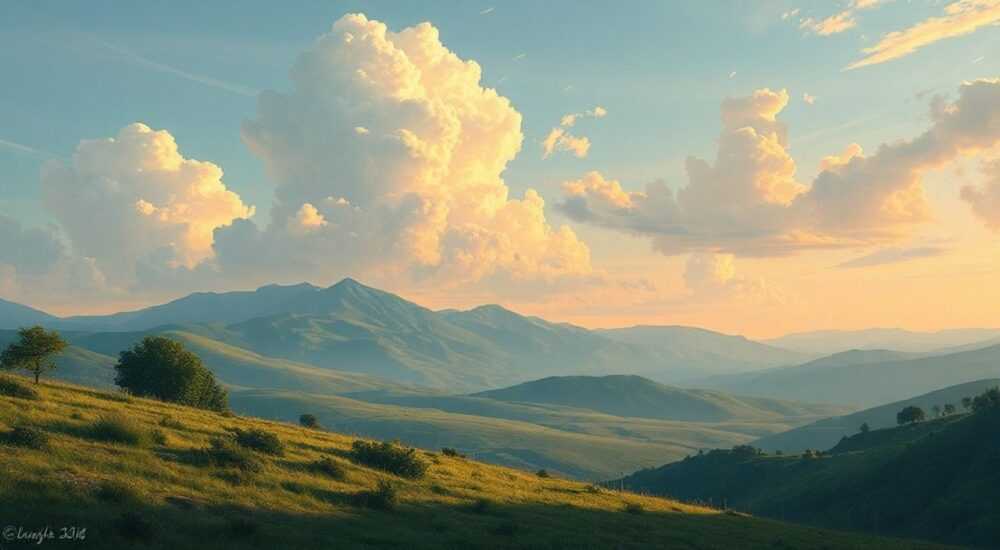
Чтобы вписать объект в окружение в Photoshop, необходимо синхронизировать его цвет, свет, тень, текстуру и перспективу с фоном. Ключевая рекомендация — работать с нелинейными коррекциями и масками, а не напрямую с пикселями.
Для естественного вписывания объекта в фотошопе настройте цветовой баланс, освещение и текстуру под фон. Всегда используйте слоевые маски и корректирующие слои.
В современной цифровой обработке изображений задача органичного вписывания одного объекта в чужое окружение стоит особенно остро — от рекламы и дизайна до фоторетуши и креативных проектов. Несмотря на развитие ИИ-инструментов, ручная работа в Adobe Photoshop остаётся золотым стандартом для достижения максимально реалистичного результата. Простое перемещение объекта без адаптации выглядит искусственно: контрастные тени, отличающийся цветовой тон или несовпадающая текстура сразу бросаются в глаза. Чтобы избежать этого, нужны системный подход и понимание ключевых принципов композиции, освещения и цветопередачи.
Содержание статьи:
- Основы вписывания объекта в окружение
- Пошаговый алгоритм базового вписывания
- Работа со светом и тенями
- Ошибки при работе со светом
- Цветовая гармония и баланс
- Практические советы по цветокоррекции
- Текстура, глубина и перспектива
- Как проверить соответствие перспективы
- Продвинутые техники и инструменты
- Чек-лист: готовность объекта к вписыванию
- Экспертное мнение
- Вопросы и ответы
- Заключение
Основы вписывания объекта в окружение
Первый шаг — правильное выделение объекта. Даже идеально подобранный свет не спасёт, если край будет рваным или прозрачным. Используйте комбинацию инструментов: «Быстрое выделение», «Магическая палочка» и «Перо». Для волос, дымки или полупрозрачных материалов лучше всего работает режим «Выбор и маска» (Select and Mask), где можно настроить края с помощью параметров «Растушёвка», «Контраст» и «Сглаживание».
После выделения скопируйте объект на новый слой. Это обеспечит гибкость при дальнейшей работе. Поместите его на нужное место фона, но не фиксируйте сразу — используйте свободную трансформацию (Ctrl+T), чтобы скорректировать размер, поворот и перспективу. Обратите внимание на линии горизонта и направление поверхностей.
Полезно знать: Всегда сохраняйте оригинальный слой с фоном и работайте на дубликатах. Это позволяет легко откатиться назад и экспериментировать без потери качества.
Главное правило: объект должен «дышать» тем же воздухом, что и окружение. Это значит, что он должен быть затронут теми же факторами — рассеянным светом, цветовой температурой, атмосферной дымкой, шумом и текстурой. Пренебрежение этими деталями делает вставку заметной даже невооружённому глазу.
Пошаговый алгоритм базового вписывания
- Выделите объект с помощью «Пера» или «Выбора и маски».
- Скопируйте на отдельный слой и поместите на фон.
- Отрегулируйте размер и угол с помощью Ctrl+T (Free Transform).
- Добавьте слоевую маску и аккуратно проработайте края.
- Оцените общее освещение фона и определите источник света.
- Начните с коррекции цвета и яркости через корректирующие слои.
Работа со светом и тенями
Освещение — один из самых важных факторов реализма. Если объект находится в тени, но сам по себе ярко освещён, это создаёт когнитивный диссонанс. Начните с анализа направления света на фоне. Определите: откуда падает основной свет? Есть ли вторичный (отражённый)? Какова его интенсивность?
Используйте корректирующий слой «Кривые» (Curves) или «Уровни» (Levels) для затемнения или осветления частей объекта. Примените маску к корректирующему слою и мягкой кистью с низкой непрозрачностью (10–20%) проработайте тени. Не забывайте про объём: тень должна соответствовать форме объекта.
Для создания реальных теней на фоне используйте дубликат объекта. Сделайте его чёрным, разместите под нужным углом и примените фильтр «Размытие по Гауссу». Уменьшите непрозрачность до 30–60% и измените режим наложения на «Умножение» (Multiply). Это имитирует мягкую тень, как от реального предмета.
«Тень — это не просто чёрная форма. Она имеет градиент, цвет (часто с оттенком фона) и мягкость, зависящую от расстояния до поверхности.» — Алексей Миронов, ретушёр, 12 лет опыта
Если объект частично закрыт другими элементами фона, добавьте «обрезанные» тени — те, которые прерываются за препятствием. Это усиливает эффект глубины. Также учтите отражённый свет: например, если стена красная, часть света отразится на объекте, добавив ему тёплого оттенка.
Ошибки при работе со светом
- Однородное освещение объекта: все стороны одинаково яркие — нет объёма.
- Жёсткие тени при мягком свете: несоответствие характера тени источнику.
- Отсутствие теней: объект «парит» в воздухе.
- Тени в другом направлении: нарушение логики освещения.
Характеристика света |
Фон |
Объект (должно быть) |
|---|---|---|
Направление |
Слева сверху |
Тени справа снизу |
Интенсивность |
Слабый рассеянный |
Мягкие тени, низкий контраст |
Цветовая температура |
Тёплая (закат) |
Тёплые оттенки на светлых участках |
Цветовая гармония и баланс
Даже при идеальной геометрии и свете объект может «выпирать» из-за цветового диссонанса. Фотографии редко имеют нейтральный белый баланс — у них есть доминанта: холодная в тени, тёплая на солнце, зелёная в лесу. Ваш объект должен повторять эту доминанту.
Начните с корректирующего слоя «Цветовой тон/Насыщенность» (Hue/Saturation). Снизьте насыщенность, если фон приглушённый, или добавьте оттенок, соответствующий окружению. Затем используйте «Цветовой баланс» (Color Balance), чтобы подкорректировать тени, средние тона и света отдельно.
Для точного совпадения цвета используйте инструмент «Пипетка» и сравните значения RGB в аналогичных зонах фона и объекта. Например, если тень на стене имеет синий оттенок, тень на объекте тоже должна его содержать.
Полезно знать: Режим наложения «Цветность» (Color) позволяет быстро передать цветовую гамму фона на объект без потери яркости и деталей.
Не забывайте про атмосферную перспективу: чем дальше объект, тем более бледким и холодным он становится. Если ваш вставляемый объект должен находиться вдалеке, добавьте лёгкое размытие и синеватый фильтр.
Практические советы по цветокоррекции
- Работайте с корректирующими слоями, а не прямым изменением.
- Используйте маски, чтобы применять цветокоррекцию только к нужным зонам.
- Сравнивайте цвета в режиме «Глаз» — временно скрывайте объект, чтобы проверить переход.
- Добавляйте лёгкий градиентный фильтр, если фон имеет градиент освещения.
Текстура, глубина и перспектива
Текстура — последний штрих, который «склеивает» объект и фон. Если фон зернистый (например, старая плёнка), а объект гладкий, он будет выглядеть чужеродно. Добавьте шум: Filter → Noise → Add Noise (5–10%, распределение — гауссово, монохромный).
Для имитации текстуры используйте режим наложения «Перекрытие» (Overlay) или «Жёсткое наложение» (Hard Light) с дублированным и размытым фоном. Это передаст микрорельеф поверхности.
Перспектива — критически важна. Если объект стоит на полу, его нижняя часть должна соответствовать углу съёмки. Используйте инструмент «Свободная трансформация» → «Деформация» (Warp) или «Перспектива» (Perspective), чтобы «прижать» объект к поверхности. Включите линейку (Ctrl+R) и проведите направляющие вдоль линий горизонта.
«Перспектива — это язык пространства. Если объект говорит на другом диалекте, зритель чувствует дискомфорт, даже если не понимает почему.» — Елена Костина, художник по композиции, 15 лет в VFX
Глубина резкости также играет роль. Если фон размыт, объект должен быть размыт в той же степени. Используйте «Размытие по пути» (Motion Blur) или «Размытие в движении» (Lens Blur) с маской, чтобы задействовать только края.
Как проверить соответствие перспективы
- Найдите параллельные линии на фоне (пол, стены, дорога).
- Проведите направляющие (Ctrl+R → перетащите с линейки).
- Убедитесь, что вертикали объекта параллельны или сходятся правильно.
- Проверьте соотношение сторон — объект не должен быть «сплющенным».
Продвинутые техники и инструменты
Современные версии Photoshop (2023–2026) предлагают ИИ-функции, ускоряющие процесс. Например, «Neural Filters» позволяют автоматически подбирать цвет и освещение. Инструмент «Match Color» (Соответствие цвета) анализирует два слоя и применяет цветовую гамму фона к объекту.
Используйте «Adaptive Wide Angle» для коррекции искажений перспективы, особенно при работе с архитектурой. Он помогает выровнять объект под угол камеры.
Для сложных фонов — например, трава, листва — используйте технику «cloning with perspective». Возьмите штамп (Clone Stamp), включите параметр «Выравнивание» и выберите участок фона. Переносите текстуру на край объекта, чтобы создать плавный переход.
Инструмент |
Назначение |
Где найти |
|---|---|---|
Match Color |
Автоматическое соответствие цвета |
Image → Adjustments → Match Color |
Select and Mask |
Точное выделение с краями |
Ctrl+Alt+R |
Camera Raw Filter |
Глубокая цветокоррекция |
Filter → Camera Raw Filter |
Neural Filters |
ИИ-коррекция освещения и кожи |
Filter → Neural Filters |
Чек-лист: готовность объекта к вписыванию
- ✓ Выделение чистое, края сглажены.
- ✓ Размер и перспектива соответствуют фону.
- ✓ Цветовой тон согласован с окружением.
- ✓ Тени и блики расположены правильно.
- ✓ Добавлен шум или текстура фона.
- ✓ Глубина резкости совпадает.
Экспертное мнение
«Лучшие работы незаметны. Когда клиент говорит „это всегда было там“, — вот настоящий успех. Ключ — в наблюдении. Смотрите, как свет падает на разные материалы, как тени смягчаются, как цвет отражается. Фотошоп лишь инструмент, а глаз — главный редактор.» — Дмитрий Лебедев, арт-директор студии «Visual Code», 20 лет в индустрии
Профессионалы используют многослойный подход: сначала грубая вставка, затем несколько проходов — цвет, свет, текстура, финальная доводка. Они также часто работают с 3D-референсами: создают простую модель в Blender, чтобы точно рассчитать тени и перспективу.
Вопросы и ответы
Как быстро сопоставить цвет объекта и фона?
Используйте команду Image → Adjustments → Match Color. Выберите исходный документ (фон) и целевой слой (объект). Настройте параметры «Luminance» и «Color Intensity» для мягкого перехода.
Что делать, если объект слишком резкий на размытом фоне?
Примените Filter → Blur → Gaussian Blur с силой, соответствующей фону. Используйте маску, чтобы сохранить резкость в центре, если нужно.
Как вписать объект в сложную текстуру (например, кирпичную стену)?
Скопируйте участок стены, наложите поверх объекта, примените режим «Перекрытие». Добавьте маску и сотрите лишнее, оставив текстуру только на границах.
Можно ли автоматизировать процесс?
Частично. ИИ-инструменты вроде Generative Fill (в Photoshop 2024+) могут заполнять фон вокруг объекта. Но контроль всё равно нужен — ИИ ошибается в логике света и перспективы.
Почему мой объект всё равно выглядит чужим?
Чаще всего — из-за мелких деталей: бликов, микро-теней, отражений. Увеличьте изображение до 200% и проверьте края. Добавьте 1–2 пикселя размытой тени или лёгкий оверлей цвета фона.
Заключение
Вписывание объекта в окружение — это не просто техническая задача, а искусство наблюдения и симуляции реальности. Успешный результат достигается через комплексный подход: точное выделение, корректная перспектива, согласование света, цвета и текстуры. Главное — не стремиться к совершенству с первого шага, а проходить этапы последовательно, постоянно сравнивая с фоном.
Идеальная вставка — это когда зритель не замечает её. Чтобы достичь этого, работайте методично, используйте корректирующие слои и маски, и всегда доверяйте своему взгляду.
- Выделяйте объект с учётом краёв и прозрачности.
- Синхронизируйте направление и характер света с фоном.
- Подстраивайте цветовой тон, насыщенность и баланс под окружение.
- Добавляйте текстуру и шум, чтобы слить объект с фоном.
- Проверяйте перспективу и глубину — они должны быть логичными.
⚠️ Дисклеймер — нажмите, чтобы развернуть
Материалы, опубликованные в разделе «Блог» на сайте RU DESIGN SHOP (rudesignshop.ru), носят исключительно информационный и ознакомительный характер и не являются руководством к действию, финансовой рекомендацией, медицинской услугой, ветеринарным назначением либо рекламой товаров и услуг, включая азартные игры. Публикации не содержат призывов к участию в азартных играх и не направлены на продвижение соответствующих операторов.
Безопасность применения товаров и веществ: при использовании строительных материалов, бытовой химии, пестицидов и агрохимикатов необходимо строго следовать инструкциям производителя и действующему законодательству Российской Федерации, включая Федеральный закон РФ от 19.07.1997 № 109-ФЗ «О безопасном обращении с пестицидами и агрохимикатами».
Упоминание товарных знаков, брендов и организаций носит исключительно информационный характер и не означает наличие партнёрских отношений или одобрения со стороны правообладателей.
Материалы, содержащие сведения о медицинских, ветеринарных или косметических средствах, представлены в справочных целях и не являются медицинской консультацией или назначением. Перед применением рекомендуется обратиться к врачу, ветеринарному специалисту или иному сертифицированному профессионалу.
Возрастные ограничения: материалы, содержащие сведения о продукции категории 18+, включая алкоголь или азартные игры, предназначены исключительно для совершеннолетней аудитории и публикуются в информационных целях.
Правовая ответственность: решения, принятые на основе опубликованной информации, пользователь принимает самостоятельно и на свой риск; редакция и авторы несут ответственность в пределах, установленных законодательством Российской Федерации.
Редакция не допускает публикаций, содержащих пропаганду экстремизма, терроризма, наркотических средств или суицида; подобные материалы подлежат немедленному удалению.
Упоминание организаций с ограниченным статусом: компания Meta Platforms Inc. (социальные сети Facebook и Instagram) признана экстремистской организацией решением суда РФ, её деятельность запрещена на территории Российской Федерации; любые упоминания приводятся исключительно в информационных целях.
Авторские права и источники: информация собирается из открытых источников; её актуальность указывается на дату публикации и может изменяться.
Изображения и иллюстрации используются на условиях, разрешённых правообладателями. При возникновении претензий редакция готова оперативно рассмотреть обращение и внести необходимые изменения.
Персональные данные и cookies: сайт использует cookies и обрабатывает персональные данные пользователей в соответствии с Федеральным законом № 152-ФЗ «О персональных данных» и Политикой конфиденциальности RU DESIGN SHOP.
Мнения авторов могут не совпадать с позицией государственных органов или коммерческих организаций, упомянутых в материалах.
РЕКОМЕНДУЕМ
Товары от российских производителей