Скидка 5% на первый заказ — RDS5




Как вписать рамку в лист в автокаде
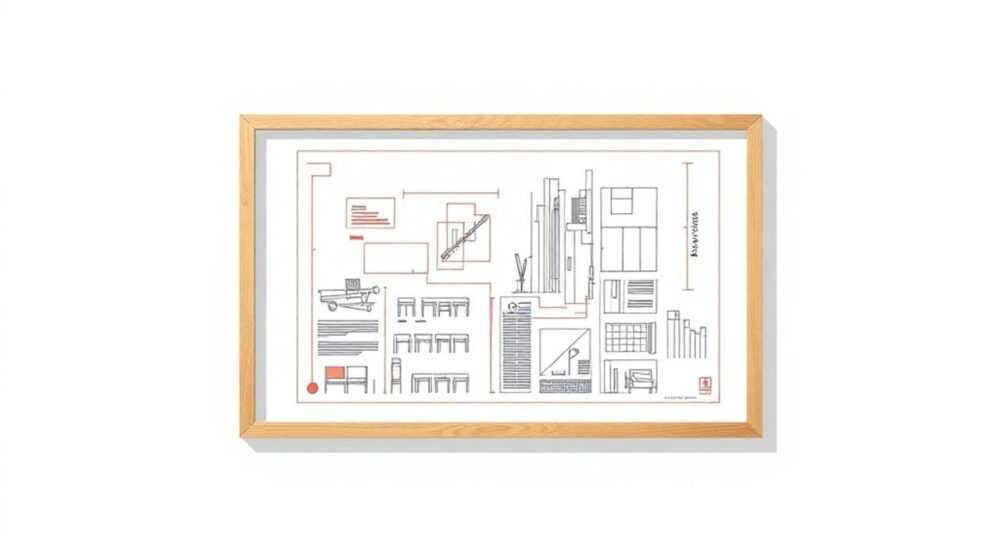
Вставка чертежа в лист оформления — один из ключевых этапов подготовки проектной документации в AutoCAD. Часто пользователи сталкиваются с задачей: как правильно поместить рамку на лист, чтобы она соответствовала формату бумаги, была масштабирована корректно и при этом содержала все необходимые элементы — от основной надписи до видовых экранов с чертежом. Эта операция требует понимания различий между пространством модели и листа, а также умения работать с видовыми экранами, масштабами и блоками.
Чтобы вписать рамку в лист в AutoCAD, используйте шаблон с уже подготовленной рамкой или вставьте её как блок в пространство листа. Убедитесь, что рамка соответствует формату листа (A4, A3 и т.д.), а чертёж отображается через видовые экраны с нужным масштабом.
Содержание статьи:
Пространство модели и листа: в чём разница?
AutoCAD работает в двух основных режимах: пространстве модели (Model Space) и пространстве листа (Layout Space). Понимание этих понятий критически важно для правильного оформления чертежа.
В пространстве модели вы создаёте сам объект — деталь, план здания, схему. Здесь всё рисуется в натуральную величину (1:1), независимо от того, какой будет конечный масштаб печати. Это позволяет точно соблюдать размеры и пропорции.
Пространство листа имитирует лист бумаги, на котором будет напечатан чертёж. Именно здесь размещаются рамка, основная надпись, заголовки и видовые экраны — окна, через которые «просматривается» часть модели. Лист может содержать несколько видовых экранов с разными фрагментами и масштабами.
Полезно знать: Переключение между пространством модели и листа происходит через вкладки внизу интерфейса: MODEL, LAYOUT1, LAYOUT2 и т.д. Двойной щелчок внутри видового экрана переводит вас в режим редактирования модели.
Каждый лист можно настроить под конкретный формат бумаги — A4 (210×297 мм), A3 (297×420 мм) и так далее. При этом рамка должна быть строго привязана к этим размерам, с учётом полей для печати.
Типы рамок и их источники
Рамка — это не просто граница чертежа. Это элемент оформления, который регламентируется стандартами (например, ГОСТ 2.104–2006 для конструкторской документации). Она включает поля, зонирование, основную надпись и иногда дополнительные графы.
Существует несколько способов получения рамки:
- Шаблоны (.dwt) — наиболее удобный вариант. Шаблон содержит уже настроенную рамку, слои, стили и параметры печати. Например, acad.dwt или custom_layout.dwt.
- Блоки (.dwg) — готовые рамки, которые можно вставить как блок в текущий чертёж. Их легко переиспользовать.
- Ручное построение — когда рамка рисуется с нуля с помощью команды Rectangle или Pline.
- Импорт из внешних источников — скачанные рамки с тематических сайтов или полученные от коллег.
Источник рамки |
Преимущества |
Недостатки |
|---|---|---|
Шаблон .dwt |
Готов к использованию, стандартизирован, экономит время |
Требует предварительной настройки |
Блок .dwg |
Гибкость, возможность адаптации под разные проекты |
Может нарушить масштаб, если вставлен без проверки |
Ручное создание |
Полный контроль над дизайном и размерами |
Долго, риск ошибок, нестандартизировано |
Внешние источники |
Бесплатные варианты, разнообразие стилей |
Риск брака, вирусов, несоответствия ГОСТ |
«Используйте шаблоны с рамками — это сокращает время оформления чертежа на 60%. Особенно эффективно при массовой подготовке документов.» — Алексей К., ведущий проектировщик BIM-отдела
Как вставить рамку на лист в AutoCAD
Процесс вставки рамки зависит от выбранного источника. Рассмотрим наиболее распространённый сценарий — вставка блока с рамкой.
- Перейдите на вкладку листа. Нажмите на LAYOUT1 (или создайте новую вкладку через контекстное меню).
- Удалите стандартную рамку (если есть). Иногда AutoCAD автоматически добавляет рамку при создании листа. Её можно удалить, если вы используете свою.
- Вызовите команду INSERT. Введите в командной строке INSERT или воспользуйтесь лентой: «Вставка» → «Вставить блок».
- Выберите файл с рамкой. Укажите путь к DWG-файлу с рамкой. Убедитесь, что он открыт в нужной системе единиц (миллиметры, дюймы).
- Задайте параметры вставки: точку вставки (0,0), масштаб 1:1, поворот 0°. Лучше указывать координаты явно, чтобы рамка точно легла в угол листа.
- Нажмите OK. Рамка появится на листе.
Если рамка не видна — проверьте слои. Возможно, она находится на отключённом или замороженном слое. Также убедитесь, что вы находитесь в пространстве листа, а не модели.
Полезно знать: Чтобы быстро центрировать рамку, используйте команду ALIGN или вручную задайте координаты вставки, равные половине размера листа минус половина размера рамки.
Для повторяющихся проектов рекомендуется создать собственный шаблон. Сохраните чертёж с настроенной рамкой, видовыми экранами и стилями как .dwt-файл. В будущем он станет базой для всех новых проектов.
Масштабирование чертежа в видовом экране
После размещения рамки необходимо «вписать» в неё сам чертёж. Для этого используется видовой экран (viewport).
- Создайте видовой экран. На вкладке «Вид» → «Видовые экраны» выберите тип — прямоугольный, полигональный и т.д. Нарисуйте его внутри поля рамки.
- Перейдите в пространство модели видового экрана. Дважды щёлкните внутри него. Граница станет жирной — вы вошли в режим редактирования.
- Настройте вид. Используйте Zoom, Pan, чтобы расположить нужный фрагмент чертежа.
- Установите масштаб. В строке состояния или через контекстное меню видового экрана выберите нужный масштаб (например, 1:50, 1:100). Можно ввести вручную: 1:50 или 0.02x.
- Заблокируйте видовой экран. Щёлкните правой кнопкой по границе и выберите «Заблокировать» → «Да». Это предотвратит случайное изменение масштаба.
Масштаб — ключевой параметр. Если он указан неверно, чертёж будет выглядеть слишком крупно или мелко. AutoCAD предлагает список стандартных масштабов, но при необходимости можно добавить пользовательский.
«Всегда проверяйте масштаб видового экрана перед печатью. Ошибка в масштабе — одна из самых частых причин перепечатки чертежей.» — Марина С., технический контролёр проектов
Если вы используете несколько видовых экранов, каждый из них может иметь свой масштаб и ориентацию. Это удобно для показа общего плана и деталей одновременно.
Распространённые ошибки и как их избежать
Даже опытные пользователи допускают ошибки при работе с рамками. Вот самые типичные:
- Рамка вставлена в пространство модели. Это грубая ошибка. Рамка должна находиться только в пространстве листа. Если она в модели — переместите её или вставьте заново на лист.
- Неверный масштаб видового экрана. Проверяйте масштаб через свойства видового экрана (Ctrl+1). Убедитесь, что он соответствует требованиям проекта.
- Отсутствие полей. Рамка должна оставлять поля для скрепления и хранения. Обычно левое поле — 20 мм, остальные — 5 мм. Это требование ГОСТ.
- Рамка «вылезает» за пределы листа. При подготовке к печати используйте режим предварительного просмотра. Убедитесь, что вся рамка вписывается в область печати принтера.
- Использование неправильных единиц. Если рамка создана в дюймах, а чертёж — в миллиметрах, масштаб будет нарушен. Проверяйте систему единиц через команду UNITS.
Ошибка |
Причина |
Решение |
|---|---|---|
Рамка не видна |
Слой выключен или рамка вне области просмотра |
Проверьте слои и выполните Zoom All |
Чертёж «плавает» при печати |
Не заблокирован видовой экран |
Заблокируйте видовой экран через контекстное меню |
Масштаб не соответствует |
Ручная прокрутка после установки масштаба |
Повторно задайте масштаб или используйте команду VIEWSIZE |
Обрезаны края при печати |
Нет полей или принтер обрезает край |
Увеличьте поля, проверьте настройки плоттера |
Полезно знать: Перед печатью всегда используйте функцию «Предварительный просмотр». Она помогает увидеть, как чертёж будет выглядеть на бумаге, и вовремя исправить ошибки.
Экспертное мнение
Правильное оформление чертежа — это не только эстетика, но и соответствие стандартам и требованиям заказчиков. Автоматизация процесса вставки рамки повышает производительность и снижает количество ошибок.
Лучше всего использовать унифицированные шаблоны, разработанные под конкретную организацию или тип проектов. Это обеспечивает единый стиль оформления, упрощает контроль качества и ускоряет сдачу документации.
Работа с видовыми экранами должна быть осознанной. Каждый экран — это отдельный «кадр» из модели. Не стоит делать их слишком маленькими или нарушать пропорции. Размеры должны позволять читать размеры и тексты без увеличения.
При массовом оформлении чертежей рассмотрите использование DCL-диалогов или LISP-скриптов для автоматической вставки рамок. Это особенно актуально для серийных проектов — например, при разработке типовых решений.
Вопросы и ответы
Можно ли использовать одну рамку для разных форматов?
Технически — да, но не рекомендуется. Каждый формат (A4, A3, A2) имеет свои размеры и требования к полям. Лучше использовать отдельные рамки под каждый формат, чтобы избежать обрезки при печати.
Как сделать рамку с изменяемой основной надписью?
Используйте атрибуты (команда ATTDEF). Создайте блок с атрибутами для названия чертежа, номера, автора и т.д. При вставке блока значения можно будет редактировать.
Почему рамка смещается при печати?
Чаще всего это связано с настройками плоттера или параметрами печати. Убедитесь, что выбран правильный формат бумаги и включена опция «Центрировать по листу».
Можно ли вставить рамку из PDF в AutoCAD?
Да, через команду IMPORTPDF. Однако такой способ не рекомендуется — теряется точность, рамка становится полилинией, которую сложно редактировать. Лучше использовать DWG-файлы.
Как быстро создать несколько листов с одинаковыми рамками?
Скопируйте вкладку листа (правой кнопкой → «Переименовать» → «Создать копию»). Все элементы, включая рамку, будут скопированы. Останется только изменить содержимое видовых экранов и атрибуты.
Заключение
Вписывание рамки в лист в AutoCAD — это системный процесс, требующий понимания архитектуры чертежа, различий между пространствами и принципов масштабирования. Успешное выполнение этой задачи гарантирует, что чертёж будет соответствовать стандартам, будет удобен для чтения и готов к печати.
Главное — использовать стандартизированные подходы: шаблоны, блоки с атрибутами, правильные масштабы и обязательную проверку через предварительный просмотр. Это не только экономит время, но и повышает профессиональный уровень документации.
Оформление чертежа — завершающий, но не менее важный этап проектирования, чем само моделирование. Отнеситесь к нему с тем же вниманием к деталям.
- Рамка всегда размещается в пространстве листа, а не модели.
- Используйте шаблоны .dwt или блоки .dwg для быстрой вставки рамки.
- Настройте видовые экраны с нужным масштабом и обязательно заблокируйте их.
- Соблюдайте поля согласно ГОСТ и проверяйте результат в предварительном просмотре.
- Автоматизируйте процесс через атрибуты и копирование листов для массовых проектов.
⚠️ Дисклеймер — нажмите, чтобы развернуть
Материалы, опубликованные в разделе «Блог» на сайте RU DESIGN SHOP (rudesignshop.ru), носят исключительно информационный и ознакомительный характер и не являются руководством к действию, финансовой рекомендацией, медицинской услугой, ветеринарным назначением либо рекламой товаров и услуг, включая азартные игры. Публикации не содержат призывов к участию в азартных играх и не направлены на продвижение соответствующих операторов.
Безопасность применения товаров и веществ: при использовании строительных материалов, бытовой химии, пестицидов и агрохимикатов необходимо строго следовать инструкциям производителя и действующему законодательству Российской Федерации, включая Федеральный закон РФ от 19.07.1997 № 109-ФЗ «О безопасном обращении с пестицидами и агрохимикатами».
Упоминание товарных знаков, брендов и организаций носит исключительно информационный характер и не означает наличие партнёрских отношений или одобрения со стороны правообладателей.
Материалы, содержащие сведения о медицинских, ветеринарных или косметических средствах, представлены в справочных целях и не являются медицинской консультацией или назначением. Перед применением рекомендуется обратиться к врачу, ветеринарному специалисту или иному сертифицированному профессионалу.
Возрастные ограничения: материалы, содержащие сведения о продукции категории 18+, включая алкоголь или азартные игры, предназначены исключительно для совершеннолетней аудитории и публикуются в информационных целях.
Правовая ответственность: решения, принятые на основе опубликованной информации, пользователь принимает самостоятельно и на свой риск; редакция и авторы несут ответственность в пределах, установленных законодательством Российской Федерации.
Редакция не допускает публикаций, содержащих пропаганду экстремизма, терроризма, наркотических средств или суицида; подобные материалы подлежат немедленному удалению.
Упоминание организаций с ограниченным статусом: компания Meta Platforms Inc. (социальные сети Facebook и Instagram) признана экстремистской организацией решением суда РФ, её деятельность запрещена на территории Российской Федерации; любые упоминания приводятся исключительно в информационных целях.
Авторские права и источники: информация собирается из открытых источников; её актуальность указывается на дату публикации и может изменяться.
Изображения и иллюстрации используются на условиях, разрешённых правообладателями. При возникновении претензий редакция готова оперативно рассмотреть обращение и внести необходимые изменения.
Персональные данные и cookies: сайт использует cookies и обрабатывает персональные данные пользователей в соответствии с Федеральным законом № 152-ФЗ «О персональных данных» и Политикой конфиденциальности RU DESIGN SHOP.
Мнения авторов могут не совпадать с позицией государственных органов или коммерческих организаций, упомянутых в материалах.
РЕКОМЕНДУЕМ
Товары от российских производителей

Профильное освещение SABER 100.1 SN341
2300 руб.


