Скидка 5% на первый заказ — RDS5




Как вписать текст в круг в фотошопе
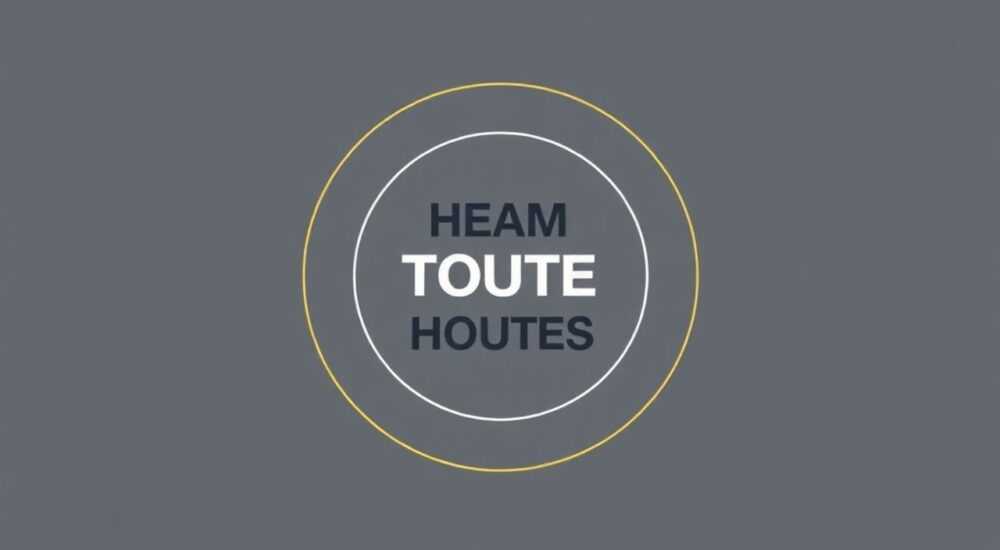
Вписать текст по кругу в Photoshop — задача, с которой сталкиваются дизайнеры при создании логотипов, обложек, плакатов и других графических проектов. Это позволяет придать композиции динамику, выделить ключевые элементы или имитировать традиционные формы оформления, такие как печати или медали. Хотя инструменты Adobe Photoshop не всегда интуитивны для новичков, правильный подход делает процесс простым и контролируемым.
Чтобы вписать текст в круг в Photoshop, используйте инструмент «Перо» для создания контура или выберите готовую окружность через «Формы». Затем активируйте «Текст по контуру» — кликните по линии контура и начните печатать. Для точной настройки положения и ориентации применяйте панель «Свойства».
Содержание статьи:
- Способ 1: Текст по контуру с помощью формы «Овал»
- Изменение направления текста
- Способ 2: Ручное создание контура с помощью «Пера»
- Редактирование контура после добавления текста
- Настройка положения и ориентации текста
- Использование панели «Свойства»
- Распространённые ошибки и как их избежать
- Как проверить корректность контура
- Продвинутые приёмы и эффекты
- Работа со стилями слоёв
- Экспертное мнение
- Вопросы и ответы
- Заключение
Способ 1: Текст по контуру с помощью формы «Овал»
Самый простой и надёжный способ — использовать векторную форму «Овал». Этот метод подходит для начинающих и гарантирует идеально ровную окружность без искажений.
- Выберите инструмент «Овальная форма» (U) на панели инструментов.
- Удерживая Shift, нарисуйте идеальный круг на холсте. Цвет заливки можно отключить — важен только контур.
- Активируйте инструмент «Горизонтальный текст» (T).
- Наведите курсор на контур круга — он должен измениться на изогнутую линию с буквой «Т».
- Кликните по контуру и начните вводить текст. Он автоматически выровняется по внешнему краю круга.
Если текст появляется внутри круга — значит, вы кликнули не по контуру, а внутрь формы. В этом случае удалите слой с текстом и повторите операцию, следя за формой курсора.
Полезно знать: Чтобы круг был точно по центру холста, удерживайте Alt + Shift при его создании — фигура будет расти симметрично от центра.
Изменение направления текста
По умолчанию текст располагается по верхней части круга. Чтобы перевести его на нижнюю половину:
- Кликните мышью примерно в нижней точке контура.
- Курсор примет вид изогнутой стрелки — это означает, что текст будет идти сверху вниз по внутреннему радиусу.
- Начните ввод — теперь текст будет следовать по внутреннему краю круга.
Для переключения между внешним и внутренним размещением достаточно кликнуть в противоположной части контура.
Способ 2: Ручное создание контура с помощью «Пера»
Этот метод даёт больше свободы, особенно если нужна нестандартная кривая — например, овал, волна или произвольная форма.
- Выберите инструмент «Перо» (P) и установите режим «Контур» в верхней панели.
- Создайте замкнутый контур, щелкая по точкам. Для плавных кривых используйте опцию «Добавление якорной точки» и редактируйте направляющие с помощью клавиши Ctrl.
- После завершения контура перейдите в палитру «Контуры» (окно → Контуры), чтобы убедиться, что он виден.
- Активируйте инструмент «Текст» и наведите курсор на контур — он должен измениться на изогнутую линию с «Т».
- Кликните и начните печатать — текст привяжется к созданному пути.
Этот способ особенно полезен при работе с логотипами, где текст должен повторять несимметричную форму.
«Работа с контурами требует практики, но однажды освоив её, вы сможете вписывать текст в любые формы — от спиралей до силуэтов животных. Главное — чётко закрывать контур перед началом ввода.» — Алексей Миронов, графический дизайнер, 12 лет в брендинге
Редактирование контура после добавления текста
Одно из преимуществ векторных контуров — возможность изменения формы даже после того, как текст уже добавлен. Используйте инструмент «Перо» или «Выделение контура» (Ctrl+Shift+стрелки), чтобы перемещать точки.
Полезно знать: При редактировании контура текст автоматически адаптируется к новой форме — это мощный инструмент для тонкой настройки композиции.
Настройка положения и ориентации текста
После того как текст привязан к контуру, его можно точно позиционировать и поворачивать. Это критически важно для симметрии и визуального баланса.
- Выберите инструмент «Выделение контура» (черная стрелка в группе с «Пером»).
- Нажмите и удерживайте на тексте — появятся две маленькие вертикальные линии: начальная и конечная метки.
- Перетащите одну из меток, чтобы сместить весь текст вдоль контура.
- Чтобы перевернуть текст на другую сторону контура, перетащите метку через центр круга.
Для точного позиционирования используйте стрелки на клавиатуре — шаг составляет 1 пиксель. Удерживайте Shift, чтобы двигать с шагом 10 пикселей.
Использование панели «Свойства»
При активном текстовом слое откройте панель «Свойства» (окно → Свойства). Здесь доступны параметры:
- Смещение по вертикали — регулирует расстояние текста от контура.
- Кривизна — влияет на то, насколько сильно текст следует форме.
- Выравнивание — по центру, по левому или правому краю относительно начальной точки.
Параметр |
Описание |
Рекомендация |
|---|---|---|
Смещение |
Отступ текста от контура в пикселях |
Используйте 5–15 px для читаемости |
Кривизна |
Степень соответствия текста изгибу |
Оставьте 100% для кругов |
Выравнивание |
Положение относительно начальной метки |
Центр — для симметричных композиций |
Полезно знать: Если текст «перескакивает» при перетаскивании, проверьте, не активирован ли режим «Автоматическое выравнивание» в настройках инструмента «Выделение контура».
Распространённые ошибки и как их избежать
Даже опытные пользователи Photoshop иногда сталкиваются с проблемами при работе с текстом по контуру. Вот самые частые из них:
- Текст не появляется на контуре. Причина — вы кликнули не по контуру, а по слою с формой. Убедитесь, что активен инструмент «Текст», и наводите курсор именно на линию.
- Текст искажается или обрывается. Это происходит при слишком маленьком радиусе круга. Минимальный диаметр для читаемого текста — 150–200 пикселей.
- Нельзя изменить шрифт или размер. Проблема возникает, если текстовый слой случайно преобразован в обычный слой. Не используйте «Растрировать тип» без необходимости.
- Текст не реагирует на перемещение меток. Проверьте, не заблокирован ли слой. Также убедитесь, что вы используете «Выделение контура», а не «Перо».
Как проверить корректность контура
Перед добавлением текста убедитесь, что:
- Контур замкнут — нет разрывов между точками.
- Он виден в панели «Контуры».
- Не находится на заблокированном или скрытом слое.
«Перед тем как вписывать текст, всегда дублируйте контур (Ctrl+J) — так вы сохраните оригинальную форму на случай ошибки.» — Дарья Ковалёва, UX/UI-дизайнер, Adobe Certified Expert
Продвинутые приёмы и эффекты
После освоения базовых навыков можно применять более сложные техники для усиления визуального воздействия.
- Текст внутри круга. Создайте второй, меньший круг внутри основного. Привяжите к нему текст — получится эффект «кольца» с текстом по внутреннему и внешнему краю.
- Анимированный текст по кругу. В Photoshop нет встроенной анимации текста, но вы можете экспортировать слои в After Effects и там создать движение вдоль контура.
- Искажение шрифта. Используйте фильтр «Искажение» → «Флаг» или «Волна» на растрированном тексте, чтобы придать ему объём или динамику.
- Градиентная заливка текста. Дважды кликните по текстовому слою, выберите «Градиентная заливка» и настройте цветовой переход вдоль контура.
Работа со стилями слоёв
Добавьте глубины с помощью эффектов:
- Тень — создаёт объём, особенно если направлена от центра круга.
- Обводка — помогает отделить светлый текст от светлого фона.
- Тиснение — имитирует металлическую или гравированную поверхность.
Полезно знать: Эффекты лучше применять на копии текстового слоя, чтобы сохранить возможность редактирования оригинала.
Экспертное мнение
«В современном дизайне текст по кругу часто используется в логотипах, но важно помнить: читаемость важнее красоты. Избегайте слишком мелкого шрифта или плотного расположения букв. Лучше сократить текст, чем жертвовать восприятием.» — Михаил Петров, креативный директор студии BrandForm, 15 лет опыта
Профессионалы также рекомендуют тестировать результат на разных устройствах. То, что выглядит идеально на мониторе, может быть плохо читаемо на мобильном экране.
Вопросы и ответы
Можно ли вписать текст в полукруг?
Да, создайте полуокружность с помощью «Пера» или вырежьте часть из полного круга. Текст привяжется к любому открытому или замкнутому контуру, главное — чтобы он был непрерывным.
Почему текст не поворачивается вокруг круга?
Возможно, вы используете стандартный текстовый слой, а не текст по контуру. Убедитесь, что кликаете по линии контура, а не по холсту. Также проверьте, не растрирован ли слой.
Как сделать текст по кругу с зазором (например, как на медали)?
Создайте два текстовых блока: один сверху, другой снизу. Выровняйте их с помощью сетки и направляющих. Используйте одинаковые шрифт и размер для визуальной целостности.
Поддерживает ли Photoshop CS6 все эти функции?
Да, все описанные функции доступны начиная с Photoshop CS6. Однако в более новых версиях (CC 2019 и выше) улучшена стабильность работы с контурами и текстом.
Можно ли экспортировать результат в вектор?
Да, если вы не растрировали слои. Сохраните файл в формате PDF или EPS — текст и контуры останутся векторными и масштабируемыми.
Заключение
Вписывание текста в круг в Photoshop — это не магия, а вопрос понимания инструментов и последовательности действий. Освоив работу с контурами и текстовыми слоями, вы сможете реализовывать сложные графические идеи с высокой точностью. Главное — помнить, что текст должен быть не только красивым, но и читаемым.
Ключ к успеху — практика и внимание к деталям. Начните с простых кругов, затем экспериментируйте с формами, эффектами и композицией. Со временем работа с текстом по контуру станет естественной частью вашего дизайнерского арсенала.
- Используйте форму «Овал» для быстрого и точного круга.
- Текст привязывается к контуру — кликайте именно по линии, а не по слою.
- Настройте положение с помощью меток и панели «Свойства».
- Избегайте слишком маленького радиуса — это снижает читаемость.
- Сохраняйте векторность — не растрируйте текст без необходимости.
⚠️ Дисклеймер — нажмите, чтобы развернуть
Материалы, опубликованные в разделе «Блог» на сайте RU DESIGN SHOP (rudesignshop.ru), носят исключительно информационный и ознакомительный характер и не являются руководством к действию, финансовой рекомендацией, медицинской услугой, ветеринарным назначением либо рекламой товаров и услуг, включая азартные игры. Публикации не содержат призывов к участию в азартных играх и не направлены на продвижение соответствующих операторов.
Безопасность применения товаров и веществ: при использовании строительных материалов, бытовой химии, пестицидов и агрохимикатов необходимо строго следовать инструкциям производителя и действующему законодательству Российской Федерации, включая Федеральный закон РФ от 19.07.1997 № 109-ФЗ «О безопасном обращении с пестицидами и агрохимикатами».
Упоминание товарных знаков, брендов и организаций носит исключительно информационный характер и не означает наличие партнёрских отношений или одобрения со стороны правообладателей.
Материалы, содержащие сведения о медицинских, ветеринарных или косметических средствах, представлены в справочных целях и не являются медицинской консультацией или назначением. Перед применением рекомендуется обратиться к врачу, ветеринарному специалисту или иному сертифицированному профессионалу.
Возрастные ограничения: материалы, содержащие сведения о продукции категории 18+, включая алкоголь или азартные игры, предназначены исключительно для совершеннолетней аудитории и публикуются в информационных целях.
Правовая ответственность: решения, принятые на основе опубликованной информации, пользователь принимает самостоятельно и на свой риск; редакция и авторы несут ответственность в пределах, установленных законодательством Российской Федерации.
Редакция не допускает публикаций, содержащих пропаганду экстремизма, терроризма, наркотических средств или суицида; подобные материалы подлежат немедленному удалению.
Упоминание организаций с ограниченным статусом: компания Meta Platforms Inc. (социальные сети Facebook и Instagram) признана экстремистской организацией решением суда РФ, её деятельность запрещена на территории Российской Федерации; любые упоминания приводятся исключительно в информационных целях.
Авторские права и источники: информация собирается из открытых источников; её актуальность указывается на дату публикации и может изменяться.
Изображения и иллюстрации используются на условиях, разрешённых правообладателями. При возникновении претензий редакция готова оперативно рассмотреть обращение и внести необходимые изменения.
Персональные данные и cookies: сайт использует cookies и обрабатывает персональные данные пользователей в соответствии с Федеральным законом № 152-ФЗ «О персональных данных» и Политикой конфиденциальности RU DESIGN SHOP.
Мнения авторов могут не совпадать с позицией государственных органов или коммерческих организаций, упомянутых в материалах.
РЕКОМЕНДУЕМ
Товары от российских производителей




