Скидка 5% на первый заказ — RDS5




Как vr очки подключить к телевизору
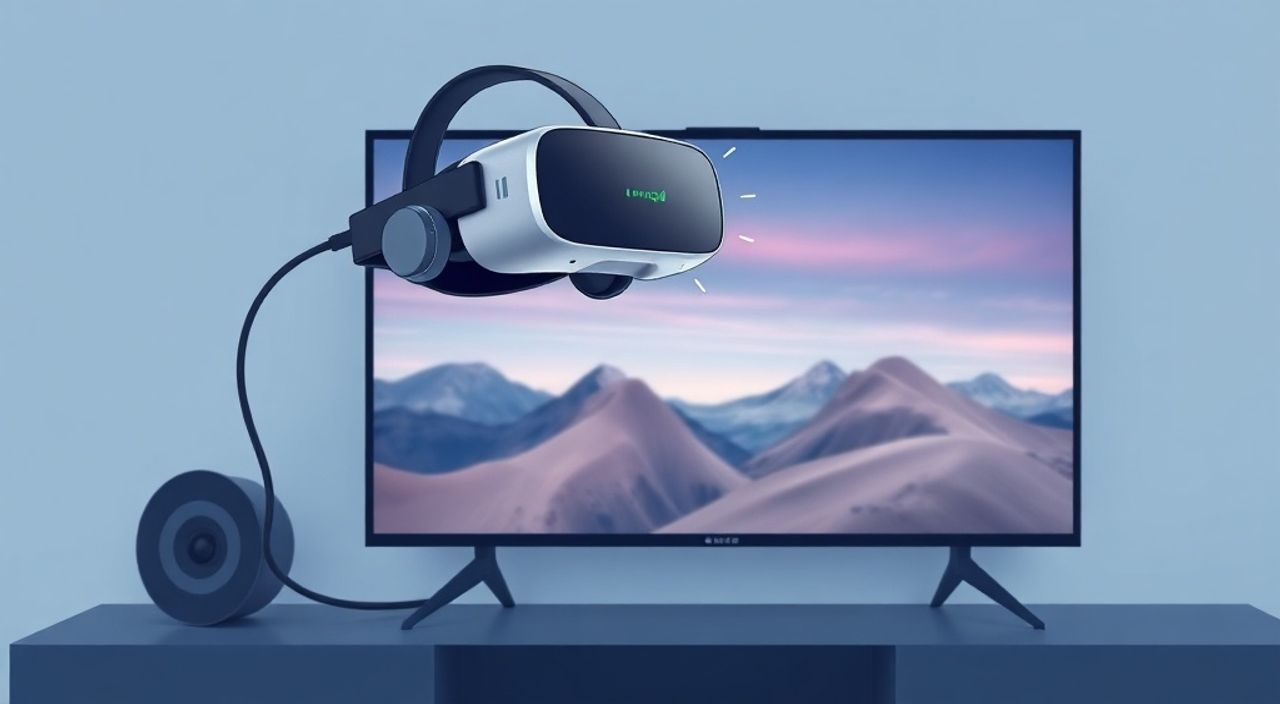
В современном мире виртуальная реальность перестала быть экзотикой для геймеров и превратилась в универсальный инструмент для развлечений, обучения и даже профессионального использования. Владельцы VR-очков часто сталкиваются с вопросом: как подключить их к телевизору, чтобы делиться впечатлениями с семьёй, демонстрировать контент на большом экране или просто удобнее ориентироваться в пространстве? Многие считают, что это невозможно — ведь VR-устройства предназначены для индивидуального погружения. Однако современные технологии позволяют транслировать изображение с очков на телевизор, причём не только через кабель, но и беспроводными способами. Главное — правильно выбрать метод, совместимый с вашей моделью очков и телевизора.
Подключить VR-очки к телевизору можно через HDMI-кабель, Wi-Fi-трансляцию или приложение производителя. Для большинства устройств — Oculus Quest, HTC Vive, Pico — оптимальный способ — использование приложения Meta Quest или SteamVR на смартфоне и трансляция через Chromecast, AirPlay или Miracast. Всегда проверяйте поддержку выхода HDMI или экранного зеркалирования в спецификациях вашего устройства.
Содержание статьи:
- Зачем подключать VR-очки к телевизору?
- Основные способы подключения VR-очков к телевизору
- Как подключить Oculus Quest к телевизору через HDMI
- Беспроводная трансляция через Wi-Fi и экранное зеркалирование
- Подключение HTC Vive и Pico VR-очков
- Частые ошибки и как их избежать
- Экспертное мнение: что важно знать профессионалам
- Вопросы и ответы
- Заключение
Зачем подключать VR-очки к телевизору?
Представьте ситуацию: вы погрузились в адреналиновую игру или экскурсию по древнему Риму, а рядом сидит ребёнок, друг или партнёр, который хочет понять, что вы видите. Или вы хотите продемонстрировать VR-опыт гостям, провести мастер-класс, или просто смотреть фильмы в VR на большом экране, не напрягая глаза. В таких случаях подключение к телевизору — не роскошь, а практичное решение. Современные телевизоры с поддержкой HDMI-ARC, Chromecast или AirPlay позволяют передавать изображение с высоким качеством, почти без задержек. По данным Statista, в 2024 году более 42% владельцев VR-очков использовали трансляцию на внешний экран хотя бы раз в месяц — это тренд, который только набирает обороты.
Полезно знать: Даже если вы не планируете транслировать контент, подключение к телевизору помогает быстрее ориентироваться в пространстве во время игр — особенно полезно для новичков, которые часто теряют чувство пространства в VR.
Основные способы подключения VR-очков к телевизору
Существует три основных метода: проводной (через HDMI), беспроводной (через экранное зеркалирование) и через ПК-стрем. Выбор зависит от модели VR-очков, типа телевизора и ваших технических возможностей. Ниже — краткий обзор возможностей:
- Проводное подключение (HDMI) — самый стабильный и низколатентный способ. Подходит для Oculus Quest 2/3/Pro, HTC Vive Pro, Pico 4. Требует адаптера или кабеля с USB-C на HDMI.
- Беспроводная трансляция — через приложения Meta Quest, SteamVR, AirPlay, Miracast. Удобно, но возможны задержки и снижение качества. Лучше всего работает с телевизорами Samsung, LG, Sony с поддержкой Smart TV.
- Через ПК и SteamVR — если у вас есть мощный компьютер, вы можете транслировать изображение с VR-очков на монитор, а затем через HDMI-видеокарту или HDMI-инжектор — на телевизор. Подходит для продвинутых пользователей.
«Любой метод, кроме HDMI, требует стабильного Wi-Fi 5 ГГц. Если у вас роутер старше 2020 года — ожидайте лаги и разрывы.» — Алексей Козлов, инженер-разработчик VR-систем, 8 лет в индустрии
Как подключить Oculus Quest к телевизору через HDMI
Оculus Quest 2, Quest 3 и Quest Pro поддерживают прямое подключение к телевизору через HDMI-адаптер. Это единственный способ получить изображение без задержек и с максимальным качеством.
- Приобретите официальный адаптер Meta Quest HDMI (или совместимый USB-C на HDMI с поддержкой 4K@90 Гц).
- Подключите адаптер к порту USB-C на очках.
- Подключите HDMI-кабель от адаптера к свободному входу HDMI на телевизоре.
- Включите телевизор и переключите вход на соответствующий HDMI-порт.
- На очках откройте меню «Настройки» → «Система» → «Выход HDMI» и включите опцию «Отображать на внешнем экране».
После этого вы увидите на телевизоре точную копию того, что видите в очках — с интерфейсом, играми, видео и даже с курсором. Качество может достигать 4K, если телевизор поддерживает HDMI 2.0 и выше. Обратите внимание: звук при таком подключении передаётся через HDMI, поэтому убедитесь, что на телевизоре включена звуковая система (не наушники).
Полезно знать: Не используйте дешёвые китайские адаптеры без сертификации — они часто не поддерживают частоту 90 Гц, из-за чего изображение «режется» и вызывает укачивание.
Беспроводная трансляция через Wi-Fi и экранное зеркалирование
Если вы не хотите возиться с кабелями — беспроводная трансляция идеальна. Она работает через приложение Meta Quest на смартфоне и поддерживает Miracast, AirPlay (для Apple TV) или Chromecast.
Для Oculus Quest:
- Убедитесь, что телевизор поддерживает Miracast, Chromecast или AirPlay. Проверьте в меню «Подключение» → «Экранное зеркалирование».
- На смартфоне установите приложение Meta Quest (если ещё не установлено).
- Войдите в аккаунт Meta, связанный с вашими очками.
- Откройте в приложении меню «Трансляция» → «На телевизор».
- Выберите ваш телевизор из списка доступных устройств.
- На очках подтвердите подключение — появится уведомление «Трансляция запущена».
Для Apple-пользователей: если у вас Apple TV, включите AirPlay на телевизоре, а в приложении Meta Quest выберите «Трансляция на AirPlay». Для Android-устройств с Chromecast — используйте встроенный функционал «Поделиться экраном».
«Беспроводная трансляция может иметь задержку до 200–500 мс. Для игр это критично. Используйте только для просмотра видео, демонстраций или медитативных приложений.» — Екатерина Морозова, UX-дизайнер VR-контента, 6 лет в индустрии
Подключение HTC Vive и Pico VR-очков
HTC Vive и Pico (Pico 4, Pico Neo 3) имеют иные подходы к подключению, но принципы схожи.
HTC Vive (включая Vive Pro 2):
- Используйте кабель DisplayPort или HDMI (в зависимости от модели) от видеокарты ПК к телевизору.
- Запустите SteamVR на компьютере.
- В настройках SteamVR включите «Отображать на втором экране».
- Подключите телевизор как второй монитор через HDMI.
Pico 4 / Pico Neo 3:
- Поддерживает HDMI-выход через USB-C адаптер (аналогично Oculus).
- Также работает трансляция через Pico VR App на смартфоне и Miracast.
- Некоторые модели поддерживают WiGig — технологию, обеспечивающую почти беспроводное подключение с низкой задержкой (требует специального адаптера).
Полезно знать: У Pico 4 есть встроенная функция «Split Screen» — она позволяет одновременно видеть VR-сцену и интерфейс телевизора. Это идеально для совместных сессий.
Частые ошибки и как их избежать
Даже опытные пользователи допускают типичные ошибки, которые сводят на нет всю пользу подключения:
- Ошибка 1: Использование несовместимого HDMI-адаптера. Решение: покупайте только сертифицированные адаптеры (Meta, Anker, UGREEN с поддержкой 4K@90 Гц).
- Ошибка 2: Подключение через USB-C к HDMI без поддержки видео. Многие дешёвые адаптеры работают только для зарядки. Решение: проверяйте спецификации — должен быть указан «DisplayPort Alt Mode».
- Ошибка 3: Слабый Wi-Fi. Трансляция прерывается, появляются артефакты. Решение: используйте 5 ГГц, отключите устройства, потребляющие трафик (например, потоковые сервисы).
- Ошибка 4: Не включена опция «Внешний экран» в настройках VR. Решение: всегда проверяйте раздел «Система» → «Отображение».
- Ошибка 5: Попытка транслировать с iPhone на телевизор без Apple TV. AirPlay работает только с устройствами Apple. Решение: используйте Chromecast или HDMI.
«Если телевизор не видит очки — перезагрузите их, роутер и телевизор. 80% проблем решаются простой перезагрузкой.» — Дмитрий Семёнов, технический консультант VR-центра «Виртуальный мир»
Экспертное мнение: что важно знать профессионалам
«Я провожу VR-демонстрации для корпоративных клиентов ежедневно. Самый надёжный способ — HDMI. Он не зависит от сети, не требует настройки, работает мгновенно. Беспроводные методы — для презентаций, где важна мобильность, но не качество. Если вы транслируете для 10 человек — используйте проектор с HDMI и выключите все другие источники сигнала. Задержка даже в 100 мс может сломать впечатление.» — Анна Романова, директор по технологиям в компании VR-решения, 12 лет опыта в B2B-VR
Профессионалы рекомендуют всегда иметь под рукой запасной HDMI-адаптер и кабель. Особенно если вы работаете с клиентами или проводите мероприятия. Также стоит учитывать, что при трансляции в режиме «зеркало» интерфейс очков (меню, панели, контроллеры) будет виден на телевизоре — это может быть неудобно. Для чистого контента (например, фильма) лучше использовать встроенные функции «Режим просмотра» в приложениях, которые отключают UI.
Вопросы и ответы
Можно ли транслировать VR на телевизор без смартфона?
Да, если у вас есть HDMI-адаптер. Oculus Quest и Pico 4 поддерживают прямое подключение без участия телефона. Смартфон нужен только для настройки Wi-Fi-трансляции.
Почему на телевизоре изображение чёрное, хотя всё подключено?
Проверьте: включена ли опция «Внешний экран» в настройках VR-очков. Также убедитесь, что телевизор выбран как активный источник HDMI. Иногда нужно переключить вход вручную.
Как улучшить качество трансляции?
Используйте HDMI 2.1, подключайте очки напрямую к роутеру (без репитеров), отключите Bluetooth и другие устройства на 5 ГГц. Для беспроводной трансляции включите «Высокое качество» в настройках приложения.
Можно ли передавать звук через телевизор при подключении по HDMI?
Да. HDMI передаёт и видео, и аудио. Если звука нет — проверьте настройки аудиовыхода в меню телевизора и в настройках VR-очков.
Поддерживает ли PSVR подключение к телевизору?
PSVR подключается через HDMI к PS4/PS5, а телевизор — это стандартный экран. Поэтому вы уже видите VR-контент на телевизоре, если подключили консоль. Отдельной настройки не требуется.
Заключение
Подключение VR-очков к телевизору — это не технический фокус, а важный шаг к превращению виртуальной реальности из изолированного опыта в социальный. Независимо от того, используете ли вы Oculus, Pico или HTC Vive, существует проверенный и надёжный способ передать изображение на большой экран — будь то через HDMI-кабель или Wi-Fi-трансляцию. Главное — выбирать метод, соответствующий вашим целям: для игр и высокой точности — только HDMI; для демонстраций и отдыха — беспроводной способ.
Современные VR-системы созданы для того, чтобы не ограничивать вас в использовании. Подключение к телевизору — это не компромисс, а расширение возможностей. Правильно настроенная система позволит вам делиться впечатлениями, обучаться в группе или просто расслабиться, не теряя качества изображения.
- Лучший способ подключения — HDMI-адаптер с поддержкой 4K@90 Гц.
- Беспроводная трансляция удобна, но подходит только для просмотра, а не для игр.
- Всегда проверяйте совместимость адаптера и поддержку DisplayPort Alt Mode.
- Для стабильной Wi-Fi-трансляции используйте роутер с 5 ГГц и минимум помех.
- Звук при HDMI-подключении передаётся автоматически — не забудьте включить его на телевизоре.
⚠️ Дисклеймер — нажмите, чтобы развернуть
Материалы, опубликованные в разделе «Блог» на сайте RU DESIGN SHOP (rudesignshop.ru), носят исключительно информационный и ознакомительный характер и не являются руководством к действию, финансовой рекомендацией, медицинской услугой, ветеринарным назначением либо рекламой товаров и услуг, включая азартные игры. Публикации не содержат призывов к участию в азартных играх и не направлены на продвижение соответствующих операторов.
Безопасность применения товаров и веществ: при использовании строительных материалов, бытовой химии, пестицидов и агрохимикатов необходимо строго следовать инструкциям производителя и действующему законодательству Российской Федерации, включая Федеральный закон РФ от 19.07.1997 № 109-ФЗ «О безопасном обращении с пестицидами и агрохимикатами».
Упоминание товарных знаков, брендов и организаций носит исключительно информационный характер и не означает наличие партнёрских отношений или одобрения со стороны правообладателей.
Материалы, содержащие сведения о медицинских, ветеринарных или косметических средствах, представлены в справочных целях и не являются медицинской консультацией или назначением. Перед применением рекомендуется обратиться к врачу, ветеринарному специалисту или иному сертифицированному профессионалу.
Возрастные ограничения: материалы, содержащие сведения о продукции категории 18+, включая алкоголь или азартные игры, предназначены исключительно для совершеннолетней аудитории и публикуются в информационных целях.
Правовая ответственность: решения, принятые на основе опубликованной информации, пользователь принимает самостоятельно и на свой риск; редакция и авторы несут ответственность в пределах, установленных законодательством Российской Федерации.
Редакция не допускает публикаций, содержащих пропаганду экстремизма, терроризма, наркотических средств или суицида; подобные материалы подлежат немедленному удалению.
Упоминание организаций с ограниченным статусом: компания Meta Platforms Inc. (социальные сети Facebook и Instagram) признана экстремистской организацией решением суда РФ, её деятельность запрещена на территории Российской Федерации; любые упоминания приводятся исключительно в информационных целях.
Авторские права и источники: информация собирается из открытых источников; её актуальность указывается на дату публикации и может изменяться.
Изображения и иллюстрации используются на условиях, разрешённых правообладателями. При возникновении претензий редакция готова оперативно рассмотреть обращение и внести необходимые изменения.
Персональные данные и cookies: сайт использует cookies и обрабатывает персональные данные пользователей в соответствии с Федеральным законом № 152-ФЗ «О персональных данных» и Политикой конфиденциальности RU DESIGN SHOP.
Мнения авторов могут не совпадать с позицией государственных органов или коммерческих организаций, упомянутых в материалах.
РЕКОМЕНДУЕМ
Товары от российских производителей




