Скидка 5% на первый заказ — RDS5




Как вращать модель в архикаде
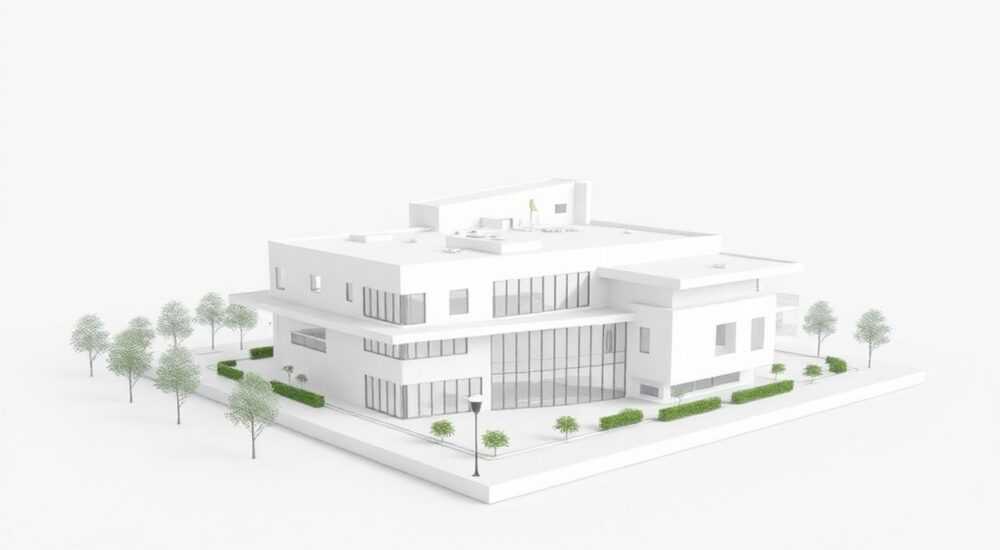
В современном архитектурном проектировании ArchiCAD стал незаменимым инструментом для профессионалов, однако многие пользователи сталкиваются с базовыми сложностями в работе с программой. Одна из таких – управление пространственной ориентацией объектов. Представьте, что вы создаете детализированную 3D-модель здания, но не можете правильно настроить ракурс просмотра или повернуть элемент конструкции. В этой статье мы подробно разберем все способы, как вращать модель в ArchiCAD, и научим вас эффективно управлять перспективой проекта.
Основные методы вращения модели
Существует несколько подходов к управлению пространственным положением объектов в ArchiCAD. Каждый из них имеет свои особенности применения и подходит для разных ситуаций работы с проектом. Рассмотрим базовые техники, которые помогут вам уверенно манипулировать 3D-сценой.
Первый способ – использование стандартных инструментов вращения. В верхней панели инструментов программы расположены специальные кнопки управления видом: Orbit (Орбита), Pan (Панорамирование) и Zoom (Масштабирование). Чтобы активировать режим вращения, достаточно выбрать иконку Orbit или нажать клавишу «O» на клавиатуре. После этого, удерживая левую кнопку мыши, можно свободно вращать модель в любом направлении.
Для более точного контроля рекомендуется использовать комбинацию клавиш и мыши. Например, сочетание Shift + правая кнопка мыши позволяет выполнять вращение вокруг заданной точки. Это особенно полезно при работе с крупными объектами или когда нужно рассмотреть конкретный фрагмент конструкции.
Работа с 3D-видом через диалоговые окна
Программа предоставляет возможность тонкой настройки параметров отображения через специальные диалоговые окна. Доступ к ним осуществляется через меню View > 3D View Options (Вид > Параметры 3D вида). Здесь можно задать точные значения углов поворота по всем осям координат.
Параметр |
Функция |
Применение |
|---|---|---|
Rotation Angle X |
Угол поворота по оси X |
Точный контроль наклона вперед/назад |
Rotation Angle Y |
Угол поворота по оси Y |
Поворот влево/вправо |
Rotation Angle Z |
Угол поворота по оси Z |
Вращение вокруг вертикальной оси |
Кроме того, в этом же меню доступны настройки перспективы, масштабирования и выбора типа проекции – ортогональной или аксонометрической. Эти параметры особенно важны при подготовке презентационных материалов и чертежей.
Быстрые команды и горячие клавиши
Для опытных пользователей ArchiCAD предлагает широкий набор горячих клавиш, значительно ускоряющих работу с 3D-моделями. Освоение этих комбинаций поможет существенно повысить продуктивность при ежедневной работе с проектами любой сложности.
- F3 – быстрый переход в 3D-вид
- F5 – автоматическое центрирование модели
- Shift + F3 – переключение между перспективным и аксонометрическим видом
- Ctrl + Alt + стрелки – точное вращение по осям
Особенно удобна функция сохранения пользовательских видов. После настройки оптимального ракурса можно сохранить его через меню Document > Cameras > Save Current View (Документ > Камеры > Сохранить текущий вид). Это позволяет быстро возвращаться к нужной перспективе в процессе работы над проектом.
Экспертное мнение: практические советы от специалиста
Александр Петров, архитектор с 15-летним опытом работы в ArchiCAD, руководитель проектов в компании «Архитектурные решения», делится своими наблюдениями:
«За годы практики я столкнулся с множеством ситуаций, когда правильное управление 3D-видом критически важно для успеха проекта. Например, при работе над многоэтажным жилым комплексом мы использовали комбинированный подход: общее вращение модели через Orbit, дополненное точечной корректировкой через диалоговое окно параметров. Особенно это помогало при согласовании проекта с заказчиком – можно было быстро показать любой ракурс и деталь.»
По словам эксперта, важным моментом является настройка чувствительности вращения. Это можно сделать через Options > Work Environment > Mouse Constraints (Настройки > Рабочая среда > Ограничения мыши). «Правильно настроенная чувствительность может существенно повысить комфорт работы,» – добавляет Александр.
Частые ошибки и их решение
Начинающие пользователи часто совершают типичные ошибки при работе с 3D-видом:
- Перемещают модель вместо вращения из-за неверного выбора инструмента
- Забывают сбросить ограничения движения
- Неправильно настраивают точку привязки вращения
Для предотвращения этих проблем рекомендуется:
- Всегда проверять активный инструмент перед манипуляциями
- Использовать функцию привязки (Snap Guides)
- Регулярно сохранять рабочие виды
Ответы на популярные вопросы
- Как вернуть исходный вид модели?
Нажмите F5 для автоматического центрирования или выберите сохраненный вид через Document > Cameras > Saved Views.
- Почему не работает вращение?
Возможно, активирован режим Pan или Zoom. Проверьте текущий инструмент и переключитесь на Orbit.
- Можно ли задать точные координаты вращения?
Да, через диалоговое окно 3D View Options можно установить точные значения углов поворота по всем осям.
Новые возможности в современных версиях
Последние версии ArchiCAD предлагают расширенные функции управления 3D-видом. Среди нововведений:
- Улучшенный алгоритм сглаживания при вращении
- Поддержка жестов на сенсорных экранах
- Автоматическая коррекция перспективы
Особенно стоит отметить технологию BIMx, позволяющую экспортировать интерактивные модели с возможностью вращения на мобильные устройства. Это открывает новые горизонты для демонстрации проектов клиентам и коллегам.
Подводя итог, можно сказать, что освоение техник вращения модели в ArchiCAD – это ключевой навык для успешной работы с программой. От базовых инструментов до продвинутых настроек – каждая функция имеет свое предназначение и помогает создавать качественные проекты. Практический опыт показывает, что комбинирование различных методов дает наилучший результат.
RU DESIGN SHOP — это интернет магазин товаров для дома и ремонта от российских производителей, rudesignshop.ru предлагает большой выбор по доступной цене и является надежным партнером при покупке с быстрой доставкой по всем городам России. RU DESIGN SHOP помогает подобрать товар по вашему проекту, а также есть система лояльности, акции и скидки. RU DESIGN SHOP реализует товары произведенные в России. RU DESIGN SHOP приглашает к сотрудничеству дизайнеров интерьера, архитекторов, строителей и мастеров.
⚠️ Дисклеймер — нажмите, чтобы развернуть
Материалы, опубликованные в разделе «Блог» на сайте RU DESIGN SHOP (rudesignshop.ru), носят исключительно информационный и ознакомительный характер и не являются руководством к действию, финансовой рекомендацией, медицинской услугой, ветеринарным назначением либо рекламой товаров и услуг, включая азартные игры. Публикации не содержат призывов к участию в азартных играх и не направлены на продвижение соответствующих операторов.
Безопасность применения товаров и веществ: при использовании строительных материалов, бытовой химии, пестицидов и агрохимикатов необходимо строго следовать инструкциям производителя и действующему законодательству Российской Федерации, включая Федеральный закон РФ от 19.07.1997 № 109-ФЗ «О безопасном обращении с пестицидами и агрохимикатами».
Упоминание товарных знаков, брендов и организаций носит исключительно информационный характер и не означает наличие партнёрских отношений или одобрения со стороны правообладателей.
Материалы, содержащие сведения о медицинских, ветеринарных или косметических средствах, представлены в справочных целях и не являются медицинской консультацией или назначением. Перед применением рекомендуется обратиться к врачу, ветеринарному специалисту или иному сертифицированному профессионалу.
Возрастные ограничения: материалы, содержащие сведения о продукции категории 18+, включая алкоголь или азартные игры, предназначены исключительно для совершеннолетней аудитории и публикуются в информационных целях.
Правовая ответственность: решения, принятые на основе опубликованной информации, пользователь принимает самостоятельно и на свой риск; редакция и авторы несут ответственность в пределах, установленных законодательством Российской Федерации.
Редакция не допускает публикаций, содержащих пропаганду экстремизма, терроризма, наркотических средств или суицида; подобные материалы подлежат немедленному удалению.
Упоминание организаций с ограниченным статусом: компания Meta Platforms Inc. (социальные сети Facebook и Instagram) признана экстремистской организацией решением суда РФ, её деятельность запрещена на территории Российской Федерации; любые упоминания приводятся исключительно в информационных целях.
Авторские права и источники: информация собирается из открытых источников; её актуальность указывается на дату публикации и может изменяться.
Изображения и иллюстрации используются на условиях, разрешённых правообладателями. При возникновении претензий редакция готова оперативно рассмотреть обращение и внести необходимые изменения.
Персональные данные и cookies: сайт использует cookies и обрабатывает персональные данные пользователей в соответствии с Федеральным законом № 152-ФЗ «О персональных данных» и Политикой конфиденциальности RU DESIGN SHOP.
Мнения авторов могут не совпадать с позицией государственных органов или коммерческих организаций, упомянутых в материалах.
РЕКОМЕНДУЕМ
Товары от российских производителей


Светильник RANGE Forstlight
Диапазон цен: 64730 руб. – 111540 руб.

