Скидка 5% на первый заказ — RDS5




Как все сбросить до заводских настроек на андроид
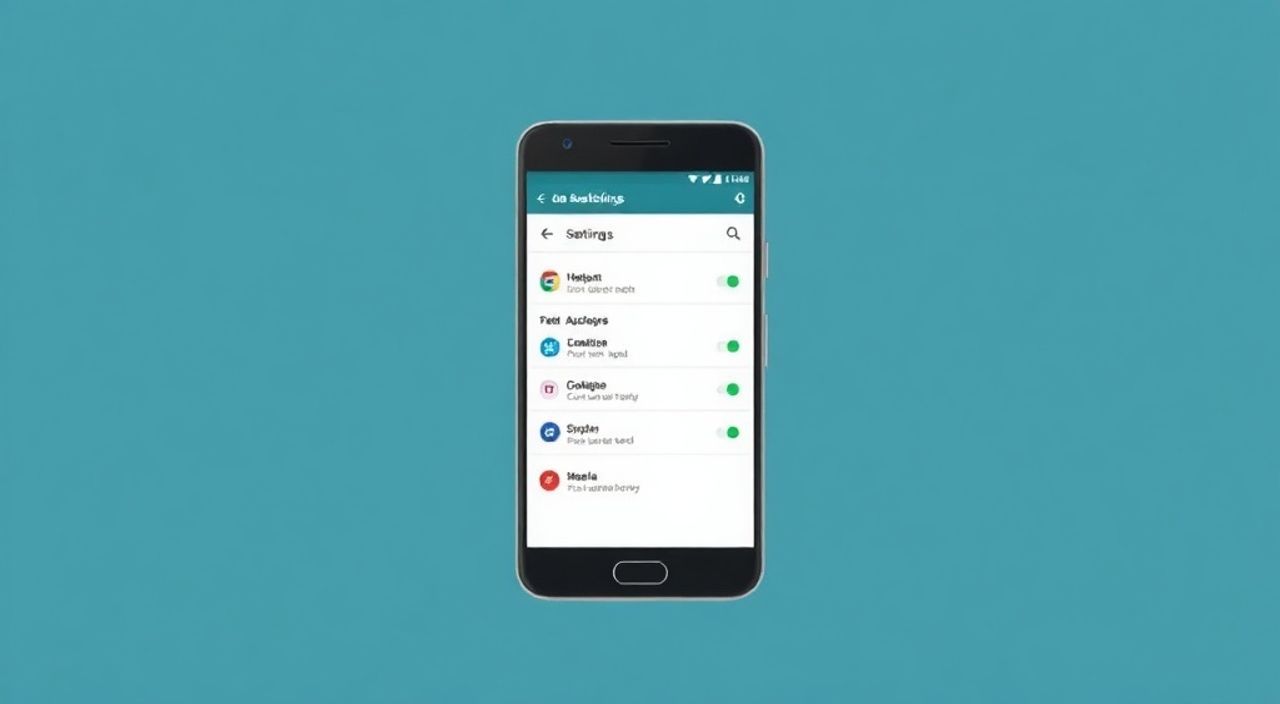
Сброс Android до заводских настроек — это эффективный способ устранить серьезные программные сбои, освободить место или подготовить устройство к продаже. Эта процедура возвращает смартфон или планшет к состоянию, в котором он находился при первом включении, удаляя все пользовательские данные, приложения и настройки. Однако важно понимать, что после сброса восстановить информацию будет невозможно без резервной копии.
Чтобы сбросить Android до заводских настроек, перейдите в «Настройки» → «Система» → «Сброс» → «Сброс настроек». Перед процедурой обязательно сделайте резервную копию важных данных. Это ключевой шаг для предотвращения потери файлов.
Содержание статьи:
- Когда и зачем нужен сброс до заводских настроек
- Что нужно сделать перед сбросом
- Основные способы сброса: через настройки и режим восстановления
- Пошаговые инструкции для разных методов
- Сброс через настройки (рекомендуемый способ)
- Сброс через Recovery Mode (если устройство не включается)
- Что происходит после сброса и как настроить устройство заново
- Распространённые ошибки и как их избежать
- Экспертное мнение
- Вопросы и ответы
- Заключение
Когда и зачем нужен сброс до заводских настроек
Сброс до заводских настроек (официально называемый «сбросом настроек») — это не просто очистка памяти, а полное переустановление операционной системы на уровне конфигураций. Процедура удаляет все установленные приложения, аккаунты, медиафайлы, сообщения, историю браузера и другие пользовательские данные. Системные файлы при этом остаются нетронутыми, но возвращаются к исходному состоянию.
Такая мера особенно актуальна, когда устройство начинает тормозить, зависать или выдавать ошибки, которые не устраняются обычными способами. По данным компании Statista, более 38% пользователей Android сталкивались с замедлением работы устройства спустя 18 месяцев после покупки. В таких случаях сброс может быть последним, но действенным решением.
Еще одна частая причина — подготовка к передаче устройства другому владельцу. Продавая или даря смартфон, важно полностью удалить личную информацию. Даже если вы удалите фото и приложения вручную, остаточные данные могут быть восстановлены с помощью специализированного ПО. Заводской сброс шифрует и перезаписывает эти области, обеспечивая безопасность.
Полезно знать: Сброс не удаляет обновления ОС. Если вы установили Android 14, после сброса система останется на этой версии.
Что нужно сделать перед сбросом
Прежде чем приступать к сбросу, необходимо выполнить несколько критически важных шагов. Игнорирование этих действий может привести к полной потере ценных данных.
Первое — создание резервной копии. Android предлагает встроенную функцию резервного копирования через Google Аккаунт. Она сохраняет контакты, настройки приложений, историю звонков и некоторые системные параметры. Чтобы проверить или активировать эту функцию, зайдите в «Настройки» → «Аккаунты» → «Google» → «Резервное копирование». Убедитесь, что опция включена и последняя копия была создана недавно.
Второе — ручное копирование медиафайлов. Фотографии, видео, документы и музыка не всегда включаются в облачное резервное копирование по умолчанию. Рекомендуется подключить устройство к компьютеру через USB или использовать облачные сервисы вроде Google Фото, Dropbox или Яндекс.Диск. Особенно важно сохранить файлы, которые не имеют цифровых дубликатов.
Третье — выход из привязанных аккаунтов. Некоторые устройства блокируются функцией защиты от кражи (FRP — Factory Reset Protection), если вы не вышли из Google-аккаунта перед сбросом. Это означает, что после перезагрузки система потребует ввести логин и пароль от аккаунта, который был привязан ранее. Если вы забудете эти данные, восстановить доступ будет крайне сложно.
- Откройте «Настройки» → «Аккаунты».
- Выберите ваш Google-аккаунт.
- Нажмите «Удалить аккаунт» или «Выйти».
«Никогда не делайте сброс, пока не убедитесь, что резервная копия загружена в облако и файлы скопированы на внешний носитель. Это единственный способ гарантировать восстановление данных.» — Алексей Миронов, системный инженер, 12 лет в мобильной разработке
Основные способы сброса: через настройки и режим восстановления
Существует два основных метода сброса Android до заводских настроек: стандартный (через интерфейс настроек) и принудительный (через режим восстановления). Выбор зависит от состояния устройства.
Стандартный метод подходит, когда смартфон работает нормально, реагирует на касания и имеет доступ к меню. Он самый безопасный и рекомендуемый производителями. Процесс проходит в несколько кликов и автоматически включает защиту FRP, если аккаунт Google активен.
Принудительный метод используется, когда устройство не запускается, зависло на логотипе или не реагирует на ввод. В этом случае помогает Recovery Mode — специальная автономная среда, которая позволяет выполнять базовое обслуживание системы. Для входа в этот режим используются комбинации кнопок питания и громкости, которые могут отличаться в зависимости от производителя.
Метод |
Когда использовать |
Требует ли доступа к системе? |
Безопасность |
|---|---|---|---|
Через настройки |
Устройство работает стабильно |
Да |
Высокая |
Через Recovery Mode |
Сбой ОС, зависание, черный экран |
Нет |
Средняя (риск неправильных действий) |
Оба метода приводят к одинаковому результату — полному удалению пользовательских данных. Однако второй требует большей осторожности, так как интерфейс минималистичный и управляется только кнопками.
Полезно знать: На некоторых устройствах Samsung, Xiaomi и Huawei есть фирменные утилиты (например, Mi Unlock или Samsung Find My Mobile), позволяющие удаленно сбросить устройство. Это полезно при утере или краже.
Пошаговые инструкции для разных методов
Сброс через настройки (рекомендуемый способ)
Этот метод подходит для всех современных устройств на Android 8 и выше.
- Откройте приложение «Настройки».
- Прокрутите вниз и выберите раздел «Система».
- Нажмите «Специальные возможности» → «Сброс» → «Сброс настроек».
- Подтвердите действие, нажав «Удалить всё».
- Введите PIN, пароль или графический ключ, если запросит система.
- Дождитесь завершения процесса (обычно 5–10 минут).
На некоторых моделях путь может немного отличаться: «Настройки» → «Общие» → «Сброс» → «Сброс настроек».
Сброс через Recovery Mode (если устройство не включается)
Этот метод универсален, но требует точности.
- Выключите устройство полностью.
- Зажмите одновременно кнопку питания и кнопку увеличения громкости (для большинства устройств; на Samsung — питание + громкость вверх + Bixby).
- Удерживайте кнопки 10–15 секунд, пока не появится логотип или меню восстановления.
- С помощью кнопок громкости перемещайтесь по меню, кнопка питания — выбор.
- Выберите пункт «Wipe data / factory reset».
- Подтвердите выбор: «Yes — delete all user data».
- После завершения выберите «Reboot system now».
Полезно знать: Если вы не уверены в комбинации кнопок, найдите модель вашего устройства + «recovery mode» в поиске. Например: «Xiaomi Redmi Note 12 recovery mode».
Что происходит после сброса и как настроить устройство заново
После успешного сброса устройство перезагрузится и запустится как новый. Вы увидите приветственный экран настройки — тот же, что и при первом включении. Процесс называется «настройка из коробки» (out-of-box experience).
На первых шагах система предложит выбрать язык, подключиться к Wi-Fi и войти в Google-аккаунт. Именно здесь срабатывает FRP: если вы не вышли из аккаунта перед сбросом, система потребует ввести его данные. Без этого продолжить настройку будет невозможно.
Если вы вошли в свой аккаунт, Android предложит восстановить данные из последней резервной копии. Выберите нужную копию и дождитесь завершения синхронизации. Контакты, настройки приложений и часть данных будут восстановлены автоматически.
Что касается приложений — те, что были установлены из Google Play, можно легко переустановить через магазин. История покупок сохраняется, поэтому платные приложения не придется покупать повторно.
«После сброса не спешите устанавливать все приложения сразу. Начните с основных — почта, мессенджеры, банковские приложения. Это поможет быстрее выявить, если возникнут проблемы.» — Екатерина Лебедева, UX-консультант по мобильным системам
Распространённые ошибки и как их избежать
Даже при строгом следовании инструкциям пользователи допускают типичные ошибки, которые могут привести к потере данных или блокировке устройства.
Первая — отсутствие резервной копии. По статистике, около 27% пользователей сбрасывают настройки, не сохранив фотографии и документы. После сброса восстановить их практически невозможно.
Вторая — игнорирование FRP. Многие забывают выйти из Google-аккаунта, а потом не могут вспомнить пароль. Это превращает смартфон в «кирпич». Решение — использовать функцию восстановления аккаунта Google, но это занимает время и не всегда проходит успешно.
Третья — прерывание процесса сброса. Некоторые пользователи считают, что если устройство долго перезагружается, можно выключить его вручную. Этого делать нельзя: прерывание может повредить системные файлы и сделать устройство неработоспособным.
Ошибка |
Последствия |
Как избежать |
|---|---|---|
Нет резервной копии |
Потеря фото, документов, сообщений |
Создайте бэкап перед сбросом |
Не вышел из Google-аккаунта |
FRP-блокировка после сброса |
Удалите аккаунт в настройках заранее |
Прерывание сброса |
Повреждение системы, зависание |
Дождитесь завершения, не выключайте устройство |
Экспертное мнение
«Сброс до заводских настроек — это мощный инструмент, но не панацея. Он не исправляет аппаратные неисправности, такие как плохой аккумулятор или поврежденный чип памяти. Кроме того, если устройство регулярно требует сброса, это сигнал: возможно, стоит рассмотреть обновление железа или переход на более легкую прошивку.» — Дмитрий Костин, технический директор IT-сервиса «Мобилсервис», 15 лет опыта в ремонте смартфонов
По его словам, частота сбросов напрямую связана с качеством прошивки и объемом оперативной памяти. Устройства с менее чем 4 ГБ ОЗУ и кастомными оболочками (например, MIUI, EMUI) чаще нуждаются в очистке из-за фона активных процессов.
Вопросы и ответы
Можно ли отменить сброс после его начала?
Нет, как только процесс начнется, отменить его невозможно. Все данные будут безвозвратно удалены. Поэтому крайне важно подтверждать действие осознанно.
Почему после сброса просят ввести данные старого Google-аккаунта?
Это срабатывает защита FRP. Она предназначена для предотвращения использования украденного устройства. Чтобы обойти это, нужно ввести правильные логин и пароль или использовать официальный процесс восстановления аккаунта Google.
Сохраняются ли данные на SD-карте при сбросе?
В большинстве случаев — да. Сброс удаляет только внутреннюю память. Однако некоторые устройства предлагают опцию «удалить данные с SD-карты». Будьте внимательны при подтверждении.
Сколько времени занимает сброс?
Процесс занимает от 5 до 15 минут в зависимости от объема памяти и скорости процессора. После этого устройство перезагрузится и начнется первоначальная настройка.
Можно ли сделать сброс без пароля?
Если вы не помните пароль от устройства, стандартный сброс через настройки невозможен. Но можно попробовать принудительный сброс через Recovery Mode. Однако FRP все равно потребует данные Google-аккаунта.
Заключение
Сброс Android до заводских настроек — это надежный способ вернуть устройству стабильность, освободить память или подготовить его к передаче новому владельцу. Главное — подходить к процедуре осознанно и подготовиться заранее. Резервное копирование, выход из аккаунтов и понимание различий между методами сброса позволят избежать критических ошибок.
Помните: сброс — это не ремонт, а переустановка программной конфигурации. Он не решает аппаратные проблемы, но часто помогает избавиться от «цифрового хлама», накопившегося за месяцы использования.
- Всегда делайте резервную копию перед сбросом.
- Выходите из Google-аккаунта, чтобы избежать FRP-блокировки.
- Используйте стандартный метод, если устройство работает нормально.
- При зависании используйте Recovery Mode с правильной комбинацией кнопок.
- После сброса восстановите данные из облака и настройте устройство заново.
⚠️ Дисклеймер — нажмите, чтобы развернуть
Материалы, опубликованные в разделе «Блог» на сайте RU DESIGN SHOP (rudesignshop.ru), носят исключительно информационный и ознакомительный характер и не являются руководством к действию, финансовой рекомендацией, медицинской услугой, ветеринарным назначением либо рекламой товаров и услуг, включая азартные игры. Публикации не содержат призывов к участию в азартных играх и не направлены на продвижение соответствующих операторов.
Безопасность применения товаров и веществ: при использовании строительных материалов, бытовой химии, пестицидов и агрохимикатов необходимо строго следовать инструкциям производителя и действующему законодательству Российской Федерации, включая Федеральный закон РФ от 19.07.1997 № 109-ФЗ «О безопасном обращении с пестицидами и агрохимикатами».
Упоминание товарных знаков, брендов и организаций носит исключительно информационный характер и не означает наличие партнёрских отношений или одобрения со стороны правообладателей.
Материалы, содержащие сведения о медицинских, ветеринарных или косметических средствах, представлены в справочных целях и не являются медицинской консультацией или назначением. Перед применением рекомендуется обратиться к врачу, ветеринарному специалисту или иному сертифицированному профессионалу.
Возрастные ограничения: материалы, содержащие сведения о продукции категории 18+, включая алкоголь или азартные игры, предназначены исключительно для совершеннолетней аудитории и публикуются в информационных целях.
Правовая ответственность: решения, принятые на основе опубликованной информации, пользователь принимает самостоятельно и на свой риск; редакция и авторы несут ответственность в пределах, установленных законодательством Российской Федерации.
Редакция не допускает публикаций, содержащих пропаганду экстремизма, терроризма, наркотических средств или суицида; подобные материалы подлежат немедленному удалению.
Упоминание организаций с ограниченным статусом: компания Meta Platforms Inc. (социальные сети Facebook и Instagram) признана экстремистской организацией решением суда РФ, её деятельность запрещена на территории Российской Федерации; любые упоминания приводятся исключительно в информационных целях.
Авторские права и источники: информация собирается из открытых источников; её актуальность указывается на дату публикации и может изменяться.
Изображения и иллюстрации используются на условиях, разрешённых правообладателями. При возникновении претензий редакция готова оперативно рассмотреть обращение и внести необходимые изменения.
Персональные данные и cookies: сайт использует cookies и обрабатывает персональные данные пользователей в соответствии с Федеральным законом № 152-ФЗ «О персональных данных» и Политикой конфиденциальности RU DESIGN SHOP.
Мнения авторов могут не совпадать с позицией государственных органов или коммерческих организаций, упомянутых в материалах.
РЕКОМЕНДУЕМ
Товары от российских производителей




