Скидка 5% на первый заказ — RDS5




Как вставить 3д модель в повер поинт
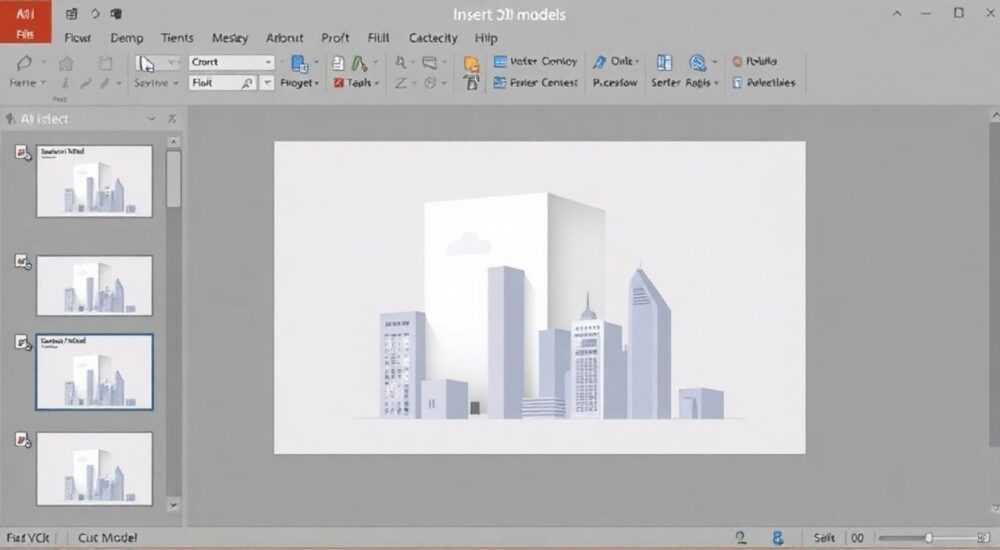
Вставка 3D-модели в PowerPoint — это не просто техническая операция, а мощный инструмент для превращения сухих презентаций в интерактивные визуальные истории. Сегодня, когда внимание аудитории фрагментировано, а конкуренция за восприятие растёт, 3D-объекты позволяют не просто показать, а продемонстрировать: от архитектурных проектов до механических узлов, от медицинских моделей до продуктового дизайна. Microsoft внедрил поддержку 3D-файлов в PowerPoint начиная с версии 2016, и с тех пор возможности значительно расширились — особенно в Microsoft 365. Однако многие пользователи сталкиваются с ошибками: модель не загружается, искажается, не вращается или исчезает при экспорте. Эта статья — исчерпывающее руководство, которое не просто объяснит, как вставить 3D-модель, но и поможет избежать типичных ловушек, оптимизировать производительность и использовать инструмент на полную мощность.
Чтобы вставить 3D-модель в PowerPoint, используйте вкладку «Вставка» → «3D Модели» и выберите файл в формате .fbx, .obj, .stl, .3mf или .glb. Лучше всего работают модели с низкой полигонностью (до 50 000 полигонов) и без сложных текстур. Для максимальной совместимости предварительно оптимизируйте модель в Blender или Autodesk Fusion 360.
Содержание статьи:
Поддерживаемые форматы 3D-моделей в PowerPoint
PowerPoint поддерживает несколько популярных форматов 3D-файлов, но не все из них одинаково надёжны. Microsoft официально рекомендует использовать .fbx, .obj, .stl, .3mf и .glb. Однако на практике результат зависит не только от расширения, но и от структуры самой модели. Например, .glb — бинарный формат GL Transmission Format — часто работает быстрее и стабильнее, чем .obj, потому что содержит текстуры и материалы в одном файле. .fbx — это стандарт Autodesk, идеально подходит для моделей из 3ds Max или Maya, но требует корректной настройки импорта. .stl — узкоспециализированный формат для 3D-печати, подходит для геометрических объектов, но не хранит цвет или текстуры. .3mf — современный формат, разработанный консорциумом 3D Manufacturing, поддерживает цвет, текстуры и метаданные, но пока не все редакторы его корректно экспортируют.
Полезно знать: Формат .dae (Collada) не поддерживается в PowerPoint напрямую. Если у вас есть модель в этом формате, преобразуйте её в .fbx или .glb через бесплатный конвертер, например, Autodesk Online Viewer или AnyConv.
Также важно понимать, что PowerPoint не обрабатывает анимированные модели с скелетами (бон-аннимация). Он работает только со статическими сетками. Если вы вставите модель с анимацией перемещения, она будет отображена в начальной позе. Для анимации в PowerPoint нужно использовать встроенные инструменты — поворот, масштабирование, появление.
Пошаговая инструкция: как вставить 3D-модель
Процесс вставки 3D-модели в PowerPoint прост, но требует внимания к деталям. Ниже — пошаговый алгоритм для версий PowerPoint 2019 и Microsoft 365.
- Откройте PowerPoint и перейдите на слайд, куда хотите вставить модель.
- В верхнем меню выберите вкладку «Вставка».
- Нажмите кнопку «3D Модели» — она находится в группе «Иллюстрации».
- Откроется панель с тремя вариантами: «Модели из онлайн-библиотеки», «Модель с моего устройства» и «Модель из 3D-объектов».
- Выберите «Модель с моего устройства».
- Найдите на компьютере файл с расширением .fbx, .obj, .stl, .3mf или .glb и откройте его.
- После загрузки модель автоматически появится на слайде в центре.
- Кликните по модели, чтобы активировать инструменты управления — появится вкладка «3D Модель» в верхнем меню.
Если кнопка «3D Модели» не отображается — убедитесь, что у вас установлена версия PowerPoint 2016 или новее, и что включена подписка Microsoft 365. В некоторых корпоративных версиях функция может быть отключена администратором.
«Часто пользователи ищут модель в папке “Мои документы”, но забывают, что PowerPoint требует прямого доступа к файлу. Если файл находится на облаке (OneDrive, Google Drive), скачайте его локально перед вставкой.» — Алексей Кузнецов, эксперт по цифровым презентациям, Microsoft Certified Trainer
Оптимизация модели для PowerPoint
Одна из самых частых причин сбоев — слишком сложная модель. PowerPoint не является профессиональным 3D-редактором. Он работает с моделями в реальном времени, и если полигонов больше 100 000, программа начинает тормозить, а иногда — просто закрывается. Оптимизация — ключ к стабильности.
Вот что нужно сделать до вставки:
- Уменьшите количество полигонов до 30 000–50 000. Это оптимальный баланс между детализацией и производительностью.
- Объедините все материалы в один или два текстурных слоя. Множество отдельных материалов замедляют рендеринг.
- Используйте текстуры размером не более 2048×2048 пикселей. 4K-текстуры не нужны и только утяжеляют файл.
- Удалите невидимые полигоны, дублирующиеся вершины и ненужные группы.
- Экспортируйте модель в формате .glb — он компактнее и быстрее загружается, чем .fbx или .obj.
Для оптимизации можно использовать бесплатные инструменты: Blender (функция Decimate), MeshLab или Autodesk Fusion 360. В Blender: выберите модель → перейдите в режим «Редактирование» → найдите «Decimate» в меню «Меш» → установите коэффициент 0.3–0.7.
Полезно знать: Если модель содержит текстуры, убедитесь, что они находятся в одной папке с файлом модели и имеют относительные пути. PowerPoint не умеет искать текстуры по абсолютным путям.
Представьте, что вы вставляете 3D-модель автомобиля с 200 000 полигонами и 8 текстурами — презентация может зависнуть на 10 секунд при каждом повороте. Оптимизированная версия с 40 000 полигонами и одной текстурой будет работать плавно, даже на слабом ноутбуке.
Редактирование и анимация 3D-объекта
После вставки модель становится полноценным объектом PowerPoint. Вы можете вращать её, масштабировать, менять освещение и добавлять анимации.
- Вращение: Наведите курсор на модель — появятся три круглых перекрестия (оси X, Y, Z). Кликните и потяните за любое из них, чтобы вращать модель.
- Масштабирование: Кликните по угловым маркерам и потяните за них, чтобы изменить размер.
- Позиционирование: Перетаскивайте модель мышью, как обычный объект.
- Освещение: Перейдите на вкладку «3D Модель» → «Освещение» → выберите один из предустановленных режимов: «Однородное», «Слева», «Сверху» и др. Лучше всего работает «Слева» для объёмного восприятия.
- Цвет и материал: В разделе «Материал» можно изменить цвет поверхности, но не заменить текстуру. Для этого нужно вернуться к исходной модели.
Для анимации используйте стандартные эффекты PowerPoint: «Появление», «Поворот», «Плавное перемещение». Особенно эффективен эффект «Поворот» — он позволяет создать вращение вокруг оси, как в демонстрации деталей. Чтобы настроить его: выделите модель → «Анимации» → «Поворот» → «Параметры анимации» → выберите «Вращение по оси» и установите количество оборотов (например, 1.5 для полуоборота).
«Чтобы создать эффект «разборки» детали, используйте несколько копий одной модели, каждую с разной анимацией появления и поворота. Это даст впечатление, что детали отсоединяются — без сложных скриптов.» — Елена Петрова, дизайнер корпоративных презентаций, 8 лет в индустрии
Частые ошибки и как их исправить
Даже при соблюдении всех правил возникают проблемы. Вот самые распространённые и способы их решения.
Проблема |
Причина |
Решение |
|---|---|---|
Модель не загружается |
Формат не поддерживается или файл повреждён |
Конвертируйте в .glb через Blender или Autodesk Viewer |
Модель отображается чёрной |
Отсутствуют текстуры или неверные пути |
Проверьте, что текстуры лежат рядом с .fbx/.obj и не переименованы |
PowerPoint зависает при повороте |
Слишком много полигонов или текстур |
Оптимизируйте модель до 50 000 полигонов |
Модель исчезает при экспорте в PDF |
PowerPoint не поддерживает 3D в PDF |
Экспортируйте как видео или сохраняйте как PPTX |
Нет вкладки «3D Модель» |
Версия PowerPoint устарела или функция отключена |
Обновите до Microsoft 365 или проверьте настройки администратора |
Также обратите внимание: если вы работаете на Mac, поддержка 3D-моделей в PowerPoint ограничена. На macOS модель может отображаться как плоское изображение. Для кросс-платформенной совместимости лучше использовать .glb и тестировать презентацию на целевой системе.
Экспертное мнение: советы профессионала
«Я провёл более 200 презентаций с 3D-моделями для инженеров, медиков и дизайнеров. Самая частая ошибка — люди вставляют модель, созданную для рендеринга в Unreal Engine, и ожидают, что она будет работать так же в PowerPoint. Это как пытаться запустить игру на калькуляторе. Упрощайте, упрощайте, упрощайте. Даже 80% деталей можно убрать — аудитория не заметит. Главное — ясность.» — Дмитрий Смирнов, 3D-визуализатор, автор курсов по цифровым презентациям, более 10 лет опыта в корпоративной среде
Дмитрий рекомендует следующий рабочий процесс:
1. Создайте модель в профессиональном редакторе (Blender, SolidWorks, Rhino).
2. Экспортируйте в .glb с максимальным упрощением.
3. Проверьте размер файла — не более 15 МБ.
4. Вставьте в PowerPoint, протестируйте на 3-х разных устройствах.
5. Добавьте анимацию поворота (5–7 секунд) и эффект «Появление» с задержкой.
6. Сохраните как PPTX — не как PDF и не как видео, если нужно редактировать.
Он также отмечает: «Лучше вставить одну хорошо оптимизированную модель, чем пять громоздких. Аудитория запомнит один яркий визуальный элемент — не десять перегруженных».
Вопросы и ответы
Можно ли вставить 3D-модель в PowerPoint Online?
Нет. PowerPoint Online не поддерживает 3D-модели. Эта функция доступна только в настольных версиях Windows и macOS (с ограничениями).
Как добавить текстуру или цвет к модели после вставки?
В PowerPoint можно изменить цвет поверхности через вкладку «3D Модель» → «Материал», но нельзя заменить текстуру. Для этого нужно вернуться к исходному файлу, изменить его и перезагрузить.
Можно ли вставить анимированную модель (с движущимися частями)?
Нет. PowerPoint не поддерживает скелетную анимацию. Модель импортируется как статическая сетка. Анимацию нужно создавать внутри PowerPoint с помощью эффектов поворота и появления.
Как сделать, чтобы модель вращалась автоматически при показе слайда?
Используйте анимацию «Поворот» с параметром «При щелчке» и установите длительность 10–15 секунд. Затем в «Параметрах анимации» выберите «Повторять до конца показа».
Почему модель выглядит иначе на другом компьютере?
Это может быть связано с разными версиями PowerPoint, драйверами графики или настройками аппаратного ускорения. Всегда тестируйте презентацию на целевом устройстве.
Заключение
Вставка 3D-модели в PowerPoint — это не тренд, а стратегический инструмент для повышения вовлечённости аудитории. Когда вы показываете не картинку, а объект, который можно вращать, исследовать, масштабировать — вы создаёте не презентацию, а опыт. Однако успех зависит не от технологии, а от её уместного применения. Переусложнённые модели, неправильные форматы и отсутствие оптимизации превращают мощный инструмент в источник сбоев. Правильный подход — минимализм, проверка на целевых устройствах и использование стандартных анимаций для управления восприятием.
Лучшая 3D-модель — та, которую не замечают как технологию, но помнят как визуальный образ. Упрощайте, тестируйте, фокусируйтесь на сути — и ваша презентация станет не просто информативной, а запоминающейся.
- Используйте форматы .glb или .fbx для максимальной совместимости.
- Оптимизируйте модель до 30 000–50 000 полигонов и текстур до 2048×2048.
- Никогда не вставляйте модели с анимацией — PowerPoint работает только со статикой.
- Всегда тестируйте презентацию на целевом устройстве перед выступлением.
- Используйте анимацию «Поворот» для демонстрации формы и структуры объекта.
⚠️ Дисклеймер — нажмите, чтобы развернуть
Материалы, опубликованные в разделе «Блог» на сайте RU DESIGN SHOP (rudesignshop.ru), носят исключительно информационный и ознакомительный характер и не являются руководством к действию, финансовой рекомендацией, медицинской услугой, ветеринарным назначением либо рекламой товаров и услуг, включая азартные игры. Публикации не содержат призывов к участию в азартных играх и не направлены на продвижение соответствующих операторов.
Безопасность применения товаров и веществ: при использовании строительных материалов, бытовой химии, пестицидов и агрохимикатов необходимо строго следовать инструкциям производителя и действующему законодательству Российской Федерации, включая Федеральный закон РФ от 19.07.1997 № 109-ФЗ «О безопасном обращении с пестицидами и агрохимикатами».
Упоминание товарных знаков, брендов и организаций носит исключительно информационный характер и не означает наличие партнёрских отношений или одобрения со стороны правообладателей.
Материалы, содержащие сведения о медицинских, ветеринарных или косметических средствах, представлены в справочных целях и не являются медицинской консультацией или назначением. Перед применением рекомендуется обратиться к врачу, ветеринарному специалисту или иному сертифицированному профессионалу.
Возрастные ограничения: материалы, содержащие сведения о продукции категории 18+, включая алкоголь или азартные игры, предназначены исключительно для совершеннолетней аудитории и публикуются в информационных целях.
Правовая ответственность: решения, принятые на основе опубликованной информации, пользователь принимает самостоятельно и на свой риск; редакция и авторы несут ответственность в пределах, установленных законодательством Российской Федерации.
Редакция не допускает публикаций, содержащих пропаганду экстремизма, терроризма, наркотических средств или суицида; подобные материалы подлежат немедленному удалению.
Упоминание организаций с ограниченным статусом: компания Meta Platforms Inc. (социальные сети Facebook и Instagram) признана экстремистской организацией решением суда РФ, её деятельность запрещена на территории Российской Федерации; любые упоминания приводятся исключительно в информационных целях.
Авторские права и источники: информация собирается из открытых источников; её актуальность указывается на дату публикации и может изменяться.
Изображения и иллюстрации используются на условиях, разрешённых правообладателями. При возникновении претензий редакция готова оперативно рассмотреть обращение и внести необходимые изменения.
Персональные данные и cookies: сайт использует cookies и обрабатывает персональные данные пользователей в соответствии с Федеральным законом № 152-ФЗ «О персональных данных» и Политикой конфиденциальности RU DESIGN SHOP.
Мнения авторов могут не совпадать с позицией государственных органов или коммерческих организаций, упомянутых в материалах.
РЕКОМЕНДУЕМ
Товары от российских производителей




