Скидка 5% на первый заказ — RDS5




Как вставить 3д модель в презентацию powerpoint
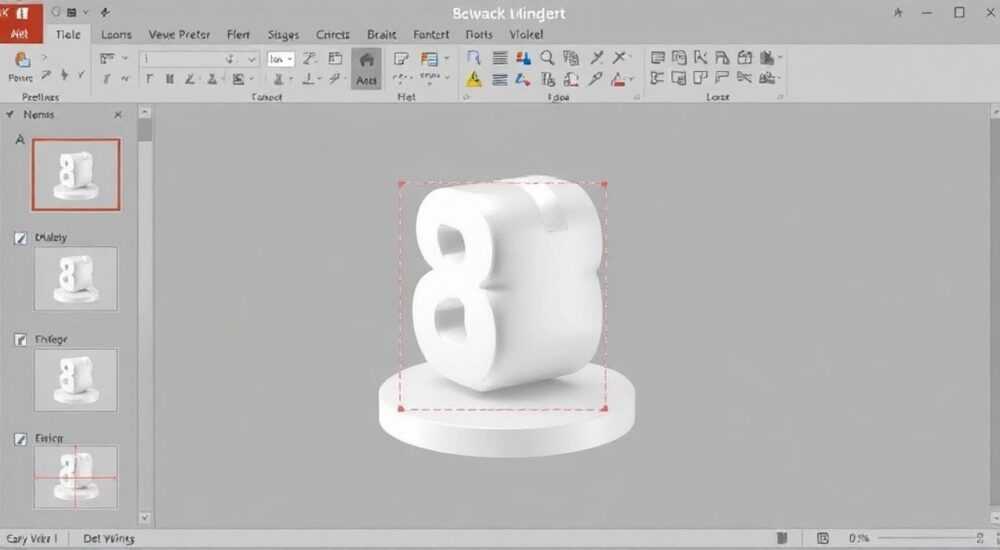
Вставка 3D-модели в презентацию PowerPoint — это эффективный способ оживить контент, особенно при демонстрации продуктов, архитектурных решений или образовательных материалов. Современные версии Microsoft PowerPoint поддерживают импорт и интерактивное управление 3D-объектами, что позволяет зрителям вращать, масштабировать и рассматривать модель с разных сторон прямо во время показа слайдов. Главное — использовать актуальную версию PowerPoint (2019, 2021 или Microsoft 365) и подготовленные 3D-файлы в поддерживаемых форматах.
Чтобы вставить 3D-модель в PowerPoint, используйте форматы .fbx или .obj и функцию «Вставка → 3D-модель». Убедитесь, что у вас установлена современная версия PowerPoint для Windows или macOS. Модель можно редактировать, настраивать освещение и добавлять эффекты анимации.
Содержание статьи:
- Требования к системе и программному обеспечению
- Проверка наличия функций
- Поддерживаемые форматы 3D-моделей
- Как вставить 3D-модель в PowerPoint: пошаговая инструкция
- Альтернативные способы вставки
- Редактирование и анимация 3D-объектов
- Советы по оптимизации
- Типичные ошибки и как их избежать
- Экспертное мнение
- Вопросы и ответы
- Заключение
Требования к системе и программному обеспечению
Для корректной работы с 3D-моделями в PowerPoint необходимо соблюсти ряд технических условий. Прежде всего, функция вставки и взаимодействия с 3D-объектами доступна только в определённых версиях Microsoft Office. Поддерживаются PowerPoint 2019, PowerPoint 2021 и все подписчики Microsoft 365 (ранее Office 365). Более старые версии, такие как Office 2016, не имеют встроенной поддержки 3D-моделей.
Операционная система также играет ключевую роль. На Windows требуется минимум Windows 10 версии 1803 с обновлениями. Для пользователей macOS поддержка 3D-моделей появилась начиная с версии PowerPoint для Mac 16.17 и более поздних. При этом важно, чтобы система была обновлена до последней сборки, так как многие функции зависят от графических драйверов и DirectX/OpenGL.
Производительность компьютера напрямую влияет на качество воспроизведения 3D-объектов. Рекомендуется наличие видеокарты с поддержкой DirectX 10 или выше, хотя базовые модели могут работать и на встроенной графике Intel HD. Однако при работе со сложными сценами или высокополигональными моделями возможны лаги, если не хватает оперативной памяти или мощности GPU.
Полезно знать: Даже если вы используете правильную версию PowerPoint, функция может быть недоступна, если файл открыт в браузерной версии PowerPoint Online. Работа с 3D требует десктопного приложения.
Проверка наличия функций
Перед началом работы проверьте, активирована ли возможность вставки 3D-моделей. Откройте PowerPoint, перейдите во вкладку «Вставка» и найдите кнопку «3D-модель». Если её нет, возможно, используется устаревшая версия или отключены надстройки. Также можно проверить версию программы через «Файл → Счет → О программе».
Поддерживаемые форматы 3D-моделей
PowerPoint поддерживает ограниченный, но достаточный набор форматов для большинства задач. Основные — это .fbx (Autodesk Filmbox) и .obj (Wavefront Object). Эти форматы наиболее универсальны и сохраняют информацию о геометрии, текстурах и материалах.
Кроме того, PowerPoint работает с .stl (Stereolithography), который часто используется в 3D-печати, и .ply (Stanford Polygon Format), применяемым в научной визуализации. Важно понимать, что не все данные из этих файлов передаются полностью. Например, .stl не поддерживает цвет и текстуры, только форму.
Формат |
Поддержка текстур |
Поддержка анимации |
Рекомендуемое использование |
|---|---|---|---|
.fbx |
Да |
Да (в пределах объекта) |
Продуктовые презентации, персонажи, сложные сцены |
.obj |
Да (при наличии .mtl) |
Нет |
Архитектура, инженерные модели |
.stl |
Нет |
Нет |
3D-печать, CAD-модели |
.ply |
Частично (зависит от данных) |
Нет |
Научная визуализация, сканирование |
Если ваша модель в другом формате (например, .blend, .max или .c4d), её нужно экспортировать в один из поддерживаемых. Большинство 3D-редакторов, таких как Blender, Maya, Cinema 4D или SketchUp, позволяют экспортировать в .fbx или .obj. При экспорте рекомендуется включать опцию «встроить текстуры» или «экспортировать материалы», чтобы избежать потери визуальной целостности.
«Всегда экспортируйте модель в .fbx, если планируете использовать текстуры и реалистичное освещение. Этот формат лучше всего сохраняет внешний вид объекта при переходе в PowerPoint.» — Алексей Ковалёв, 3D-визуализатор, 12 лет опыта
Как вставить 3D-модель в PowerPoint: пошаговая инструкция
Процесс вставки 3D-модели прост и интуитивно понятен. Ниже приведён пошаговый алгоритм для новичков и специалистов.
- Откройте PowerPoint и выберите нужный слайд, на который хотите добавить модель.
- Перейдите на вкладку «Вставка» в верхнем меню.
- Нажмите кнопку «3D-модель» → «Из файла».
- Найдите и выберите ваш 3D-файл (.fbx, .obj и т.д.) и нажмите «Вставить».
- Дождитесь загрузки модели. В зависимости от размера файла это может занять несколько секунд.
- Модель появится на слайде. Вы можете изменить её размер, положение и угол поворота с помощью мыши.
После вставки автоматически активируется вкладка «Формат 3D» (или просто «3D»), где доступны инструменты для настройки внешнего вида. Здесь можно выбрать стиль отображения: каркас, полутон, матовый, металлический и другие.
Альтернативные способы вставки
Если вы работаете с облачными сервисами, можно вставить модель напрямую из онлайн-библиотеки. Нажмите «3D-модель» → «Из онлайнового хранилища» и выберите объект из Remix 3D (если доступно) или других интегрированных источников. Однако учтите, что Remix 3D был закрыт Microsoft в 2020 году, поэтому эта опция может быть ограничена.
Ещё один способ — перетаскивание файла напрямую на слайд из проводника. Это работает в Windows 10/11 и macOS при наличии совместимой версии PowerPoint. Файл должен быть в поддерживаемом формате.
Полезно знать: После вставки модель становится частью презентации. Её не нужно прикреплять отдельно — она встроена в файл .pptx. Однако это увеличивает размер файла, особенно при использовании текстур.
Редактирование и анимация 3D-объектов
Одно из главных преимуществ 3D-моделей в PowerPoint — возможность их редактирования и анимации. Вы можете изменить внешний вид, добавить эффекты и даже создать автоматическое вращение.
Во вкладке «Формат 3D» доступны следующие параметры:
- Стиль — предустановленные комбинации материалов и освещения (например, «Пластик», «Металл», «Неон»).
- Освещение — выбор схемы освещения («Студия», «Чёткие огни», «Мягкий свет»), влияющей на глубину и контраст.
- Поза — быстрое изменение угла обзора (вид спереди, сверху, сбоку).
- Вращение — точная настройка углов поворота по осям X, Y, Z.
Анимация 3D-модели реализуется через стандартную систему анимаций PowerPoint. Выделите объект и перейдите на вкладку «Анимация». Среди эффектов есть специальные для 3D:
- Вращение — автоматическое вращение вокруг вертикальной или горизонтальной оси.
- Появление — с эффектом «раскрытия» или «появления из частиц».
- Выход — исчезновение с эффектом «разборки» или «испарения».
Комбинируя анимации, можно создать эффект разборки механизма, демонстрацию внутреннего устройства или плавное вращение продукта. Особенно эффектно смотрится сочетание «Вращение» + «Появление» с задержкой.
Советы по оптимизации
Чтобы презентация не «тормозила», следуйте этим рекомендациям:
- Упрощайте полигональную сетку модели перед экспортом.
- Используйте текстуры с разрешением не выше 2048×2048 пикселей.
- Избегайте одновременного размещения нескольких тяжёлых 3D-объектов на одном слайде.
- Проверяйте воспроизведение на том же устройстве, на котором будет проходить презентация.
«Добавляйте анимацию вращения только тогда, когда это усиливает сообщение. Избыточное движение отвлекает аудиторию от сути.» — Марина Петрова, бизнес-тренер по презентациям, 15 лет стажа
Типичные ошибки и как их избежать
Несмотря на простоту функции, пользователи часто сталкиваются с проблемами. Знание типичных ошибок помогает сэкономить время и избежать разочарований.
- Модель не вставляется — чаще всего причина в неподдерживаемом формате. Убедитесь, что файл имеет расширение .fbx, .obj, .stl или .ply. Попробуйте переэкспортировать модель в другой редактор.
- Нет текстур или цветов — при экспорте .obj обязательно включайте файл .mtl и размещайте его в той же папке, что и основной файл. Или используйте .fbx с встроенными материалами.
- Модель «плавает» или искажена — возможно, масштаб или центр вращения задан некорректно в исходном редакторе. Перед экспортом проверьте положение модели относительно начала координат.
- Тормозит во время показа — слишком высокая детализация. Упростите модель или протестируйте на целевом устройстве заранее.
- Не работает на другом компьютере — убедитесь, что на втором устройстве установлена та же версия PowerPoint и операционной системы.
Полезно знать: Если PowerPoint не открывает 3D-файл, попробуйте конвертировать его через бесплатные онлайн-сервисы, например AnyConv или Convertio. Но будьте осторожны с конфиденциальными данными.
Экспертное мнение
«Использование 3D-моделей в презентациях — это не просто модно, это эффективно. Исследования показывают, что визуализация объёмных объектов повышает запоминаемость информации на 40–60%. Особенно это важно в продажах, обучении и инженерии.» — Дмитрий Смирнов, UX-директор, кандидат технических наук
По его словам, компании, внедряющие 3D-визуализацию, отмечают рост вовлечённости аудитории и сокращение времени на объяснение сложных концепций. Например, при демонстрации нового смартфона 3D-модель позволяет показать дизайн, порты и особенности корпуса без физического образца.
Также эксперт отмечает тренд на интеграцию с AR (дополненной реальностью). Через приложение Microsoft 365 можно вывести 3D-модель из PowerPoint в AR-режим на смартфоне или HoloLens. Это открывает новые возможности для презентаций на выставках, в обучении и медицине.
Вопросы и ответы
Можно ли вставить 3D-модель в Google Slides?
Нет, Google Slides не поддерживает вставку настоящих 3D-объектов. Можно добавить только изображение или видео с 3D-рендером. Для полноценной 3D-работы используйте PowerPoint или специализированные платформы вроде Vectary или Sketchfab.
Как уменьшить размер файла после вставки 3D-модели?
PowerPoint не всегда эффективно сжимает 3D-данные. Чтобы уменьшить размер, упростите модель в 3D-редакторе, удалите лишние полигоны и текстуры. Также можно сохранить презентацию в формате .ppsx или использовать внешние инструменты сжатия PPTX.
Работают ли 3D-модели на iPad и iPhone?
Да, приложение PowerPoint для iOS поддерживает 3D-объекты начиная с версии 2.45. Модели можно вращать жестами, но редактирование ограничено. Анимации воспроизводятся корректно.
Можно ли сделать срез или показать внутреннее устройство?
PowerPoint не имеет встроенной функции «сечения», но можно подготовить две модели — внешнюю оболочку и внутреннюю часть — и анимировать их появление по очереди. Это создаёт эффект разборки.
Поддерживаются ли анимации персонажей?
PowerPoint не воспроизводит скелетную анимацию (например, ходьбу). Однако можно вставить модель с предварительно зафиксированной позой или использовать эффект «Вращение» для демонстрации.
Заключение
Вставка 3D-модели в PowerPoint — это мощный инструмент для создания современных, интерактивных и запоминающихся презентаций. При соблюдении технических требований и правильной подготовке контента вы можете значительно повысить визуальную привлекательность своих слайдов и улучшить восприятие информации аудиторией.
Главное — использовать 3D не ради эффекта, а как средство усиления сообщения. Будь то демонстрация нового продукта, образовательный материал или инженерный проект, трёхмерная визуализация делает презентацию живой и убедительной.
- Используйте PowerPoint 2019, 2021 или Microsoft 365 для поддержки 3D.
- Выбирайте форматы .fbx или .obj для сохранения текстур и материалов.
- Оптимизируйте модели перед вставкой, чтобы избежать лагов.
- Применяйте анимацию осмысленно — она должна поддерживать, а не отвлекать.
- Тестируйте презентацию на целевом устройстве перед показом.
⚠️ Дисклеймер — нажмите, чтобы развернуть
Материалы, опубликованные в разделе «Блог» на сайте RU DESIGN SHOP (rudesignshop.ru), носят исключительно информационный и ознакомительный характер и не являются руководством к действию, финансовой рекомендацией, медицинской услугой, ветеринарным назначением либо рекламой товаров и услуг, включая азартные игры. Публикации не содержат призывов к участию в азартных играх и не направлены на продвижение соответствующих операторов.
Безопасность применения товаров и веществ: при использовании строительных материалов, бытовой химии, пестицидов и агрохимикатов необходимо строго следовать инструкциям производителя и действующему законодательству Российской Федерации, включая Федеральный закон РФ от 19.07.1997 № 109-ФЗ «О безопасном обращении с пестицидами и агрохимикатами».
Упоминание товарных знаков, брендов и организаций носит исключительно информационный характер и не означает наличие партнёрских отношений или одобрения со стороны правообладателей.
Материалы, содержащие сведения о медицинских, ветеринарных или косметических средствах, представлены в справочных целях и не являются медицинской консультацией или назначением. Перед применением рекомендуется обратиться к врачу, ветеринарному специалисту или иному сертифицированному профессионалу.
Возрастные ограничения: материалы, содержащие сведения о продукции категории 18+, включая алкоголь или азартные игры, предназначены исключительно для совершеннолетней аудитории и публикуются в информационных целях.
Правовая ответственность: решения, принятые на основе опубликованной информации, пользователь принимает самостоятельно и на свой риск; редакция и авторы несут ответственность в пределах, установленных законодательством Российской Федерации.
Редакция не допускает публикаций, содержащих пропаганду экстремизма, терроризма, наркотических средств или суицида; подобные материалы подлежат немедленному удалению.
Упоминание организаций с ограниченным статусом: компания Meta Platforms Inc. (социальные сети Facebook и Instagram) признана экстремистской организацией решением суда РФ, её деятельность запрещена на территории Российской Федерации; любые упоминания приводятся исключительно в информационных целях.
Авторские права и источники: информация собирается из открытых источников; её актуальность указывается на дату публикации и может изменяться.
Изображения и иллюстрации используются на условиях, разрешённых правообладателями. При возникновении претензий редакция готова оперативно рассмотреть обращение и внести необходимые изменения.
Персональные данные и cookies: сайт использует cookies и обрабатывает персональные данные пользователей в соответствии с Федеральным законом № 152-ФЗ «О персональных данных» и Политикой конфиденциальности RU DESIGN SHOP.
Мнения авторов могут не совпадать с позицией государственных органов или коммерческих организаций, упомянутых в материалах.
РЕКОМЕНДУЕМ
Товары от российских производителей


-5%