Скидка 5% на первый заказ — RDS5




Как вставить активную ссылку в презентацию powerpoint
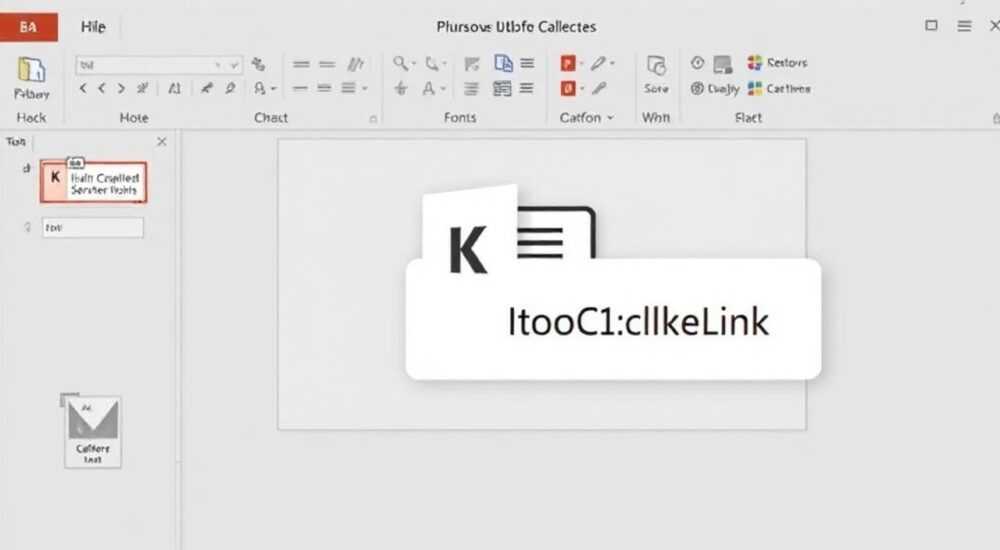
Вставка активной ссылки в презентацию PowerPoint — это простой, но важный навык, который превращает статичный слайд в интерактивный инструмент. Гиперссылка позволяет быстро перейти к веб-странице, электронной почте, файлу или другому слайду, делая демонстрацию более динамичной и информативной. Главное — использовать правильный формат адреса и проверять работоспособность ссылки перед выступлением.
Чтобы вставить гиперссылку в PowerPoint, выделите текст или объект, нажмите «Гиперссылка» (Ctrl+K) и укажите URL или место назначения. Обязательно протестируйте переход в режиме показа слайдов.
Содержание статьи:
- Зачем нужны гиперссылки в презентациях
- Как вставить ссылку на сайт: пошаговая инструкция
- Альтернативные способы вставки
- Варианты ссылок: от URL до внутренних переходов
- Ссылки на электронную почту
- Распространённые ошибки и как их избежать
- Проверка и диагностика
- Настройка внешнего вида и поведения ссылок
- Анимация и действия
- Экспертное мнение
- Вопросы и ответы
- Заключение
Зачем нужны гиперссылки в презентациях
Гиперссылки в PowerPoint — это не просто удобство, а необходимый элемент современной презентации. Они позволяют зрителю получить доступ к дополнительным материалам, источникам данных, официальным сайтам или контактной информации за один клик. Особенно актуально это для бизнес-встреч, образовательных лекций и публичных выступлений, где важно подкрепить слова достоверными данными.
Использование ссылок помогает сократить количество слайдов, избегая перегрузки информацией. Вместо того чтобы размещать длинные цитаты или скриншоты сайтов, можно оставить лишь ключевую мысль и добавить ссылку для углублённого изучения. Это делает презентацию чище, легче воспринимается и выглядит профессионально.
Кроме того, гиперссылки повышают вовлечённость аудитории. Когда слушатель видит возможность «заглянуть внутрь» источника, он чувствует себя частью процесса, а не просто получателем информации. Исследования показывают, что интерактивные презентации запоминаются на 40% лучше, чем статичные.
Полезно знать: Ссылки работают только при наличии интернет-соединения, если они ведут на внешние ресурсы. Убедитесь, что Wi-Fi будет доступен во время выступления.
Как вставить ссылку на сайт: пошаговая инструкция
Добавление гиперссылки в PowerPoint — стандартная операция, которую можно выполнить несколькими способами. Самый надёжный и универсальный метод — через контекстное меню или горячие клавиши.
- Выделите текст или объект (например, кнопку, изображение), который должен стать ссылкой.
- Нажмите правой кнопкой мыши и выберите «Гиперссылка» или используйте сочетание клавиш Ctrl+K.
- В открывшемся окне в поле «Адрес» введите полный URL, например
https://www.example.com. - Убедитесь, что указан протокол (http:// или https://), иначе ссылка может не сработать.
- Нажмите «ОК», чтобы сохранить изменения.
После этого выделенный элемент станет активным. При наведении курсора в режиме показа слайдов появится подчёркивание и изменится вид курсора. Клик — и браузер откроет указанный сайт. Если вы используете PowerPoint Online, переход также работает, но открывается во вкладке браузера.
Для быстрой проверки ссылки можно щёлкнуть по ней в обычном режиме редактирования, удерживая клавишу Ctrl. Это удобно, когда нужно убедиться, что адрес введён правильно.
«Всегда тестируйте ссылки в режиме показа слайдов, а не в редакторе. Некоторые действия могут работать по-разному в зависимости от режима.» — Алексей Миронов, ведущий специалист по цифровым презентациям, 12 лет опыта
Альтернативные способы вставки
PowerPoint предлагает несколько обходных путей для тех, кто предпочитает другие методы. Например, можно просто скопировать URL и вставить его прямо на слайд. Программа автоматически преобразует его в кликабельную ссылку. Однако этот способ менее гибкий: нельзя изменить отображаемый текст.
Ещё один вариант — использование функции «Вставить» → «Ссылка». Она особенно полезна, если вы хотите добавить ссылку на документ, расположенный в облаке (OneDrive, SharePoint). В этом случае PowerPoint может предложить встроенные опции совместного доступа.
Полезно знать: Если вы вставляете ссылку на Google Диск или другой облачный сервис, убедитесь, что доступ к файлу открыт для всех, кто будет просматривать презентацию.
Варианты ссылок: от URL до внутренних переходов
Гиперссылка в PowerPoint — это не только выход в интернет. Возможности гораздо шире. Вы можете создавать переходы между слайдами, открывать файлы, отправлять письма и даже запускать программы (в ограниченных случаях).
Тип ссылки |
Назначение |
Пример использования |
|---|---|---|
Веб-адрес (URL) |
Переход на сайт |
Ссылка на исследование, соцсеть компании, онлайн-демо |
Электронная почта |
Открытие формы письма |
Контакт для обратной связи: mailto:info@example.com |
Файл на компьютере |
Открытие документа, PDF, видео |
Презентация ссылается на приложение или отчёт |
Место в документе |
Переход к другому слайду |
Навигационное меню, оглавление |
Новый документ |
Создание файла при клике |
Форма обратной связи, шаблон для заполнения |
Особенно полезны внутренние ссылки. Представьте, что у вас есть презентация из 50 слайдов. В начале можно сделать слайд с содержанием, где каждый пункт — ссылка на соответствующий раздел. Это экономит время и делает демонстрацию управляемой.
Для создания такой навигации:
- На нужном слайде выделите текст (например, «Раздел 3»).
- Откройте «Гиперссылку» → выберите «Место в документе».
- Укажите номер слайда или его заголовок.
- Повторите для всех пунктов меню.
Полезно знать: Чтобы ссылка на слайд работала корректно, убедитесь, что целевой слайд не скрыт и не удалён при подготовке финальной версии.
Ссылки на электронную почту
Гиперссылка на email — отличный способ упростить коммуникацию. Вместо того чтобы диктовать адрес, достаточно кликнуть по тексту, и откроется почтовый клиент с заполнённым полем «Кому».
Формат прост: в поле «Адрес» вводится mailto:ваш-email@example.com. Можно добавить тему письма:
mailto:info@example.com?subject=Запрос%20из%20презентации
(пробелы заменяются на %20).
Это особенно эффективно на конференциях, выставках или при публикации презентации в интернете.
Распространённые ошибки и как их избежать
Даже опытные пользователи допускают ошибки при работе с гиперссылками. Некоторые из них сводят на нет весь эффект интерактивности.
Первая и самая частая — отсутствие протокола http:// или https://. Без него PowerPoint может не распознать ссылку как веб-адрес. Результат: клик не работает, или система предлагает поиск в интернете.
Вторая ошибка — использование относительных путей к файлам. Если вы указываете ссылку на документ вроде «C:UsersNameReport.pdf», она будет работать только на вашем компьютере. При переносе презентации на другое устройство файл не найдётся.
«Всегда встраивайте связанные файлы в ту же папку, что и презентацию, или используйте облачные ссылки. Это гарантирует доступность ресурсов.» — Екатерина Лебедева, UX-консультант по презентационным системам
Третья проблема — игнорирование тестирования. Многие считают, что если ссылка выглядит правильно, она и работает. Но в режиме показа слайдов поведение может отличаться. Например, ссылка может открываться в фоновом окне или блокироваться антивирусом.
Четвёртая — перегрузка слайдов. Чрезмерное количество гиперссылок создаёт визуальный шум и путает аудиторию. Используйте их точечно, только там, где это действительно необходимо.
Проверка и диагностика
Чтобы избежать сбоев, рекомендуется провести полную проверку перед выступлением:
- Откройте презентацию на том устройстве, где будет проходить показ.
- Запустите режим «Показ слайдов» (F5).
- Пройдитесь по всем ссылкам: на сайт, на email, на другие слайды.
- Убедитесь, что все переходы работают, а файлы открываются.
- Проверьте, есть ли интернет-доступ, если ссылки внешние.
Если вы используете корпоративную сеть, уточните, не блокируются ли определённые сайты брандмауэром.
Полезно знать: В PowerPoint есть функция «Проверка документа», которая может найти неработающие ссылки. Используйте её перед отправкой презентации заказчику.
Настройка внешнего вида и поведения ссылок
По умолчанию гиперссылки в PowerPoint выделяются синим цветом и подчёркиванием. Это стандарт, но его можно изменить, чтобы ссылки гармонировали с дизайном презентации.
Чтобы настроить стиль:
- Перейдите на вкладку «Дизайн» → «Варианты» → «Цвета» → «Создать новые цвета темы».
- Измените цвета для «Гиперссылки» и «Посещённая гиперссылка».
- Сохраните как новую тему, и все ссылки примут заданный стиль.
Также можно управлять подчёркиванием через форматирование текста. Выделите ссылку, нажмите Ctrl+T, выберите «Шрифт» и снимите галочку с «Подчёркивание». Однако будьте осторожны: без визуальных маркеров зрители могут не понять, что элемент кликабельный.
Для повышения интерактивности используйте значки: стрелки, кнопки, иконки браузера. Разместите их рядом с текстом или сделайте самостоятельным элементом. Это улучшает восприятие и делает презентацию живее.
Анимация и действия
PowerPoint позволяет назначать не только гиперссылки, но и действия (Action). Эта функция даёт больше контроля: можно задать реакцию на щелчок или наведение, добавить звук, анимацию или условный переход.
Чтобы назначить действие:
- Выделите объект.
- На вкладке «Вставка» выберите «Действие».
- Укажите тип действия: «Гиперссылка на», «Запустить программу», «Воспроизвести звук» и др.
- Настройте параметры и нажмите «ОК».
Действия особенно полезны в интерактивных тренажёрах, тестах или образовательных материалах.
Полезно знать: Действия работают в большинстве версий PowerPoint, но могут не поддерживаться в некоторых мобильных приложениях или сторонних просмотрщиках.
Экспертное мнение
«Гиперссылки — это мост между презентацией и реальным миром. Хорошая презентация не замыкается на себе, а направляет зрителя к дальнейшим действиям: изучить данные, связаться, купить, подписаться. Используйте ссылки как инструмент вовлечения, а не просто как техническую деталь.» — Дмитрий Ковалёв, директор по продукту в EdTech-компании, автор курсов по эффективным презентациям
По его словам, лучшие практики включают минимализм, ясность и тестирование. «Не вставляйте десять ссылок на одном слайде. Одна-две — максимум. Формулируйте текст так, чтобы было понятно, куда ведёт переход. И всегда проверяйте всё на том устройстве, где будет показ.»
Он также отмечает рост использования QR-кодов как альтернативы. «QR-коды сейчас популярны, потому что работают на любом устройстве, не зависят от версии PowerPoint и не требуют интернета на компьютере. Но гиперссылки остаются незаменимыми при живом показе.»
Вопросы и ответы
Работают ли гиперссылки в PowerPoint на телефоне?
Да, в мобильных приложениях PowerPoint (iOS и Android) гиперссылки работают. Клик по тексту открывает браузер или почтовый клиент. Однако некоторые действия (например, запуск файлов) могут быть ограничены из соображений безопасности.
Что делать, если ссылка не открывается в режиме показа?
Проверьте, правильно ли указан URL (с http:// или https://). Убедитесь, что файл существует по указанному пути, если ссылка внутренняя. Также попробуйте отключить временно антивирус или брандмауэр — иногда они блокируют переходы.
Можно ли вставить ссылку в PowerPoint Online?
Да, полностью. Интерфейс аналогичен настольной версии. Выделите текст, нажмите «Гиперссылка» (или Ctrl+K), введите адрес и сохраните. Все типы ссылок поддерживаются, включая переходы по слайдам и email.
Как сделать, чтобы ссылка открывалась в новом окне?
PowerPoint не имеет встроенной опции для выбора режима открытия (в том же окне или новом). Поведение зависит от настроек браузера. Как правило, ссылки открываются в новой вкладке, что предпочтительнее для презентаций.
Будут ли работать ссылки при экспорте в PDF?
Да, при экспоре в PDF гиперссылки сохраняются. Это одно из преимуществ формата: PDF остаётся интерактивным. Однако переходы между слайдами преобразуются в закладки, а ссылки на локальные файлы могут не работать вне исходной системы.
Заключение
Вставка активной ссылки в PowerPoint — простая, но мощная техника, которая значительно усиливает воздействие презентации. Она превращает пассивный просмотр в диалог, даёт доступ к дополнительным ресурсам и повышает доверие к подаваемой информации.
Главное — действовать осознанно: использовать правильные форматы, тестировать ссылки, следить за дизайном и не перегружать слайды. Гиперссылки должны помогать, а не мешать восприятию.
Используйте гиперссылки как инструмент навигации, подтверждения фактов и вовлечения аудитории. Помните: одна рабочая ссылка стоит десяти страниц текста.
- Всегда указывайте полный URL с протоколом (https://).
- Тестируйте ссылки в режиме показа слайдов на целевом устройстве.
- Настройте стиль ссылок под дизайн презентации, но сохраняйте их узнаваемость.
- Используйте внутренние переходы для навигации в длинных презентациях.
- Предпочитайте облачные ссылки локальным файлам для универсальной доступности.
⚠️ Дисклеймер — нажмите, чтобы развернуть
Материалы, опубликованные в разделе «Блог» на сайте RU DESIGN SHOP (rudesignshop.ru), носят исключительно информационный и ознакомительный характер и не являются руководством к действию, финансовой рекомендацией, медицинской услугой, ветеринарным назначением либо рекламой товаров и услуг, включая азартные игры. Публикации не содержат призывов к участию в азартных играх и не направлены на продвижение соответствующих операторов.
Безопасность применения товаров и веществ: при использовании строительных материалов, бытовой химии, пестицидов и агрохимикатов необходимо строго следовать инструкциям производителя и действующему законодательству Российской Федерации, включая Федеральный закон РФ от 19.07.1997 № 109-ФЗ «О безопасном обращении с пестицидами и агрохимикатами».
Упоминание товарных знаков, брендов и организаций носит исключительно информационный характер и не означает наличие партнёрских отношений или одобрения со стороны правообладателей.
Материалы, содержащие сведения о медицинских, ветеринарных или косметических средствах, представлены в справочных целях и не являются медицинской консультацией или назначением. Перед применением рекомендуется обратиться к врачу, ветеринарному специалисту или иному сертифицированному профессионалу.
Возрастные ограничения: материалы, содержащие сведения о продукции категории 18+, включая алкоголь или азартные игры, предназначены исключительно для совершеннолетней аудитории и публикуются в информационных целях.
Правовая ответственность: решения, принятые на основе опубликованной информации, пользователь принимает самостоятельно и на свой риск; редакция и авторы несут ответственность в пределах, установленных законодательством Российской Федерации.
Редакция не допускает публикаций, содержащих пропаганду экстремизма, терроризма, наркотических средств или суицида; подобные материалы подлежат немедленному удалению.
Упоминание организаций с ограниченным статусом: компания Meta Platforms Inc. (социальные сети Facebook и Instagram) признана экстремистской организацией решением суда РФ, её деятельность запрещена на территории Российской Федерации; любые упоминания приводятся исключительно в информационных целях.
Авторские права и источники: информация собирается из открытых источников; её актуальность указывается на дату публикации и может изменяться.
Изображения и иллюстрации используются на условиях, разрешённых правообладателями. При возникновении претензий редакция готова оперативно рассмотреть обращение и внести необходимые изменения.
Персональные данные и cookies: сайт использует cookies и обрабатывает персональные данные пользователей в соответствии с Федеральным законом № 152-ФЗ «О персональных данных» и Политикой конфиденциальности RU DESIGN SHOP.
Мнения авторов могут не совпадать с позицией государственных органов или коммерческих организаций, упомянутых в материалах.
РЕКОМЕНДУЕМ
Товары от российских производителей




