Скидка 5% на первый заказ — RDS5




Как вставить анимацию в повер поинт
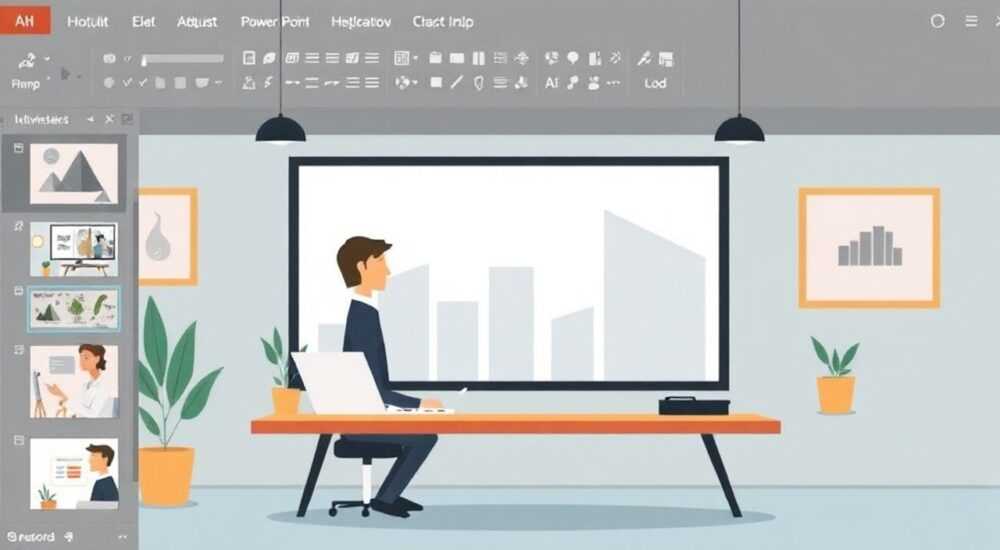
Анимация в PowerPoint — это мощный инструмент, который помогает сделать презентацию живой, подчеркнуть ключевые моменты и удержать внимание аудитории. Правильно применённые эффекты делают подачу информации более структурированной и запоминающейся, особенно при объяснении сложных процессов или пошаговых схем. Однако чрезмерное или неуместное использование анимации может отвлекать, снижая восприятие контента.
Чтобы вставить анимацию в PowerPoint, выберите объект и перейдите на вкладку «Анимация». Оттуда можно добавить эффекты входа, выделения, пути движения и выхода. Главное — использовать анимацию осознанно, чтобы она работала на содержание, а не против него.
Сегодня большинство выступлений, от бизнес-отчётов до образовательных лекций, строятся на основе слайдов. При этом стандартные статичные страницы всё чаще уступают место динамичным презентациям, где текст, изображения и диаграммы появляются, перемещаются и исчезают в нужный момент. Такой подход позволяет контролировать поток информации, акцентировать внимание на важных деталях и создавать эффект «живого повествования». Microsoft PowerPoint предоставляет широкий набор инструментов для работы с анимацией, доступных как в классической версии для Windows и macOS, так и в облачной версии PowerPoint Online.
Содержание статьи:
- Типы анимации в PowerPoint
- Как выбрать подходящий тип анимации?
- Пошаговая инструкция: как добавить анимацию
- Настройка параметров анимации
- Работа с панелью анимации
- Продвинутые техники: анимация путей, триггеры и тайминг
- Анимация по пути
- Триггеры
- Тайминг и синхронизация
- Распространённые ошибки и как их избежать
- Экспертное мнение
- Вопросы и ответы
- Заключение
Типы анимации в PowerPoint
PowerPoint предлагает четыре основные категории анимационных эффектов, каждая из которых решает определённую задачу визуализации. Эти типы доступны во вкладке «Анимация» и применяются к любым объектам: текстовым блокам, фигурам, изображениям, графикам и таблицам.
- Появление (вход) — эффекты, при которых элемент появляется на слайде: например, «Появление», «Выцветание», «Увеличение» или «Прыжок».
- Выделение — используется для привлечения внимания к уже видимому объекту: мерцание, вращение, изменение цвета или размера.
- Пути движения — позволяют задать траекторию перемещения объекта по слайду. Можно выбрать стандартные направления (вверх, по диагонали) или нарисовать собственный путь.
- Исчезновение (выход) — эффекты, при которых объект покидает слайд: затухание, уменьшение, скольжение.
Каждый тип анимации имеет свои подвиды. Например, в группе «Появление» есть эффекты с разными скоростями и стилями появления — от мягкого «Выцветания» до резкого «Прыжка». Выбор зависит от стиля презентации: деловой отчёт требует минималистичных эффектов, тогда как детская презентация может позволить себе яркие и игривые анимации.
Полезно знать: В PowerPoint 365 и более новых версиях доступны дополнительные эффекты, такие как «Морф» — переход между слайдами с плавной анимацией изменения формы объектов. Это один из самых современных и визуально эффектных инструментов.
Как выбрать подходящий тип анимации?
Выбор анимации должен быть продиктован не только эстетикой, но и функциональностью. Представьте, что вы объясняете этапы проекта. Использование эффекта «Появление» по очереди для каждого пункта списка поможет аудитории сфокусироваться именно на текущем шаге. Если же нужно показать, как данные растут, — анимация «Расширение» для гистограммы будет идеальным выбором.
Цель анимации |
Рекомендуемый тип |
Пример использования |
|---|---|---|
Показать новый элемент |
Появление |
Текстовый пункт появляется после озвучивания |
Подчеркнуть важность |
Выделение |
Фигура мигает при упоминании |
Демонстрация движения |
Пути |
Стрелка движется по схеме процесса |
Убрать объект |
Исчезновение |
Неверный ответ исчезает со слайда |
Пошаговая инструкция: как добавить анимацию
Добавление анимации — простой процесс, который можно выполнить за несколько кликов. Ниже приведена универсальная последовательность действий, актуальная для PowerPoint 2016, 2019, 2021 и Microsoft 365.
- Откройте презентацию и перейдите на нужный слайд.
- Выделите объект, который вы хотите анимировать: текстовое поле, изображение, фигуру и т.д.
- Перейдите на вкладку «Анимация» в верхнем меню.
- В группе «Анимация» выберите один из предустановленных эффектов: например, «Появление» или «Выцветание».
- После применения эффекта рядом с объектом появится номер — это порядок воспроизведения анимации.
- Для настройки параметров нажмите кнопку «Эффекты анимации» или используйте область задач справа.
После добавления первой анимации становится доступна кнопка «Предварительный просмотр», позволяющая увидеть результат без перехода в режим демонстрации. Это удобно для быстрой проверки.
Настройка параметров анимации
После выбора эффекта можно настроить его детали:
- Начало — «Одновременно с предыдущим», «После предыдущего» или «По щелчку».
- Задержка — время в секундах перед началом анимации.
- Длительность — скорость воспроизведения (от 0,5 до 5+ секунд).
- Эффекты — дополнительные параметры, например, направление «Выцветания» или цвет при «Изменении цвета».
«Всегда начинайте с минимальных настроек: длительность 1–1,5 секунды, начало — “по щелчку”. Это даёт вам контроль над подачей и не перегружает слайд.” — Марина Котова, ведущий дизайнер презентаций, 8 лет опыта
Работа с панелью анимации
Панель анимации — это центр управления всеми эффектами на слайде. Чтобы её открыть, нажмите кнопку «Панель анимации» в группе «Дополнительные» на вкладке «Анимация».
Здесь отображаются все анимационные эффекты в порядке их воспроизведения. Каждый элемент можно:
- Переместить вверх или вниз для изменения очередности.
- Удалить, кликнув по кресту.
- Развернуть, чтобы увидеть дополнительные эффекты (например, если к одному объекту применено несколько анимаций).
- Щёлкнуть правой кнопкой для доступа к расширенным настройкам: повторение, звук, триггер.
Панель особенно полезна при работе с несколькими анимациями. Она помогает визуализировать временной ряд и избегать конфликтов — например, когда два объекта должны появиться одновременно, но мешают друг другу.
Полезно знать: На панели анимации можно переименовывать эффекты (дважды щёлкнуть по названию), чтобы легче ориентироваться, особенно в сложных слайдах с десятками анимаций.
Продвинутые техники: анимация путей, триггеры и тайминг
Для профессиональных презентаций недостаточно базовых эффектов. Вот как вывести анимацию на новый уровень.
Анимация по пути
Чтобы задать путь:
- Выделите объект.
- На вкладке «Анимация» выберите «Дополнительные эффекты анимации» → «Пути движения».
- Выберите стандартный путь (прямоугольник, круг, дуга) или «Нарисовать произвольный путь».
- После рисования нажмите Esc. Путь можно редактировать, перемещая точки.
Путь можно комбинировать с другими эффектами: например, объект движется по стрелке и одновременно увеличивается.
Триггеры
Триггер позволяет запускать анимацию не по щелчку или времени, а при взаимодействии с другим объектом. Например, при наведении на кнопку появляется подсказка.
Настройка:
- Добавьте анимацию объекту.
- В панели анимации щёлкните правой кнопкой по эффекту → «Триггер» → «На объекте».
- Выберите элемент, который будет запускать анимацию.
Тайминг и синхронизация
Точная настройка времени критична для слаженной подачи. Используйте:
- Длительность — регулируйте под речь.
- Задержка — создавайте паузы между эффектами.
- Автоматический запуск — для автономных презентаций.
«Если вы готовите презентацию для записи, используйте автоматический тайминг. Проговорите текст вслух и настройте анимации под свою речь — это создаёт эффект живого рассказа.” — Дмитрий Смирнов, спикер TEDx, автор курсов по публичным выступлениям
Распространённые ошибки и как их избежать
Новички часто перегружают слайды анимацией, что снижает эффективность. Вот типичные ошибки:
- Слишком много эффектов. Каждый объект с прыжками, вращением и звуком отвлекает. Оптимально — 1–2 анимации на слайд.
- Не согласованная длительность. Резкие эффекты нарушают ритм. Делайте анимации плавными и синхронными с речью.
- Отсутствие логики. Анимация должна поддерживать смысл: появление пунктов по мере объяснения, а не ради самого эффекта.
- Игнорирование панели анимации. Без неё сложно отследить порядок и конфликты.
Ошибка |
Последствия |
Решение |
|---|---|---|
Анимация всех элементов сразу |
Аудитория теряет фокус |
Используйте поочерёдное появление |
Слишком быстрая анимация |
Не успевают прочитать |
Увеличьте длительность до 1–1,5 с |
Несогласованные эффекты |
Выглядит хаотично |
Выберите одну стилистику (например, только «Выцветание») |
Экспертное мнение
«Анимация — это не украшение, а инструмент управления вниманием. Я всегда начинаю с вопроса: “Что я хочу, чтобы зритель заметил первым?” И только потом выбираю эффект. Часто самый сильный приём — это отсутствие анимации там, где её ждут.” — Анна Петрова, эксперт по визуальной коммуникации, преподаватель Школы дизайна ВШЭ
Анна отмечает, что в последние годы наблюдается тренд на минимализм. Современные корпоративные презентации чаще используют плавные переходы и тонкие эффекты, чем яркие “прыжки” текста. Особенно популярен эффект «Морф», который позволяет создавать киношные переходы между слайдами без сторонних программ.
Полезно знать: Эффект «Морф» работает, если на двух соседних слайдах есть одинаковые или похожие объекты (текст, фигуры). PowerPoint автоматически анимирует их перемещение и изменение.
Вопросы и ответы
Можно ли анимировать графики и диаграммы?
Да. При выборе анимации для диаграммы можно указать, как она появляется: по рядам, по категориям или по одному элементу. Это особенно полезно при сравнении данных.
Работает ли анимация в PowerPoint Online?
Базовые эффекты (появление, выцветание) поддерживаются, но панель анимации и сложные настройки недоступны. Для полноценной работы рекомендуется настольная версия.
Почему анимация не проигрывается при демонстрации?
Проверьте режим просмотра: анимации не работают в режиме чтения. Также убедитесь, что формат файла — .pptx, а не .ppsx (если не включён автозапуск).
Как экспортировать презентацию с анимацией в видео?
Перейдите в «Файл» → «Экспорт» → «Создать видео». Выберите качество и тайминг (по времени слайдов или вручную). Видео сохранит все анимации и переходы.
Можно ли использовать сторонние анимации?
PowerPoint не поддерживает импорт внешних анимационных файлов напрямую. Однако можно вставлять GIF-изображения или видеоролики с готовыми эффектами.
Заключение
Анимация в PowerPoint — это не просто «красиво», а способ усиления коммуникации. Грамотно использованные эффекты помогают структурировать информацию, управлять вниманием и делать презентацию запоминающейся. Ключевой принцип — меньше, но точнее. Лучше один хорошо подобранный эффект, чем десять случайных.
Главное — помнить, что вы говорите с аудиторией, а не с PowerPoint. Анимация должна служить вашему слову, а не заменять его.
- Используйте анимацию для акцента, а не для украшения.
- Освойте панель анимации — она незаменима при работе с несколькими эффектами.
- Настройте тайминг под свою речь, чтобы всё выглядело естественно.
- Избегайте перегрузки: максимум 2–3 анимации на слайд.
- Экспериментируйте с эффектом «Морф» — он создаёт профессиональное впечатление.
⚠️ Дисклеймер — нажмите, чтобы развернуть
Материалы, опубликованные в разделе «Блог» на сайте RU DESIGN SHOP (rudesignshop.ru), носят исключительно информационный и ознакомительный характер и не являются руководством к действию, финансовой рекомендацией, медицинской услугой, ветеринарным назначением либо рекламой товаров и услуг, включая азартные игры. Публикации не содержат призывов к участию в азартных играх и не направлены на продвижение соответствующих операторов.
Безопасность применения товаров и веществ: при использовании строительных материалов, бытовой химии, пестицидов и агрохимикатов необходимо строго следовать инструкциям производителя и действующему законодательству Российской Федерации, включая Федеральный закон РФ от 19.07.1997 № 109-ФЗ «О безопасном обращении с пестицидами и агрохимикатами».
Упоминание товарных знаков, брендов и организаций носит исключительно информационный характер и не означает наличие партнёрских отношений или одобрения со стороны правообладателей.
Материалы, содержащие сведения о медицинских, ветеринарных или косметических средствах, представлены в справочных целях и не являются медицинской консультацией или назначением. Перед применением рекомендуется обратиться к врачу, ветеринарному специалисту или иному сертифицированному профессионалу.
Возрастные ограничения: материалы, содержащие сведения о продукции категории 18+, включая алкоголь или азартные игры, предназначены исключительно для совершеннолетней аудитории и публикуются в информационных целях.
Правовая ответственность: решения, принятые на основе опубликованной информации, пользователь принимает самостоятельно и на свой риск; редакция и авторы несут ответственность в пределах, установленных законодательством Российской Федерации.
Редакция не допускает публикаций, содержащих пропаганду экстремизма, терроризма, наркотических средств или суицида; подобные материалы подлежат немедленному удалению.
Упоминание организаций с ограниченным статусом: компания Meta Platforms Inc. (социальные сети Facebook и Instagram) признана экстремистской организацией решением суда РФ, её деятельность запрещена на территории Российской Федерации; любые упоминания приводятся исключительно в информационных целях.
Авторские права и источники: информация собирается из открытых источников; её актуальность указывается на дату публикации и может изменяться.
Изображения и иллюстрации используются на условиях, разрешённых правообладателями. При возникновении претензий редакция готова оперативно рассмотреть обращение и внести необходимые изменения.
Персональные данные и cookies: сайт использует cookies и обрабатывает персональные данные пользователей в соответствии с Федеральным законом № 152-ФЗ «О персональных данных» и Политикой конфиденциальности RU DESIGN SHOP.
Мнения авторов могут не совпадать с позицией государственных органов или коммерческих организаций, упомянутых в материалах.
РЕКОМЕНДУЕМ
Товары от российских производителей


Настенный светильник BaseLume Two GLODE
Диапазон цен: 31700 руб. – 42000 руб.
Светильник ECLIPSE TYPE Forstlight
Диапазон цен: 16090 руб. – 42980 руб.
