Скидка 5% на первый заказ — RDS5




Как вставить аудио в powerpoint
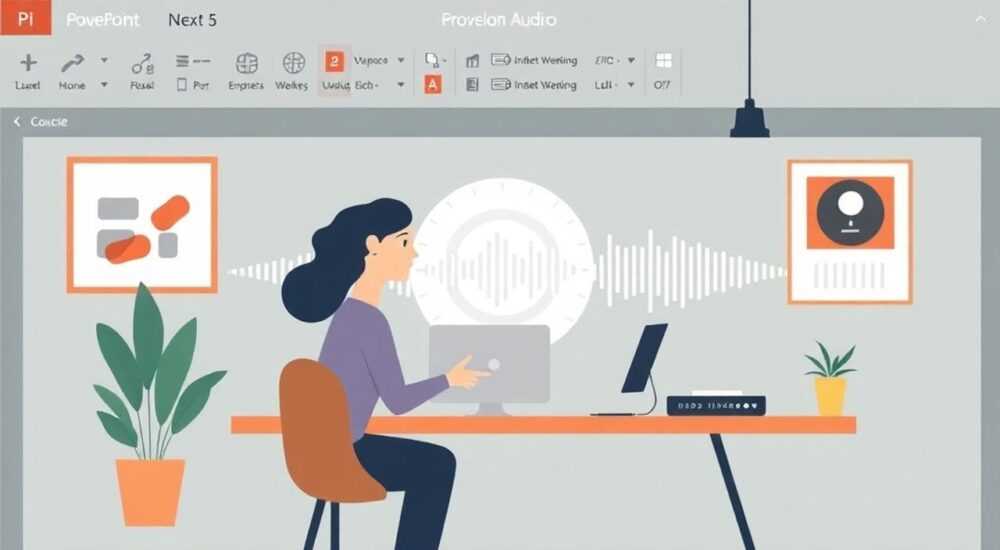
В современном мире презентации PowerPoint стали неотъемлемой частью деловой коммуникации и образовательного процесса. Однако статичные слайды с текстом и изображениями уже не всегда способны удерживать внимание аудитории. Включение аудио в презентацию может стать тем самым секретным ингредиентом, который превратит обычный набор слайдов в захватывающее мультимедийное шоу. Представьте себе: вы создаете презентацию для важной конференции или учебного курса, и понимаете, что звуковое сопровождение сделает ваш материал гораздо более убедительным и запоминающимся. Как же правильно вставить аудио в PowerPoint, чтобы оно работало без сбоев и соответствовало всем техническим требованиям? В этой статье мы подробно разберем все способы добавления звука, рассмотрим распространенные ошибки и поделимся профессиональными советами по созданию эффективных мультимедийных презентаций.
Основные методы встраивания аудио в PowerPoint
Существует несколько проверенных способов добавления аудио в презентацию, каждый из которых имеет свои особенности и преимущества. Первый метод – это вставка файла с компьютера, наиболее универсальный вариант для работы с заранее подготовленными аудиозаписями. Для этого необходимо перейти во вкладку «Вставка», выбрать пункт «Аудио», затем «Аудио на моем ПК» и указать путь к нужному файлу. Важно помнить, что PowerPoint поддерживает не все форматы аудиофайлов – оптимальными считаются MP3 и WAV.
Второй способ – запись аудио непосредственно в PowerPoint. Эта функция особенно полезна для создания голосовых комментариев или коротких объяснений к слайдам. Для записи нужно выбрать «Вставка» → «Аудио» → «Запись аудио», после чего появится простой интерфейс записи с базовыми функциями управления. Стоит отметить, что качество записи напрямую зависит от используемого микрофона.
Третий метод – использование онлайн-аудио или потокового воспроизведения. Хотя PowerPoint официально не поддерживает прямое встраивание ссылок на аудиофайлы, существуют обходные пути через веб-объекты или специальные надстройки. Однако этот метод требует стабильного интернет-соединения при демонстрации презентации.
Пошаговая инструкция по вставке аудио
Рассмотрим подробный алгоритм действий для каждого способа добавления аудио в презентацию PowerPoint. Начнем с самого популярного метода – вставки файла с компьютера:
- Откройте нужную презентацию и перейдите на слайд, где планируете разместить аудио
- Нажмите «Вставка» в верхней панели инструментов
- Выберите «Аудио» → «Аудио на моем ПК»
- В открывшемся проводнике найдите и выберите необходимый файл
- После вставки настройте параметры воспроизведения через контекстное меню значка динамика
Для записи аудио непосредственно в программе:
- Перейдите на нужный слайд и выберите «Вставка» → «Аудио» → «Запись аудио»
- Введите название записи (по умолчанию «Запись1»)
- Нажмите красную кнопку записи и начните говорить
- Для остановки записи нажмите квадратную кнопку
- Оцените запись через кнопку воспроизведения и сохраните результат
Метод вставки |
Преимущества |
Ограничения |
|---|---|---|
Файл с компьютера |
Высокое качество, контроль над файлом |
Ограничение по формату, увеличение размера файла |
Запись в PowerPoint |
Быстрота, удобство |
Зависимость от оборудования, ограничение по времени |
Онлайн-аудио |
Доступ к большому количеству треков |
Требует интернет, проблемы с авторскими правами |
Настройка параметров воспроизведения
После успешной вставки аудио важно правильно настроить его параметры для достижения желаемого эффекта. Основные настройки доступны через вкладку «Воспроизведение», которая появляется при выборе аудио-объекта. Здесь можно установить автоматическое или ручное воспроизведение, настроить громкость и выбрать режим отображения значка динамика.
Особое внимание стоит уделить таймингу аудио. Функция «Воспроизводить в фоновом режиме» позволяет сделать звуковое сопровождение менее навязчивым, скрывая значок воспроизведения. Также доступна настройка начала и окончания воспроизведения относительно переходов между слайдами или других триггеров.
Для продвинутых пользователей доступны дополнительные возможности:
- Добавление закладок для точного контроля над моментами воспроизведения
- Настройка циклического воспроизведения
- Установка задержек перед началом проигрывания
- Создание гиперссылок на аудио-фрагменты
Экспертное мнение: Советы от практикующего специалиста
Александр Кузнецов, сертифицированный тренер Microsoft Office с более чем 15-летним опытом в создании корпоративных презентаций, делится своими профессиональными наблюдениями: «За годы работы с PowerPoint я столкнулся с множеством ситуаций, когда неправильно настроенное аудио могло испортить даже самую качественную презентацию. Особенно часто проблемы возникают при экспорте презентации на другой компьютер».
Специалист рекомендует:
«Обязательно проверяйте совместимость аудиоформатов с версией PowerPoint и операционной системой. При работе с презентациями на разных устройствах лучше использовать встроенный формат WAV, несмотря на его большой размер. Также крайне важно тестировать воспроизведение на целевом оборудовании перед финальной демонстрацией».
Из личного опыта Александр отмечает, что оптимальная длительность аудиофрагмента для одного слайда составляет 15-30 секунд. «Это время позволяет донести ключевую мысль, не перегружая внимание аудитории,» – добавляет эксперт.
Часто задаваемые вопросы о вставке аудио
- Какой максимальный размер аудиофайла можно вставить?
PowerPoint не имеет строгих ограничений по размеру аудиофайлов, однако рекомендуется не превышать 50 МБ для обеспечения стабильной работы программы.
- Почему аудио не воспроизводится на другом компьютере?
Это может быть связано с несколькими факторами: отсутствие файла в папке с презентацией, несовместимость формата или отключенная функция воспроизведения мультимедиа.
- Можно ли редактировать аудио непосредственно в PowerPoint?
Программа предоставляет базовые функции редактирования: обрезку начала и конца трека, регулировку громкости, но для серьезного редактирования лучше использовать специализированные программы.
- Как защитить авторские права при использовании музыки?
Лучше всего использовать лицензионные треки из специальных библиотек или создавать собственные записи. Также существуют ресурсы с музыкой Creative Commons.
Современные тенденции и инновации
Технологии работы со звуком в PowerPoint постоянно развиваются. Последние версии программы получили улучшенную поддержку различных аудиоформатов и более стабильное воспроизведение. Особенно заметен прогресс в области облачных технологий: теперь можно легко интегрировать аудио из OneDrive или SharePoint.
Важным нововведением стала возможность экспорта презентаций с аудио в видеоформат с сохранением всех настроек воспроизведения. Это значительно упрощает создание обучающих материалов и видеопрезентаций. Также появились улучшенные инструменты синхронизации аудио с анимацией и переходами между слайдами.
Стоит отметить развитие функций доступности: появление автоматических субтитров для аудио и улучшенная поддержка экранного чтения делают презентации более инклюзивными.
Подводя итог, можно сказать, что вставка аудио в PowerPoint – это мощный инструмент повышения эффективности презентаций при условии правильного использования. Важно помнить о балансе между информативностью и удобством восприятия, а также учитывать технические ограничения и особенности целевой аудитории.
RU DESIGN SHOP — это интернет магазин товаров для дома и ремонта от российских производителей, rudesignshop.ru предлагает большой выбор по доступной цене и является надежным партнером при покупке с быстрой доставкой по всем городам России. RU DESIGN SHOP помогает подобрать товар по вашему проекту, а также есть система лояльности, акции и скидки. RU DESIGN SHOP реализует товары произведенные в России. RU DESIGN SHOP приглашает к сотрудничеству дизайнеров интерьера, архитекторов, строителей и мастеров.
⚠️ Дисклеймер — нажмите, чтобы развернуть
Материалы, опубликованные в разделе «Блог» на сайте RU DESIGN SHOP (rudesignshop.ru), носят исключительно информационный и ознакомительный характер и не являются руководством к действию, финансовой рекомендацией, медицинской услугой, ветеринарным назначением либо рекламой товаров и услуг, включая азартные игры. Публикации не содержат призывов к участию в азартных играх и не направлены на продвижение соответствующих операторов.
Безопасность применения товаров и веществ: при использовании строительных материалов, бытовой химии, пестицидов и агрохимикатов необходимо строго следовать инструкциям производителя и действующему законодательству Российской Федерации, включая Федеральный закон РФ от 19.07.1997 № 109-ФЗ «О безопасном обращении с пестицидами и агрохимикатами».
Упоминание товарных знаков, брендов и организаций носит исключительно информационный характер и не означает наличие партнёрских отношений или одобрения со стороны правообладателей.
Материалы, содержащие сведения о медицинских, ветеринарных или косметических средствах, представлены в справочных целях и не являются медицинской консультацией или назначением. Перед применением рекомендуется обратиться к врачу, ветеринарному специалисту или иному сертифицированному профессионалу.
Возрастные ограничения: материалы, содержащие сведения о продукции категории 18+, включая алкоголь или азартные игры, предназначены исключительно для совершеннолетней аудитории и публикуются в информационных целях.
Правовая ответственность: решения, принятые на основе опубликованной информации, пользователь принимает самостоятельно и на свой риск; редакция и авторы несут ответственность в пределах, установленных законодательством Российской Федерации.
Редакция не допускает публикаций, содержащих пропаганду экстремизма, терроризма, наркотических средств или суицида; подобные материалы подлежат немедленному удалению.
Упоминание организаций с ограниченным статусом: компания Meta Platforms Inc. (социальные сети Facebook и Instagram) признана экстремистской организацией решением суда РФ, её деятельность запрещена на территории Российской Федерации; любые упоминания приводятся исключительно в информационных целях.
Авторские права и источники: информация собирается из открытых источников; её актуальность указывается на дату публикации и может изменяться.
Изображения и иллюстрации используются на условиях, разрешённых правообладателями. При возникновении претензий редакция готова оперативно рассмотреть обращение и внести необходимые изменения.
Персональные данные и cookies: сайт использует cookies и обрабатывает персональные данные пользователей в соответствии с Федеральным законом № 152-ФЗ «О персональных данных» и Политикой конфиденциальности RU DESIGN SHOP.
Мнения авторов могут не совпадать с позицией государственных органов или коммерческих организаций, упомянутых в материалах.
РЕКОМЕНДУЕМ
Товары от российских производителей




