Скидка 5% на первый заказ — RDS5




Как вставить автокад в ворд
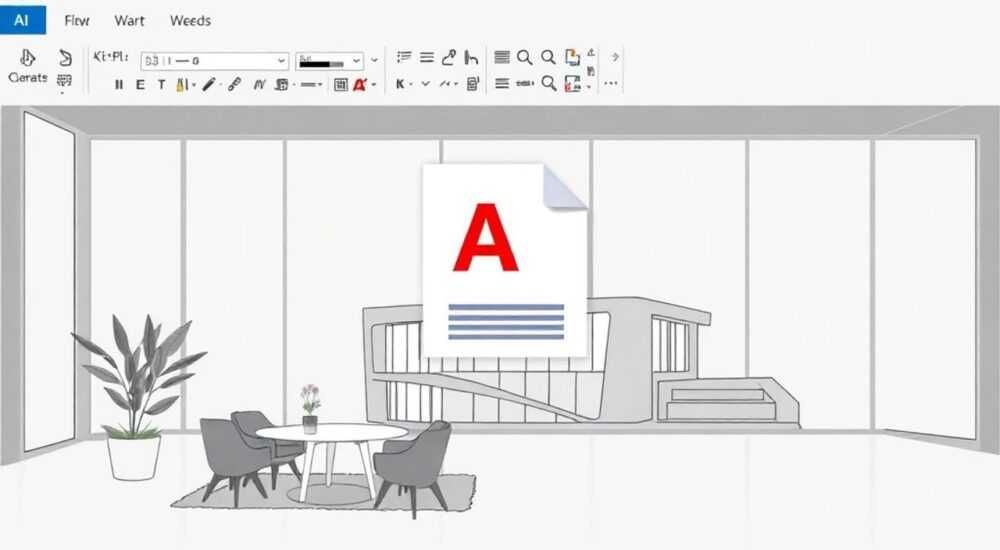
Вставка чертежей из AutoCAD в документы Microsoft Word — распространённая задача для инженеров, архитекторов и технических специалистов. Она позволяет создавать отчёты, пояснительные записки и презентации с наглядными графическими материалами. Однако процесс может вызывать трудности: изображение теряет качество, не масштабируется или исчезает при переносе на другой компьютер. Эти проблемы возникают из-за различий в форматах хранения данных между CAD-программой и текстовым редактором.
Чтобы вставить чертёж AutoCAD в Word без потери качества, рекомендуется использовать копирование через буфер обмена с последующей вставкой как метафайл или объект OLE. Для точного контроля над размером и разрешением лучше экспортировать чертёж в PDF, а затем вставить в Word.
Качественная интеграция зависит от выбранного метода, требований к печати и дальнейшего использования документа. Существуют как простые способы «на один раз», так и продуманные рабочие процессы для регулярной подготовки технической документации. В этой статье мы рассмотрим все доступные варианты, их плюсы и минусы, типичные ошибки и лучшие практики 2026 года.
Содержание статьи:
- Копирование и вставка через буфер обмена
- Преимущества метода
- Недостатки
- Экспорт в PDF и вставка в Word
- Встраивание как объекта OLE
- Когда использовать OLE
- Ограничения
- Сохранение как изображение (PNG, JPG, BMP)
- Пошаговая инструкция
- Распространённые ошибки и как их избежать
- Изображение размытое или пиксельное
- Чертёж не открывается на другом компьютере
- Текст в чертеже отображается искажённо
- Файл Word слишком большой
- Экспертное мнение
- Вопросы и ответы
- Заключение
Копирование и вставка через буфер обмена
Один из самых быстрых способов вставить чертёж AutoCAD в Word — стандартное копирование через Ctrl+C и вставка через Ctrl+V. Этот метод подходит для оперативной работы, когда нужно быстро добавить фрагмент чертежа в отчёт.
Для начала откройте чертёж в AutoCAD, выделите нужную область с помощью рамки или команды _COPYCLIP. Убедитесь, что в настройках системы переменных (PASTECLIP или COPYBASE) задан корректный базовый пункт, если важна привязка. Затем перейдите в Word и вставьте содержимое буфера. По умолчанию вставка происходит как расширенный метафайл (EMF), что сохраняет векторную структуру и позволяет масштабировать изображение без потери чёткости.
Преимущества метода
- Быстрота выполнения — занимает не более 10–15 секунд.
- Не требует промежуточных файлов — вся работа проходит в памяти.
- Поддерживает слои, шрифты и тонкие линии, если используется EMF.
Недостатки
- При вставке большого чертежа возможны сбои в Word из-за перегрузки памяти.
- Если на целевом компьютере нет шрифтов AutoCAD, текст может отображаться некорректно.
- При повторной вставке нескольких фрагментов документ увеличивается в объёме.
«Используйте команду _COPYCLIP вместо обычного копирования — она учитывает границы видового экрана и позволяет точно контролировать, что именно попадает в буфер.» — Алексей Миронов, ведущий CAD-инженер, 14 лет опыта
Полезно знать: Чтобы улучшить качество вставки, перед копированием установите в AutoCAD фон чёрного цвета (через OPTIONS → Display → Colors). Белый фон может создавать лишние контуры при вставке в светлый документ Word.
Экспорт в PDF и вставка в Word
Наиболее надёжный и профессиональный способ — экспорт чертежа в PDF с последующей вставкой в Word. Этот подход гарантирует сохранение качества, совместимость и возможность масштабирования без артефактов.
В AutoCAD используйте команду PLOT или EXPORT → PDF. При настройке параметров выберите режим «Publish to Web (PDF).highres», чтобы получить высокое разрешение (до 600 dpi). Укажите нужные поля, ориентацию (альбомную или книжную) и диапазон листов. Сохранённый PDF можно вставить в Word двумя способами: как изображение или как связанный объект.
Первый способ — вставка как рисунка: Вставка → Рисунки → Из файла. Выберите PDF-файл, и Word автоматически преобразует первую страницу в изображение. Если PDF содержит несколько страниц, можно выбрать нужную. Преимущество — лёгкость редактирования положения и размера. Недостаток — потеря векторной структуры, если не включена опция «сохранять вектор».
Второй способ — вставка как объекта: Вставка → Объект → Создать из файла. Это создаёт либо внедрённый, либо связанный PDF. Связь полезна, если чертёж будет обновляться — при изменении исходного файла в Word можно обновить вложение.
Метод вставки |
Качество |
Объём файла |
Возможность редактирования |
|---|---|---|---|
PDF как изображение |
Высокое (при 300+ dpi) |
Средний |
Только масштабирование |
PDF как объект |
Отличное (вектор) |
Высокий |
Открытие в Adobe Reader |
Связанный PDF |
Динамическое (обновляется) |
Низкий (ссылка) |
Требует источника |
Полезно знать: Если вы работаете в Word 2021 или Microsoft 365, поддерживается вставка многостраничных PDF с автоматическим разбиением на страницы. Это удобно для вставки целых чертежных листов.
Встраивание как объекта OLE
OLE (Object Linking and Embedding) — технология, позволяющая вставлять объект AutoCAD прямо в документ Word как редактируемый элемент. Это особенно полезно, если получатель документа также имеет доступ к AutoCAD.
Чтобы вставить объект, перейдите в Word → Вставка → Объект → Создать из файла. Укажите путь к DWG-файлу. Можно выбрать опцию «Связь с файлом», чтобы изменения в оригинале отражались в Word. При двойном клике на объекте он откроется во встроенном окне AutoCAD (если установлен AutoCAD или AutoCAD LT).
Когда использовать OLE
- Когда требуется, чтобы получатель мог открыть и измерить чертёж прямо из Word.
- При подготовке внутренних отчётов в команде, где все используют AutoCAD.
- Если важно сохранить метаданные и слои чертежа.
Ограничения
- Файл Word значительно увеличивается в размере — каждый внедрённый DWG добавляет десятки мегабайт.
- Без установленного AutoCAD объект отображается как статическое изображение.
- Проблемы с совместимостью версий: DWG, созданный в AutoCAD 2026, может не открыться в старых версиях.
«Внедряйте только упрощённые версии чертежей. Перед вставкой удалите вспомогательные слои, блоки и комментарии, которые не нужны в отчёте.» — Екатерина Лебедева, менеджер проектов в строительной компании, 9 лет в BIM
Сохранение как изображение (PNG, JPG, BMP)
Если чертёж нужен исключительно как иллюстрация, его можно экспортировать напрямую в растровый формат. В AutoCAD используйте команду EXPORT или EXPORTTOAUTOCADIMAGE.
Выберите формат:
- PNG — рекомендуется для электронных документов. Поддерживает прозрачность и сжатие без потерь.
- JPG — подходит для печати, но сжимает данные с потерями, что может размыть тонкие линии.
- BMP — несжатый формат, очень большой объём, почти не используется.
Ключевой параметр — разрешение. Для экрана достаточно 150–200 dpi, для печати — минимум 300 dpi. Например, чертёж А4 при 300 dpi даёт изображение 3508×2480 пикселей. Такой файл весит около 25–30 МБ в BMP, но всего 2–3 МБ в PNG благодаря сжатию.
Пошаговая инструкция
- В AutoCAD перейдите в пространство листа с нужным оформлением.
- Выполните команду EXPORT → IMAGE.
- Укажите путь и имя файла, выберите PNG.
- В настройках задайте разрешение 300 dpi и цветовой профиль RGB.
- Нажмите «Сохранить». После этого вставьте файл в Word через «Вставка → Рисунок».
Полезно знать: Если вы используете AutoCAD 2026, доступна новая функция «Экспорт в SVG» — векторный формат, который Word пока не поддерживает напрямую, но можно конвертировать в EMF через бесплатные онлайн-конвертеры.
Распространённые ошибки и как их избежать
Даже опытные пользователи сталкиваются с проблемами при интеграции AutoCAD и Word. Ниже — самые частые ошибки и способы их решения.
Изображение размытое или пиксельное
Причина — низкое разрешение при экспорте или вставка растрового изображения с недостаточным DPI. Решение: всегда экспортируйте с 300 dpi для печати или используйте векторные форматы (EMF, PDF).
Чертёж не открывается на другом компьютере
Это происходит при использовании OLE без установленного AutoCAD. Выход: вставляйте как PDF или EMF, а не как DWG-объект.
Текст в чертеже отображается искажённо
AutoCAD использует специальные шрифты (например, .shx), которых нет в системе. Решение: перед экспортом замените шрифты на TrueType (Arial, Times New Roman) или вставляйте как изображение.
Файл Word слишком большой
Причина — множественные внедрённые объекты или высокодетализированные изображения. Оптимизация: сожмите изображения в Word (Формат → Сжать изображения), выберите «Веб (150 dpi)» для электронного обмена.
Ошибка |
Причина |
Решение |
|---|---|---|
Размытый чертёж |
Низкое разрешение |
Экспорт в PDF/EMF с 300+ dpi |
Нет текста |
Отсутствие .shx-шрифтов |
Замена на TTF или растеризация |
Большой размер файла |
Внедрённые DWG или BMP |
Использовать PNG или ссылки |
Не масштабируется |
Вставка как JPG |
Использовать векторные форматы |
Экспертное мнение
«В 2026 году лучшей практикой является гибридный подход: чертежи из AutoCAD экспортируются в PDF с высоким разрешением, а затем вставляются в Word как связанные объекты. Это снижает размер документа и позволяет легко обновлять информацию. Мы внедрили этот процесс в нашей компании, и время на подготовку отчётов сократилось на 40%.» — Дмитрий Ковалёв, CTO инженерного бюро «Проект-Сервис», 17 лет в CAD/BIM
По словам эксперта, ключевой тренд — автоматизация. Многие компании используют LISP-скрипты или .NET-плагины для AutoCAD, которые автоматически экспортируют выбранные листы в PDF и вставляют их в шаблон Word. Это особенно актуально при подготовке тендерной документации или ежемесячных отчётов.
Полезно знать: Microsoft 365 теперь поддерживает встроенный просмотр PDF в режиме реального времени. Это означает, что вставленные как объект PDF-чертежи можно прокручивать и увеличивать прямо в документе — без необходимости открывать внешнюю программу.
Вопросы и ответы
Можно ли вставить только часть чертежа в Word?
Да. Используйте команду _COPYCLIP с выделением рамкой нужного участка. Также можно создать видовой экран в пространстве листа и экспортировать только его содержимое.
Как сделать так, чтобы чертёж обновлялся автоматически при изменении в AutoCAD?
Вставьте DWG-файл как связанный OLE-объект. В Word при правом клике на объекте выберите «Объект → Связь → Обновить ссылку». Убедитесь, что путь к файлу не меняется.
Почему после вставки в Word пропадают тонкие линии?
Это происходит при конвертации в JPG или при низком DPI. Используйте PNG или EMF с минимальным разрешением 300 dpi. Также проверьте, не скрыты ли слои с детализацией при экспорте.
Какой метод самый быстрый для одноразового использования?
Копирование через Ctrl+C в AutoCAD и вставка через Ctrl+V в Word. Это работает мгновенно и подходит для черновых документов.
Можно ли вставить чертёж в Word на Mac?
Да, все описанные методы работают и на macOS. Однако вставка OLE ограничена — вместо этого рекомендуется использовать PDF или изображения.
Заключение
Вставка чертежей AutoCAD в Word — это не просто техническая операция, а часть профессионального документооборота. От выбранного метода зависят качество, размер файла, удобство редактирования и восприятие документа получателем.
Наиболее универсальный и надёжный способ — экспорт в PDF с последующей вставкой в Word. Он сочетает высокое качество, совместимость и поддержку современных функций. Для быстрых задач подойдёт копирование через буфер обмена, а для интерактивных отчётов — OLE-внедрение. Главное — понимать цели использования документа и выбирать подходящий формат.
Выбирайте метод вставки в зависимости от контекста: PDF — для официальных документов, копирование — для черновиков, OLE — для внутреннего обмена. Автоматизация и использование высокого DPI — залог эффективной и качественной работы.
- Для печати и официальных отчётов используйте PDF с разрешением 300 dpi.
- Копирование через буфер — самый быстрый, но не всегда надёжный способ.
- OLE-внедрение полезно, но увеличивает объём файла и требует AutoCAD.
- Избегайте JPG для технических чертежей — он сжимает тонкие линии.
- Автоматизация экспорта экономит время при массовой вставке.
⚠️ Дисклеймер — нажмите, чтобы развернуть
Материалы, опубликованные в разделе «Блог» на сайте RU DESIGN SHOP (rudesignshop.ru), носят исключительно информационный и ознакомительный характер и не являются руководством к действию, финансовой рекомендацией, медицинской услугой, ветеринарным назначением либо рекламой товаров и услуг, включая азартные игры. Публикации не содержат призывов к участию в азартных играх и не направлены на продвижение соответствующих операторов.
Безопасность применения товаров и веществ: при использовании строительных материалов, бытовой химии, пестицидов и агрохимикатов необходимо строго следовать инструкциям производителя и действующему законодательству Российской Федерации, включая Федеральный закон РФ от 19.07.1997 № 109-ФЗ «О безопасном обращении с пестицидами и агрохимикатами».
Упоминание товарных знаков, брендов и организаций носит исключительно информационный характер и не означает наличие партнёрских отношений или одобрения со стороны правообладателей.
Материалы, содержащие сведения о медицинских, ветеринарных или косметических средствах, представлены в справочных целях и не являются медицинской консультацией или назначением. Перед применением рекомендуется обратиться к врачу, ветеринарному специалисту или иному сертифицированному профессионалу.
Возрастные ограничения: материалы, содержащие сведения о продукции категории 18+, включая алкоголь или азартные игры, предназначены исключительно для совершеннолетней аудитории и публикуются в информационных целях.
Правовая ответственность: решения, принятые на основе опубликованной информации, пользователь принимает самостоятельно и на свой риск; редакция и авторы несут ответственность в пределах, установленных законодательством Российской Федерации.
Редакция не допускает публикаций, содержащих пропаганду экстремизма, терроризма, наркотических средств или суицида; подобные материалы подлежат немедленному удалению.
Упоминание организаций с ограниченным статусом: компания Meta Platforms Inc. (социальные сети Facebook и Instagram) признана экстремистской организацией решением суда РФ, её деятельность запрещена на территории Российской Федерации; любые упоминания приводятся исключительно в информационных целях.
Авторские права и источники: информация собирается из открытых источников; её актуальность указывается на дату публикации и может изменяться.
Изображения и иллюстрации используются на условиях, разрешённых правообладателями. При возникновении претензий редакция готова оперативно рассмотреть обращение и внести необходимые изменения.
Персональные данные и cookies: сайт использует cookies и обрабатывает персональные данные пользователей в соответствии с Федеральным законом № 152-ФЗ «О персональных данных» и Политикой конфиденциальности RU DESIGN SHOP.
Мнения авторов могут не совпадать с позицией государственных органов или коммерческих организаций, упомянутых в материалах.
РЕКОМЕНДУЕМ
Товары от российских производителей
-5%
Светильник MTRACK Forstlight
Диапазон цен: 4160 руб. – 7530 руб.
-5%