Скидка 5% на первый заказ — RDS5




Как вставить человека на фото в фотошопе
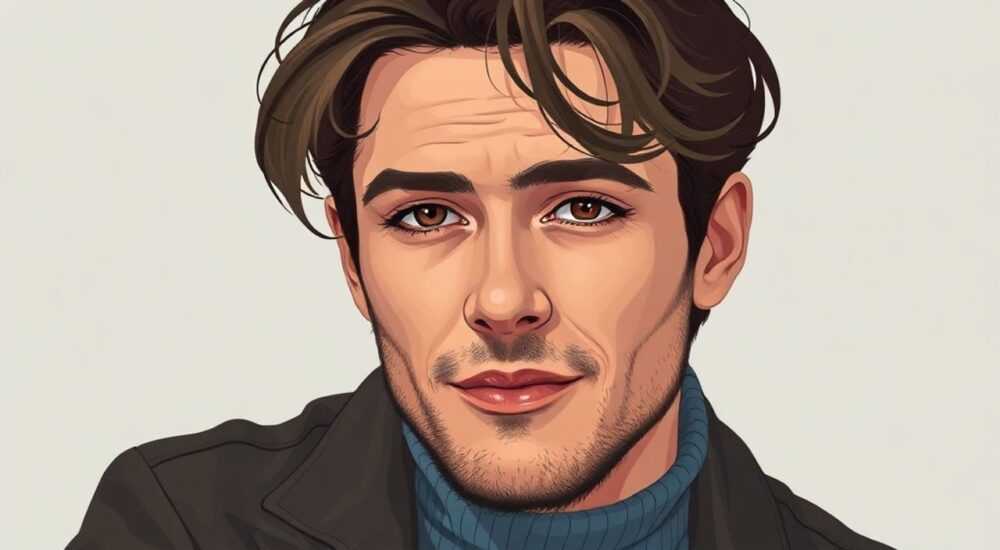
Вставка человека на фотографию в Photoshop — это распространённая задача, с которой сталкиваются как профессиональные дизайнеры, так и любители. Процесс требует не только владения инструментами редактирования, но и внимательности к деталям: освещению, перспективе, цветовой гамме и текстуре. Главное правило — цель не просто поместить объект, а создать правдоподобную сцену, где человек выглядит частью оригинального изображения.
Чтобы успешно вставить человека на фото в Photoshop, важно аккуратно выделить фигуру, правильно подобрать масштаб и ракурс, а затем согласовать освещение, тени и цветовую температуру. Ключ — в детализации: даже мелкие несоответствия могут разрушить иллюзию реальности.
Создание фотореалистичной композиции — это больше искусство, чем техническая операция. Современные версии Photoshop (особенно CC 2024–2026) предлагают мощные инструменты искусственного интеллекта, такие как Neural Filters, Select Subject, Refine Edge и Generative Fill, которые значительно упрощают процесс. Однако без понимания основ композиции и света автоматика может лишь частично заменить человеческий глаз. Эта статья подробно объяснит каждый этап: от подготовки исходников до финальной полировки, чтобы результат выглядел естественно и убедительно.
Содержание статьи:
- Подготовка исходников: выбор фото и технические требования
- Форматы и разрешение
- Вырезание и выставление человека: пошаговая инструкция
- Работа с волосами и сложными краями
- Совместимость композиции: свет, тени и перспектива
- Цветокоррекция и тонирование: создание единой атмосферы
- Создание атмосферы: дымка, блики, зернистость
- Работа с тенями и бликами: добавление глубины
- Generative Fill и новые инструменты Photoshop: как использовать ИИ
- Ограничения и советы по использованию ИИ
- Типичные ошибки и как их избежать
- Экспертное мнение
- Вопросы и ответы
- Заключение
Подготовка исходников: выбор фото и технические требования
Для успешной вставки человека на фоновое изображение необходимо начать с качественных исходных материалов. Фотографии должны быть высокого разрешения, желательно не менее 3000 пикселей по длинной стороне, чтобы избежать пикселизации при масштабировании. Важно, чтобы оба снимка — и того, кого вставляют, и фон — были сделаны при схожих условиях освещения: например, не стоит помещать человека со студийной вспышкой на уличный вечерний пейзаж.
Угол съёмки также играет ключевую роль. Если фоновое фото сделано снизу вверх, а человек снят анфас, его вставка будет выглядеть нереалистично. Лучше всего, если ракурсы совпадают или допускают логичную коррекцию. Например, можно слегка повернуть человека с помощью Puppet Warp, но чрезмерная деформация испортит пропорции.
Перед началом работы сохраните копии исходных файлов. Работайте с дубликатами, чтобы всегда иметь возможность вернуться к первоначальному состоянию. Откройте оба изображения в Photoshop, используя формат PSD или TIFF для максимального качества.
Полезно знать: Перед импортом в проект проверьте, нет ли на фото EXIF-данных о камере и времени съёмки — они помогут определить угол освещения и тип источника света (солнце, лампа, окно).
Форматы и разрешение
- JPEG — подходит для большинства задач, но имеет сжатие, что может повлиять на качество при многократном сохранении.
- RAW — идеален, если есть доступ, позволяет точнее работать с цветом и экспозицией.
- PSD/TIFF — рекомендуются для финального монтажа, поддерживают слои и прозрачность.
Критерий |
Оптимальное значение |
Минимальное значение |
|---|---|---|
Разрешение |
300+ ppi |
150 ppi |
Глубина цвета |
16 бит |
8 бит |
Размер файла |
10–50 МБ |
3–5 МБ |
Вырезание и выставление человека: пошаговая инструкция
Первый шаг — выделить человека на исходном фото. В современных версиях Photoshop это можно сделать за несколько кликов с помощью функции Select Subject. Активируйте её через меню Выделение → Выделить объект. Инструмент использует нейросеть для распознавания фигур, лиц и одежды. После автоматического выделения обязательно уточните границы с помощью Refine Edge (или Select and Mask).
В режиме Select and Mask можно настроить параметры:
- Smooth — сглаживает края выделения;
- Feather — создаёт мягкую кайму, особенно важна для волос;
- Contrast — усиливает чёткость контуров;
- Shift Edge — смещает границу внутрь или наружу для более точного соответствия.
После уточнения выделения нажмите «ОК» и скопируйте объект (Ctrl+C), затем вставьте его (Ctrl+V) на фоновое изображение. Новый слой с человеком можно перемещать, масштабировать (Ctrl+T) и поворачивать.
«Всегда работайте с выделением на новом слое. Это даёт свободу манёвра: можно временно скрывать слой, корректировать прозрачность или применять маски без потери данных.» — Алексей Миронов, цифровой художник, 12 лет в retouching
Работа с волосами и сложными краями
Особое внимание уделите волосам — самая частая проблема при вставке. Тонкие пряди плохо передаются стандартным выделением. В этом случае используйте режим Refine Hair в Select and Mask. Также можно вручную дорисовать недостающие участки с помощью кисти с низкой непрозрачностью на маске слоя.
Если фон за человеком был однотонным, попробуйте инструмент Pen Tool для создания точного контура. Это трудоёмко, но гарантирует идеальные края. Замкнутый контур можно преобразовать в выделение (Ctrl+Enter) и уже оттуда продолжить работу.
- Активируйте Select Subject.
- Уточните края в Select and Mask.
- Скопируйте и вставьте на новый фон.
- Отрегулируйте размер и положение (Free Transform).
- Добавьте маску слоя для ручной коррекции.
Совместимость композиции: свет, тени и перспектива
Даже идеально вырезанный человек будет смотреться чужеродно, если не учитывать направление света. На фоновом изображении определите источник освещения: солнце, окно, лампа. Обратите внимание на тени — куда они падают, какой у них угол и насыщенность. Человек должен быть освещён аналогично.
Например, если на фоне тени тянутся слева направо, значит, свет справа. Убедитесь, что блики на лице, плечах и одежде вставленного человека соответствуют этому направлению. При необходимости переверните изображение или скорректируйте угол с помощью Puppet Warp (Редактирование → Преобразование → Puppet Warp).
Перспектива — ещё один критический фактор. Если фон представляет собой вид с высоты птичьего полёта, а человек стоит анфас, это нарушит восприятие глубины. Попробуйте слегка наклонить фигуру, имитируя нужный ракурс. Не переусердствуйте — чрезмерная деформация делает объект «резиновым».
Полезно знать: Используйте сетку перспективы (View → New Guide Layout → Perspective Grid), чтобы визуально оценить соответствие углов между объектом и фоном.
Цветокоррекция и тонирование: создание единой атмосферы
После размещения человека на сцене следующий этап — цветовая интеграция. Даже при одинаковом освещении цветовые температуры могут различаться. Например, человек может быть снят при тёплом свете лампы, а фон — при холодном дневном свете.
Для согласования используйте корректирующие слои:
- Цветовой тон/Насыщенность — регулирует общую палитру.
- Кривые — позволяет точечно настраивать тени, средние тона и света.
- Баланс белого — быстро меняет температуру изображения.
- Photo Filter — имитирует эффект цветного светофильтра, полезен для атмосферных сцен.
Применяйте эти слои с масками, чтобы воздействовать только на вставленного человека. Свяжите корректирующий слой с нужным слоем (Alt+щелчок между слоями), чтобы он влиял исключительно на фигуру.
Создание атмосферы: дымка, блики, зернистость
Для полного слияния добавьте атмосферные эффекты:
- Лёгкая дымка — создайте новый слой, залейте серым, установите режим наложения «Осветление основы», добавьте размытие по Гауссу.
- Зернистость — Фильтр → Шум → Добавить шум. Подберите параметры, чтобы текстура совпадала с фоном.
- Блики — с помощью мягкой кисти белого цвета на новом слое с режимом «Светлое наложение» добавьте отражения света на коже и одежде.
Эффект |
Инструмент |
Настройки (пример) |
|---|---|---|
Цветовая температура |
Photo Filter |
Оранжевый, плотность 20% |
Контраст |
Кривые |
S-образная кривая, +10 к светам |
Зернистость |
Добавить шум |
5%, распределение равномерное |
Работа с тенями и бликами: добавление глубины
Тень — главный маркер принадлежности объекта к сцене. Без неё человек будет «парить» в воздухе. Создайте новый слой под фигурой, возьмите мягкую кисть чёрного цвета и нарисуйте тень под ногами. Уменьшите непрозрачность до 20–40% и примените размытие (Filter → Blur → Gaussian Blur).
Форма тени зависит от поверхности: на асфальте она будет резкой, на траве — размытой. Угол должен соответствовать направлению света. Для точности используйте инструмент Pen Tool, чтобы нарисовать форму тени, затем залейте и размойте.
Не забывайте про отражённый свет (рефлекс). В реальности тени не бывают абсолютно чёрными — в них попадает рассеянный свет от окружающих поверхностей. Добавьте рефлекс жёлтовато-серым цветом на слой с низкой непрозрачностью и режимом наложения «Мягкий свет».
«Тень должна быть чуть темнее, чем кажется интуитивно. Мозг ожидает контраста — это и создаёт ощущение контакта с поверхностью.» — Екатерина Лебедева, ретушёр рекламных кампаний, 9 лет опыта
Generative Fill и новые инструменты Photoshop: как использовать ИИ
С выходом Adobe Firefly и интеграцией Generative AI в Photoshop появился мощный инструмент — Generative Fill. Он позволяет не просто заполнять пустоты, но и адаптировать вставленного человека под фон. Например, если за спиной человека остаётся лишний фон, можно выделить его и запросить: «Заполнить в стиле заднего плана».
Generative Fill также помогает:
- Менять одежду или позу человека прямо на месте.
- Добавлять недостающие элементы (например, тень на ступеньках).
- Устранять артефакты после вырезания.
Однако ИИ не всегда работает идеально. Иногда генерирует странные формы или нарушает перспективу. Всегда проверяйте результат и используйте несколько вариантов (Photoshop предлагает три альтернативы).
Ограничения и советы по использованию ИИ
- Не полагайтесь полностью на Generative Fill — он дополнение, а не замена ручной работы.
- Проверяйте лицензионные ограничения: генерируемый контент может быть ограничен в коммерческом использовании.
- Используйте точные промпты на английском языке: «realistic shadow under feet», «natural grass texture».
Полезно знать: Generative Fill требует подключения к интернету и подписки на Adobe Creative Cloud с доступом к Firefly.
Типичные ошибки и как их избежать
- Несоответствие масштаба. Человек слишком большой или маленький относительно фона. Решение: используйте объекты сравнения (фонарные столбы, двери, другие люди).
- Плоская вставка без теней. Фигура «висит». Решение: всегда добавляйте тень и рефлексы.
- Разные уровни резкости. Один объект резкий, другой — размытый. Решение: примените лёгкое размытие к человеку, если фон снял с диффузором или на длинной выдержке.
- Нарушение перспективы. Ноги искажены, голова наклонена неестественно. Решение: используйте Puppet Warp умеренно, ориентируясь на линии горизонта.
- Перекоррекция цвета. Человек выглядит как будто под фонарём. Решение: сверяйтесь с цветовой температурой фона, используйте eyedropper для выбора образцов.
Ошибка |
Признак |
Исправление |
|---|---|---|
Несоответствие света |
Блики в разных направлениях |
Повернуть объект или перерисовать блики |
Жёсткие края |
Обводка вокруг волос |
Refine Edge + ручная маска |
Отсутствие глубины |
Плоский вид, нет объёма |
Добавить тень, рефлекс, дымку |
Экспертное мнение
«Сегодня технологии позволяют сделать всё быстро, но зритель всё равно чувствует подлог. Ключ — в микродеталях: капля пота, отражение в глазах, тень от пальца. Именно они вызывают доверие. Я всегда начинаю с анализа фона: как падает свет, какова текстура, есть ли движение. Только потом — вставка.» — Дмитрий Ковалёв, арт-директор студии «Visual Lab», 15 лет в digital art
По его словам, лучшие работы создаются не тогда, когда используются все инструменты, а когда понимается суть визуальной правды. «Если вы сомневаетесь, выключите компьютер, выйдите на улицу, посмотрите, как падает тень от прохожего. Реальность — лучший учитель.»
Вопросы и ответы
Можно ли вставить человека на фото без опыта в Photoshop?
Да, особенно с помощью ИИ-инструментов. Но для фотореализма потребуется практика. Начните с простых фонов и пошаговых туториалов.
Как сделать, чтобы волосы не выглядели «вырезанными»?
Используйте Select and Mask с опцией Refine Hair, добавьте лёгкое размытие краёв и вручную доработайте маску кистью с низкой непрозрачностью.
Нужно ли снимать человека на зелёный экран?
Желательно, но не обязательно. На однотонном фоне выделение проще, но современные алгоритмы хорошо справляются и со сложными сценами.
Почему картинка выглядит «фальшиво», хотя всё сделано правильно?
Часто причина — в отсутствии случайных элементов: пылинки, микрошум, неравномерность света. Добавьте лёгкую зернистость и размытие, чтобы «связать» изображение.
Можно ли использовать Generative Fill для коммерческих проектов?
Да, Adobe заявляет, что контент, созданный с помощью Firefly, безопасен для коммерческого использования, включая авторские права.
Заключение
Вставка человека на фото в Photoshop — это комплексный процесс, сочетающий технические навыки и художественное чутьё. Успешный результат зависит не столько от мастерства владения инструментами, сколько от внимания к деталям: свету, теням, цвету и перспективе. Современные технологии, включая ИИ, значительно ускоряют работу, но не заменяют понимание визуальной логики.
Главное — стремиться к правдоподобию, а не к совершенству. Реальные фотографии редко бывают идеальными: в них есть шум, лёгкая дымка, неравномерный свет. Эти «недостатки» и делают изображение живым.
- Всегда начинайте с качественных исходников и анализа условий съёмки.
- Точное выделение — основа успеха, особенно для волос и прозрачных элементов.
- Свет и тень определяют реалистичность: без них объект будет «парить».
- Цветокоррекция объединяет композицию, делая её визуально целостной.
- ИИ — помощник, но не замена: критическое мышление и наблюдение за реальностью остаются ключевыми.
⚠️ Дисклеймер — нажмите, чтобы развернуть
Материалы, опубликованные в разделе «Блог» на сайте RU DESIGN SHOP (rudesignshop.ru), носят исключительно информационный и ознакомительный характер и не являются руководством к действию, финансовой рекомендацией, медицинской услугой, ветеринарным назначением либо рекламой товаров и услуг, включая азартные игры. Публикации не содержат призывов к участию в азартных играх и не направлены на продвижение соответствующих операторов.
Безопасность применения товаров и веществ: при использовании строительных материалов, бытовой химии, пестицидов и агрохимикатов необходимо строго следовать инструкциям производителя и действующему законодательству Российской Федерации, включая Федеральный закон РФ от 19.07.1997 № 109-ФЗ «О безопасном обращении с пестицидами и агрохимикатами».
Упоминание товарных знаков, брендов и организаций носит исключительно информационный характер и не означает наличие партнёрских отношений или одобрения со стороны правообладателей.
Материалы, содержащие сведения о медицинских, ветеринарных или косметических средствах, представлены в справочных целях и не являются медицинской консультацией или назначением. Перед применением рекомендуется обратиться к врачу, ветеринарному специалисту или иному сертифицированному профессионалу.
Возрастные ограничения: материалы, содержащие сведения о продукции категории 18+, включая алкоголь или азартные игры, предназначены исключительно для совершеннолетней аудитории и публикуются в информационных целях.
Правовая ответственность: решения, принятые на основе опубликованной информации, пользователь принимает самостоятельно и на свой риск; редакция и авторы несут ответственность в пределах, установленных законодательством Российской Федерации.
Редакция не допускает публикаций, содержащих пропаганду экстремизма, терроризма, наркотических средств или суицида; подобные материалы подлежат немедленному удалению.
Упоминание организаций с ограниченным статусом: компания Meta Platforms Inc. (социальные сети Facebook и Instagram) признана экстремистской организацией решением суда РФ, её деятельность запрещена на территории Российской Федерации; любые упоминания приводятся исключительно в информационных целях.
Авторские права и источники: информация собирается из открытых источников; её актуальность указывается на дату публикации и может изменяться.
Изображения и иллюстрации используются на условиях, разрешённых правообладателями. При возникновении претензий редакция готова оперативно рассмотреть обращение и внести необходимые изменения.
Персональные данные и cookies: сайт использует cookies и обрабатывает персональные данные пользователей в соответствии с Федеральным законом № 152-ФЗ «О персональных данных» и Политикой конфиденциальности RU DESIGN SHOP.
Мнения авторов могут не совпадать с позицией государственных органов или коммерческих организаций, упомянутых в материалах.
РЕКОМЕНДУЕМ
Товары от российских производителей

Настенный светильник BaseLume Two GLODE
Диапазон цен: 31700 руб. – 42000 руб.
Торшер Auri GLODE
Диапазон цен: 54100 руб. – 59800 руб.
Профильное освещение SABER 50C SN330
6200 руб.
