Скидка 5% на первый заказ — RDS5




Как вставить чертеж из автокада в ворд
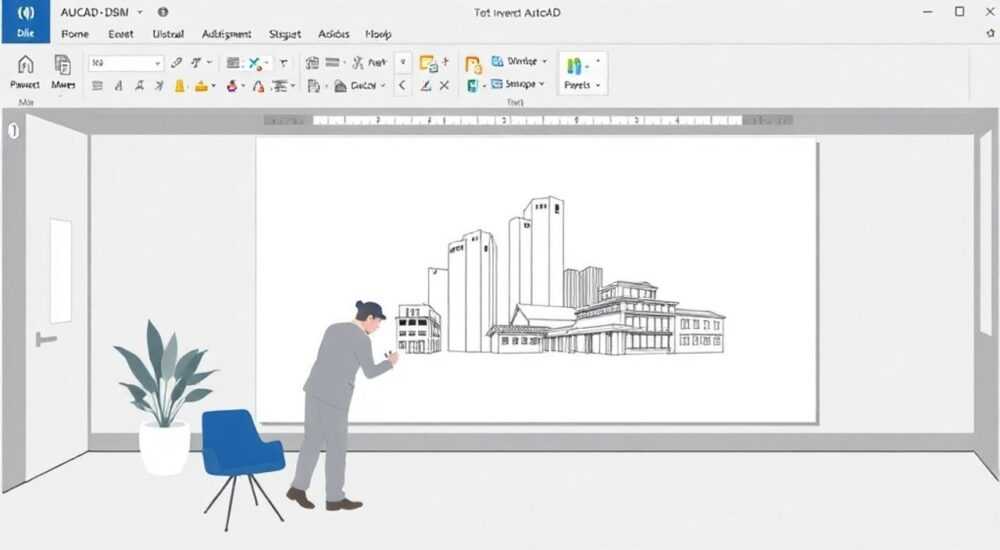
Вставка чертежа из AutoCAD в Microsoft Word — задача, с которой сталкиваются инженеры, архитекторы, строители и дизайнеры при подготовке технической документации, отчётов, презентаций и проектных предложений. Несмотря на кажущуюся простоту, этот процесс часто сопровождается искажениями масштаба, потере слоёв, размытыми линиями или неправильной привязкой текста. Проблема усугубляется, когда чертёж должен сохранить точность ГОСТ, соответствовать требованиям заказчика или быть включён в официальную документацию. Многие пользователи пытаются просто скопировать-вставить, экспортировать в PNG или PDF — но результат редко удовлетворяет профессиональным стандартам. Правильная интеграция чертежа из AutoCAD в Word требует понимания форматов, настроек экспорта, особенностей векторной графики и совместимости между приложениями. От того, насколько точно вы вставите чертёж, зависит восприятие вашей работы как профессиональной, а не «сделанной на скорую руку».
Лучший способ вставить чертёж из AutoCAD в Word — экспортировать его в формате PDF или DWG с сохранением векторных данных, а затем вставить как объект или изображение высокого разрешения. Для точности и масштабируемости предпочтительнее PDF, для редактирования внутри Word — вставка как объекта DWG через «Вставка → Объект».
Содержание статьи:
- Почему нельзя просто копировать чертёж из AutoCAD в Word
- Способ 1: Экспорт в PDF — самый надёжный метод
- Способ 2: Вставка как объекта DWG — для редактирования в Word
- Способ 3: Экспорт в изображение (PNG, TIFF, JPG)
- Частые ошибки и как их избежать
- Экспертное мнение: Как работать с чертежами в документах
- Вопросы и ответы
- Заключение
Почему нельзя просто копировать чертёж из AutoCAD в Word
Многие пользователи, впервые сталкиваясь с задачей вставки чертежа, пытаются выделить его в AutoCAD, нажать Ctrl+C, перейти в Word и вставить через Ctrl+V. Это приводит к одному из двух результатов: либо чертёж вставляется как неразборчивый набор пикселей, либо Word вообще отказывается его принимать. Причина проста — AutoCAD работает с векторными объектами, а Word — с растровыми и текстовыми элементами. Прямое копирование не передаёт структуру чертежа, а лишь пытается зафиксировать его внешний вид на текущем экране. В результате теряются слои, масштаб, точность размеров и даже аннотации.
Кроме того, если вы вставите чертёж как картинку низкого разрешения, при печати он будет выглядеть размытым, особенно при увеличении до A4 или A3. Даже если вы используете «Копировать как изображение» в AutoCAD, качество зависит от настроек экрана, а не от исходного чертежа. Это особенно критично для строительных проектов, где допустимая погрешность — не более 0,1 мм на 1 метр.
Полезно знать: AutoCAD не поддерживает прямое вставление векторных объектов в Word через буфер обмена. Любое копирование без экспорта — это растровая копия, а не вектор.
Даже если вы используете «Печать в PDF» из AutoCAD, а затем вставляете PDF как изображение — вы теряете возможность масштабировать чертёж без потери качества. Поэтому правильный подход — не «как бы вставить», а выбрать оптимальный формат экспорта и способ вставки, соответствующий цели документа.
Способ 1: Экспорт в PDF — самый надёжный метод
Этот метод рекомендован большинством инженерных бюро и архитектурных фирм как стандартный. PDF — универсальный формат, который сохраняет векторные данные, шрифты, слои и точные размеры. Он не зависит от установленных на компьютере библиотек AutoCAD и легко открывается на любом устройстве.
Для экспорта чертежа в PDF выполните следующие шаги:
- Откройте чертёж в AutoCAD.
- Перейдите в меню «Файл» → «Экспорт» → «PDF».
- В диалоговом окне выберите область экспорта: «Весь чертёж» или «Окно» (если нужно выделить фрагмент).
- Установите качество: «Высокое» (не «Среднее» и уж тем более «Низкое»).
- В разделе «Параметры» убедитесь, что включены: «Сохранять текст как текст», «Сохранять слои» и «Сохранять цвета».
- Нажмите «Сохранить».
Теперь перейдите в Word. Вставьте PDF так:
- Перейдите в меню «Вставка» → «Объект» → «Создать из файла».
- Найдите ваш PDF-файл, отметьте галочку «Связать с файлом» (если хотите, чтобы изменения в PDF автоматически обновлялись в Word).
- Нажмите «ОК».
После вставки вы увидите миниатюру чертежа. Щёлкните по ней правой кнопкой — появится контекстное меню с опциями «Изменить», «Открыть» и «Свойства». Вы можете масштабировать чертёж, не теряя качества, и даже вставить его в таблицу для компактного размещения рядом с текстом.
«PDF — это золотой стандарт для вставки чертежей в документы. Он не только сохраняет точность, но и защищает от случайного редактирования. Если вы отправляете чертёж клиенту — PDF гарантирует, что он не будет искажён при открытии на другом ПК.» — Алексей Михайлов, старший инженер-проектировщик, 12 лет опыта в строительной инженерии
Способ 2: Вставка как объекта DWG — для редактирования в Word
Если вам нужно не просто визуально вставить чертёж, а редактировать его прямо в Word — например, добавить аннотации, изменить размеры или выделить участок — используйте вставку объекта DWG. Этот способ подходит для внутренних проектных документов, где требуется гибкость, но не предполагается широкое распространение.
Для этого:
- В AutoCAD сохраните чертёж в формате .dwg (стандартный формат).
- Откройте документ Word.
- Перейдите в меню «Вставка» → «Объект» → «Создать из файла».
- Нажмите «Обзор» и выберите ваш .dwg-файл.
- Уберите галочку с «Связать с файлом» — иначе Word будет требовать наличие AutoCAD на каждом компьютере, где открывают документ.
- Нажмите «ОК».
После вставки вы увидите значок DWG-файла. Дважды щёлкните по нему — откроется встроенный редактор AutoCAD LT (если установлен). Если AutoCAD не установлен — вы увидите сообщение об ошибке. Поэтому этот метод не подходит для массовой рассылки.
Полезно знать: Вставка DWG требует наличия AutoCAD или AutoCAD LT на компьютере пользователя. Если вы отправляете документ клиенту без AutoCAD — он не сможет его открыть или отредактировать.
Тем не менее, этот способ идеален для командной работы внутри бюро, где все используют AutoCAD. Также он позволяет сохранять ссылки на исходный файл — при обновлении чертежа в AutoCAD вы можете обновить его в Word через контекстное меню «Обновить».
Способ 3: Экспорт в изображение (PNG, TIFF, JPG)
Этот способ подходит, если вы работаете в условиях жёстких ограничений: например, Word не поддерживает вставку объектов, или вы используете онлайн-версию. Однако он требует особой осторожности.
В AutoCAD:
- Перейдите в меню «Файл» → «Экспорт» → «Другие форматы».
- Выберите формат: PNG (лучший выбор) или TIFF (для печати).
- В настройках экспорта укажите разрешение: не менее 300 dpi. Для печати на A3 — 600 dpi.
- Выберите «Размер по экрану» или «Печать» — предпочтительно «Печать» для точного масштаба.
- Убедитесь, что включена опция «Цветной режим» и «Фон — прозрачный» (если нужно наложить на белый фон).
В Word:
- Вставьте изображение через «Вставка» → «Изображения».
- Щёлкните правой кнопкой → «Формат изображения» → «Размер» → установите высоту/ширину в миллиметрах или сантиметрах.
- Включите опцию «Сохранить соотношение сторон».
- Проверьте масштаб: если на чертеже указано 1:100, убедитесь, что 100 мм в чертеже = 10 см в документе.
«Если вы используете PNG — избегайте JPG. JPG сжимает изображение с потерями, и мелкие линии, штриховка, аннотации становятся размытыми. PNG — без потерь, идеален для технических чертежей.» — Екатерина Павлова, специалист по документации, ООО «ТехноСтрой»
Формат |
Качество |
Масштабируемость |
Редактирование в Word |
Подходит для печати |
|---|---|---|---|---|
PDF |
Высокое (вектор) |
Бесконечная |
Только просмотр |
Да |
DWG (объект) |
Высокое (вектор) |
Бесконечная |
Да (если есть AutoCAD) |
Да |
PNG (300+ dpi) |
Высокое (растровое) |
Ограничена |
Нет |
Да |
JPG |
Среднее (с потерями) |
Ограничена |
Нет |
Нет (для точных чертежей) |
Копирование через буфер |
Низкое |
Нет |
Нет |
Нет |
Частые ошибки и как их избежать
Даже при использовании «правильных» методов пользователи допускают типичные ошибки, которые приводят к некорректному отображению чертежа.
- Ошибка 1: Экспорт в JPG с низким качеством. Результат — размытые линии, невозможность увеличения. Решение: Всегда используйте PNG или PDF.
- Ошибка 2: Вставка PDF как картинки. Если вы открываете PDF в браузере, делаете скриншот и вставляете — вы теряете вектор. Решение: Используйте вставку через «Объект» → «Создать из файла».
- Ошибка 3: Не проверяется масштаб. Чертёж 1:50 вставлен как 1:1. Решение: Вставьте линейку в Word (вкладка «Вид» → «Линейка») и сверьте размеры по известному отрезку на чертеже.
- Ошибка 4: Использование «Копировать как изображение» в AutoCAD. Эта функция использует разрешение экрана — если вы работаете на ноутбуке с HD-дисплеем, результат будет низкокачественным. Решение: Используйте экспортирование через «Печать в PDF».
- Ошибка 5: Забыли отключить «Связать с файлом» при вставке DWG. Результат — документ не открывается на другом компьютере. Решение: Всегда снимайте галочку «Связать с файлом» при рассылке.
Полезно знать: Если чертёж содержит штриховку, текст или специальные шрифты (например, ГОСТ), убедитесь, что в PDF они не конвертированы в кривые. В настройках экспорта в AutoCAD выберите «Сохранять текст как текст» — иначе шрифты заменятся на стандартные, и надписи станут нечитаемыми.
Экспертное мнение: Как работать с чертежами в документах
«Мы работаем с десятками проектов в месяц. Каждый чертёж — это юридически значимый документ. Если клиент получает чертёж с искажёнными размерами — это может привести к ошибкам при строительстве. Мы используем строгую процедуру: чертёж экспортируется в PDF с точным масштабом, проверяется на соответствие ГОСТ 2.301-68, вставляется в Word как объект, а затем внизу добавляется подписанный штамп с номером версии и датой. Даже если клиент не умеет читать чертежи — он должен видеть, что документ подготовлен профессионально.»
Он также отмечает: «Не используйте автоматические конвертеры из интернета. Они часто удаляют слои, меняют цвета и сжимают чертежи до неузнаваемости. Лучше потратить 5 минут на ручной экспорт в PDF, чем часы на исправление ошибок у клиента».
Для командной работы рекомендуется создать шаблон Word с уже настроенными стилями: размер чертежа — 18 см в ширину, отступы — 1 см, подписи — шрифт Calibri 10, выравнивание по центру. Такой шаблон ускоряет подготовку документов и исключает вариативность.
Вопросы и ответы
Можно ли вставить чертёж AutoCAD в Word без установки AutoCAD?
Да, если вы экспортируете его в PDF или PNG. Вставка DWG-файла как объекта требует наличия AutoCAD или AutoCAD LT на компьютере пользователя.
Как сохранить масштаб чертежа при вставке?
Убедитесь, что в AutoCAD при экспорте в PDF выбран режим «Печать», а не «Экран». В Word проверьте размеры вставки: если в чертеже 100 мм = 1 м, то в документе 100 мм должны соответствовать 10 см.
Почему после вставки PDF текст стал нечитаемым?
Скорее всего, при экспорте в AutoCAD была отключена опция «Сохранять текст как текст». Включите её в настройках экспорта PDF — тогда текст останется редактируемым и чётким.
Как вставить несколько чертежей в один документ без потери качества?
Используйте таблицу: вставьте каждый чертёж в отдельную ячейку, установите ширину ячейки в 18–20 см, включите «Выравнивание по центру». Так вы сохраните порядок и масштаб.
Можно ли вставить чертёж так, чтобы его можно было редактировать в Word?
Только если вы используете вставку DWG и у пользователя установлен AutoCAD. В противном случае — нет. Word не умеет редактировать векторные чертежи без стороннего ПО.
Заключение
Вставка чертежа из AutoCAD в Word — это не просто техническая операция, а важный этап подготовки профессиональной документации. От того, насколько точно вы передадите масштаб, слои и аннотации, зависит восприятие вашего проекта заказчиком, инспектором или аудитором. Использование неподходящих методов — копирование через буфер, JPG-экспорт, скриншоты — приводит к ошибкам, которые могут стоить времени, денег и репутации.
Выбор метода зависит от контекста: если вы готовите документ для печати и рассылки — используйте PDF. Если вы работаете в команде с AutoCAD — вставляйте DWG как объект. Если нужно быстрое решение без установки ПО — PNG с разрешением 600 dpi. Главное — никогда не экономьте на качестве экспорта.
Правильная вставка чертежа — это не вопрос «как», а вопрос «зачем». Вы вставляете его не для красоты, а для точности. И эта точность — основа доверия.
- Не используйте копирование через Ctrl+C/V — это всегда растровая копия низкого качества.
- Лучший формат для вставки — PDF с экспортом «Печать» и включённой опцией «Сохранять текст как текст».
- Для редактирования в Word — только вставка DWG, но только если у получателя установлен AutoCAD.
- Всегда проверяйте масштаб: 1:100 в чертеже = 10 см в документе.
- Избегайте JPG — используйте PNG или PDF для сохранения деталей и штриховки.
⚠️ Дисклеймер — нажмите, чтобы развернуть
Материалы, опубликованные в разделе «Блог» на сайте RU DESIGN SHOP (rudesignshop.ru), носят исключительно информационный и ознакомительный характер и не являются руководством к действию, финансовой рекомендацией, медицинской услугой, ветеринарным назначением либо рекламой товаров и услуг, включая азартные игры. Публикации не содержат призывов к участию в азартных играх и не направлены на продвижение соответствующих операторов.
Безопасность применения товаров и веществ: при использовании строительных материалов, бытовой химии, пестицидов и агрохимикатов необходимо строго следовать инструкциям производителя и действующему законодательству Российской Федерации, включая Федеральный закон РФ от 19.07.1997 № 109-ФЗ «О безопасном обращении с пестицидами и агрохимикатами».
Упоминание товарных знаков, брендов и организаций носит исключительно информационный характер и не означает наличие партнёрских отношений или одобрения со стороны правообладателей.
Материалы, содержащие сведения о медицинских, ветеринарных или косметических средствах, представлены в справочных целях и не являются медицинской консультацией или назначением. Перед применением рекомендуется обратиться к врачу, ветеринарному специалисту или иному сертифицированному профессионалу.
Возрастные ограничения: материалы, содержащие сведения о продукции категории 18+, включая алкоголь или азартные игры, предназначены исключительно для совершеннолетней аудитории и публикуются в информационных целях.
Правовая ответственность: решения, принятые на основе опубликованной информации, пользователь принимает самостоятельно и на свой риск; редакция и авторы несут ответственность в пределах, установленных законодательством Российской Федерации.
Редакция не допускает публикаций, содержащих пропаганду экстремизма, терроризма, наркотических средств или суицида; подобные материалы подлежат немедленному удалению.
Упоминание организаций с ограниченным статусом: компания Meta Platforms Inc. (социальные сети Facebook и Instagram) признана экстремистской организацией решением суда РФ, её деятельность запрещена на территории Российской Федерации; любые упоминания приводятся исключительно в информационных целях.
Авторские права и источники: информация собирается из открытых источников; её актуальность указывается на дату публикации и может изменяться.
Изображения и иллюстрации используются на условиях, разрешённых правообладателями. При возникновении претензий редакция готова оперативно рассмотреть обращение и внести необходимые изменения.
Персональные данные и cookies: сайт использует cookies и обрабатывает персональные данные пользователей в соответствии с Федеральным законом № 152-ФЗ «О персональных данных» и Политикой конфиденциальности RU DESIGN SHOP.
Мнения авторов могут не совпадать с позицией государственных органов или коммерческих организаций, упомянутых в материалах.
РЕКОМЕНДУЕМ
Товары от российских производителей


