Скидка 5% на первый заказ — RDS5




Как вставить чертеж из модели в лист в автокаде
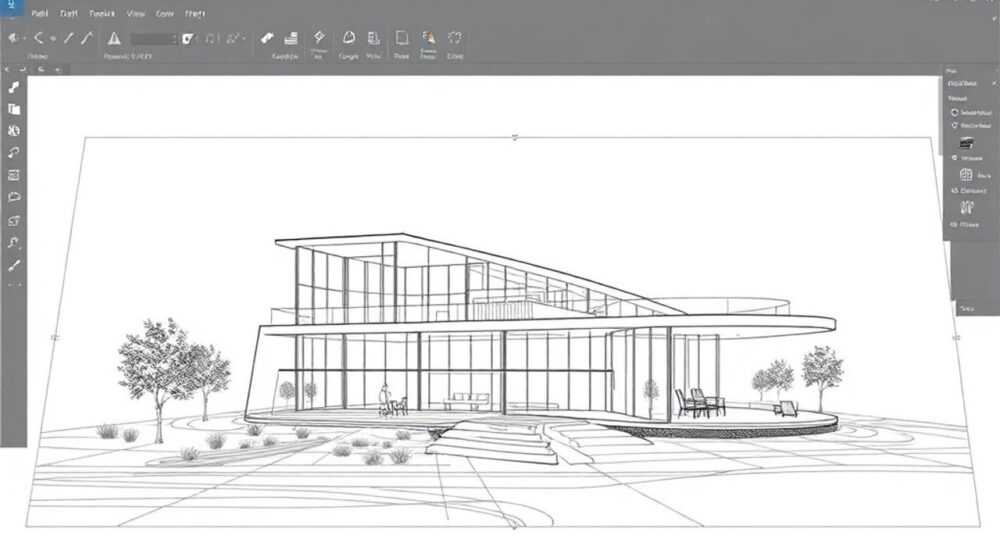
Вставка чертежа из модели в лист в AutoCAD — одна из ключевых операций при подготовке проектной документации. Многие пользователи сталкиваются с трудностями на этапе переноса объектов из пространства модели в пространство листа, особенно если не до конца понимают разницу между этими двумя режимами работы. Главное — использовать видовые экраны (viewport) в пространстве листа, чтобы отобразить нужную часть модели в заданном масштабе.
Чтобы вставить чертеж из модели в лист, перейдите в пространство листа, создайте видовой экран и установите нужный масштаб. Убедитесь, что слои и стили аннотаций настроены корректно для чёткого отображения текста и размеров.
Содержание статьи:
- Разница между пространством модели и листа
- Когда использовать каждый режим?
- Пошаговая инструкция: как вставить чертёж из модели в лист
- Как добавить несколько видов одного чертежа?
- Масштабирование и работа с видовыми экранами
- Как сделать аннотативный текст?
- Фиксация масштаба видового экрана
- Типичные ошибки и как их избежать
- Ошибка 1: Чертёж не отображается в видовом экране
- Ошибка 2: Текст или размеры слишком большие или маленькие
- Ошибка 3: При печати линии размыты или сливаются
- Экспертное мнение
- Вопросы и ответы
- Заключение
Разница между пространством модели и листа
Пространство модели и пространство листа — это два фундаментальных режима в AutoCAD, каждый из которых выполняет свою функцию. Пространство модели предназначено для создания геометрии: здесь вы строите чертёж в натуральную величину, независимо от его будущего масштаба печати. Это рабочая зона, где проектируется сам объект — будь то деталь, здание или схема.
Пространство листа (layout), напротив, имитирует формат листа бумаги. Здесь собирается компоновка чертежа: рамка, основная надпись, пояснительные тексты и, главное, видовые экраны, через которые отображается содержимое из пространства модели. Именно в листе определяется, как чертёж будет выглядеть при выводе на печать.
Переход между этими пространствами осуществляется через вкладки внизу интерфейса AutoCAD. По умолчанию файл содержит одну вкладку Model и одну или несколько вкладок Layout. Если вкладки листов нет, их можно добавить вручную через контекстное меню или командой LAYOUT.
Полезно знать: Все объекты, созданные в пространстве листа (рамки, текст, размеры), остаются на этом листе и не влияют на модель. Это позволяет создавать множество листов с разными видами одной и той же модели.
Когда использовать каждый режим?
- Пространство модели: подходит для точного построения геометрии, 3D-моделирования, выполнения замеров и привязок.
- Пространство листа: используется для компоновки чертежей, масштабирования видов, добавления аннотаций и подготовки к печати.
Непонимание этих различий часто приводит к тому, что пользователи начинают чертить прямо на листе, что делает документацию несогласованной и затрудняет внесение изменений. Правильный подход — работать в модели, а на листе только компоновать.
Пошаговая инструкция: как вставить чертёж из модели в лист
Чтобы успешно перенести чертёж из пространства модели в лист, нужно следовать чёткой последовательности действий. Ниже приведён подробный алгоритм, который подойдёт как новичкам, так и опытным пользователям, желающим освежить знания.
- Перейдите на вкладку листа. Нажмите на одну из вкладок Layout1, Layout2 и т.д. Если таких вкладок нет, щёлкните правой кнопкой мыши по вкладке Model → «Новый лист».
- Настройте размер листа. Через меню «Печать» → «Диспетчер настройки печати» выберите принтер и формат бумаги (A4, A3, A0 и др.). Это повлияет на размер видимой области.
- Удалите стандартный видовой экран (если есть). Некоторые шаблоны содержат предустановленный viewport. Выделите его и нажмите Delete, если он вам не подходит.
- Создайте новый видовой экран. Перейдите на панель «Вид» → «Видовые экраны» → выберите тип (например, один, два, три или прямоугольный). Щёлкните и растяните рамку, где должен быть чертёж.
- Активируйте видовой экран. Дважды щёлкните внутри него. Граница станет сплошной — вы вошли в «пространство модели через лист».
- Настройте вид. Используйте Zoom и Pan, чтобы расположить нужную часть чертежа. Установите масштаб через палитру масштабов в нижней части экрана (например, 1:50, 1:100).
- Деактивируйте видовой экран. Дважды щёлкните за его пределами, чтобы вернуться в пространство листа.
- Заморозьте слои (опционально). В свойствах видового экрана можно настроить, какие слои будут видны в этом окне, а какие — скрыты.
«Всегда проверяйте масштаб в свойствах видового экрана. Иногда пользователи думают, что масштаб 1:50, а на самом деле он установлен как «Пользовательский», что может вызвать проблемы при печати.» — Алексей Ковалёв, инженер-проектировщик, 12 лет опыта в AutoCAD
Как добавить несколько видов одного чертежа?
Один из главных плюсов использования листов — возможность показать разные фрагменты одной модели на одном листе. Например, общий вид, детализация узла и изометрия.
- Создайте второй видовой экран с помощью команды MVIEW или через панель «Вид».
- Активируйте его и настройте другой фрагмент модели и масштаб (например, 1:10 для детали).
- Используйте команду VPLAYER, чтобы в разных вьюпортах показывать разные слои (например, в детали — скрыть фоновые элементы).
Полезно знать: Чтобы быстро переключаться между активными видовыми экранами, используйте сочетание Ctrl+R.
Масштабирование и работа с видовыми экранами
Правильное масштабирование — ключ к качественной документации. В AutoCAD существует два типа масштаба: масштаб объекта в модели и масштаб отображения в видовом экране. Различие важно понимать.
Когда вы создаёте текст или размеры, они должны быть аннотативными (annotative), чтобы автоматически подстраиваться под масштаб видового экрана. Иначе при изменении масштаба текст может стать слишком большим или маленьким.
Масштаб видового экрана |
Размер текста (высота) |
Рекомендуемая высота аннотативного текста |
|---|---|---|
1:1 |
2.5 мм |
2.5 |
1:50 |
2.5 мм |
125 |
1:100 |
2.5 мм |
250 |
1:200 |
2.5 мм |
500 |
Как сделать аннотативный текст?
- Введите команду STYLE, создайте или выберите стиль текста.
- Отметьте галочку «Аннотативный».
- При создании текста (команда TEXT или MTEXT) укажите требуемую высоту в единицах модели (например, 250 для масштаба 1:100).
- Добавьте масштабы через контекстное меню объекта → «Аннотативные объекты» → «Добавить масштаб».
Полезно знать: Аннотативные объекты (текст, размеры, штриховки) автоматически меняют своё отображение в зависимости от масштаба видового экрана. Это экономит время и исключает ошибки.
Фиксация масштаба видового экрана
После настройки масштаба важно зафиксировать его, чтобы случайное колесо мыши не изменило вид.
- Выделите видовой экран.
- В палитре «Свойства» найдите параметр «Масштаб заморожен».
- Установите значение «Да».
Теперь при активации видового экрана колесо мыши будет выполнять панорамирование, а не масштабирование.
Типичные ошибки и как их избежать
Даже опытные пользователи допускают ошибки при работе с листами и видовыми экранами. Ниже — самые распространённые проблемы и пути их решения.
Ошибка 1: Чертёж не отображается в видовом экране
- Причина: Слои модели заморожены в видовом экране.
- Решение: Активируйте видовой экран, введите команду VPLAYER, выберите «Разморозить все слои».
Ошибка 2: Текст или размеры слишком большие или маленькие
- Причина: Объекты не аннотативные или не хватает масштабов.
- Решение: Преобразуйте текст/размеры в аннотативные или добавьте текущий масштаб через панель аннотаций.
Ошибка 3: При печати линии размыты или сливаются
- Причина: Неправильно настроена таблица стилей печати (CTB/STB).
- Решение: Проверьте соответствие цветов и толщин линий в диспетчере печати. Используйте монохромный CTB, если нужна чёрно-белая печать.
«Если после всех настроек чертёж всё равно выглядит некорректно — попробуйте временно отключить аппаратное ускорение. Иногда видеодрайверы вызывают графические артефакты в видовых экранах.» — Марина Петрова, CAD-менеджер, BIM-координатор
Экспертное мнение
«Современные проекты требуют не просто вставки чертежа, а системного подхода. Я рекомендую использовать шаблоны чертежей (.dwt) с уже настроенными листами, стилями и аннотативными настройками. Это экономит до 40% времени при запуске нового проекта. Также активно используйте поля (fields) для автоматического заполнения номера листа, даты и названия проекта.» — Дмитрий Смирнов, руководитель CAD-отдела в проектной компании «ГрадПроект», 18 лет в AutoCAD
Он также отмечает важность перехода на комбинированный подход: использование AutoCAD в связке с программами вроде Autodesk Vault или BIM 360 для управления версиями и совместной работы. Это особенно актуально при работе с большими комплектами чертежей, где каждый лист ссылается на одну модель.
Вопросы и ответы
Можно ли вставить чертёж из другого файла AutoCAD в лист?
Да, используйте команду INSERT или EXTERNALREFERENCES (XREF). XREF предпочтительнее, так как позволяет держать связь с оригиналом и обновлять данные.
Почему при изменении модели изменения не отображаются на листе?
Если вы используете XREF, возможно, не включена автоматическая перезагрузка. В диспетчере внешних ссылок нажмите «Перезагрузить». Если объекты вставлены через INSERT, изменения нужно вносить в исходный файл и повторно вставлять.
Как сделать, чтобы на разных листах были разные виды одной модели?
Создайте несколько листов. На каждом настройте свои видовые экраны с нужными фрагментами и масштабами. Используйте именованные виды (команда VIEW), чтобы быстро восстанавливать положение камеры.
Можно ли распечатать только часть листа?
Да. В диалоге печати выберите область «Окно» и укажите границы фрагмента. Также можно использовать параметр «Обрезка» для скрытия ненужных областей.
Как экспортировать лист в PDF с несколькими видами?
Используйте команду PLOT или PUBLISH. Убедитесь, что все видовые экраны зафиксированы, а масштабы корректны. Для пакетного экспорта нескольких листов используйте PUBLISH с выбором режима «Листы».
Заключение
Вставка чертежа из модели в лист в AutoCAD — это не просто техническая операция, а важный этап подготовки профессиональной документации. Понимание различий между пространством модели и листа, умение работать с видовыми экранами и масштабами, а также применение аннотативных объектов — ключевые навыки современного проектировщика.
Правильная компоновка в листе обеспечивает точность, читаемость и соответствие стандартам. Автоматизация через шаблоны и внешние ссылки позволяет значительно повысить эффективность работы.
- Всегда работайте в пространстве модели, а компонуйте в листе.
- Используйте видовые экраны для отображения модели в нужном масштабе.
- Применяйте аннотативные объекты для текста и размеров.
- Фиксируйте масштаб видовых экранов перед печатью.
- Настройте шаблоны и стили заранее, чтобы избежать рутинных действий.
⚠️ Дисклеймер — нажмите, чтобы развернуть
Материалы, опубликованные в разделе «Блог» на сайте RU DESIGN SHOP (rudesignshop.ru), носят исключительно информационный и ознакомительный характер и не являются руководством к действию, финансовой рекомендацией, медицинской услугой, ветеринарным назначением либо рекламой товаров и услуг, включая азартные игры. Публикации не содержат призывов к участию в азартных играх и не направлены на продвижение соответствующих операторов.
Безопасность применения товаров и веществ: при использовании строительных материалов, бытовой химии, пестицидов и агрохимикатов необходимо строго следовать инструкциям производителя и действующему законодательству Российской Федерации, включая Федеральный закон РФ от 19.07.1997 № 109-ФЗ «О безопасном обращении с пестицидами и агрохимикатами».
Упоминание товарных знаков, брендов и организаций носит исключительно информационный характер и не означает наличие партнёрских отношений или одобрения со стороны правообладателей.
Материалы, содержащие сведения о медицинских, ветеринарных или косметических средствах, представлены в справочных целях и не являются медицинской консультацией или назначением. Перед применением рекомендуется обратиться к врачу, ветеринарному специалисту или иному сертифицированному профессионалу.
Возрастные ограничения: материалы, содержащие сведения о продукции категории 18+, включая алкоголь или азартные игры, предназначены исключительно для совершеннолетней аудитории и публикуются в информационных целях.
Правовая ответственность: решения, принятые на основе опубликованной информации, пользователь принимает самостоятельно и на свой риск; редакция и авторы несут ответственность в пределах, установленных законодательством Российской Федерации.
Редакция не допускает публикаций, содержащих пропаганду экстремизма, терроризма, наркотических средств или суицида; подобные материалы подлежат немедленному удалению.
Упоминание организаций с ограниченным статусом: компания Meta Platforms Inc. (социальные сети Facebook и Instagram) признана экстремистской организацией решением суда РФ, её деятельность запрещена на территории Российской Федерации; любые упоминания приводятся исключительно в информационных целях.
Авторские права и источники: информация собирается из открытых источников; её актуальность указывается на дату публикации и может изменяться.
Изображения и иллюстрации используются на условиях, разрешённых правообладателями. При возникновении претензий редакция готова оперативно рассмотреть обращение и внести необходимые изменения.
Персональные данные и cookies: сайт использует cookies и обрабатывает персональные данные пользователей в соответствии с Федеральным законом № 152-ФЗ «О персональных данных» и Политикой конфиденциальности RU DESIGN SHOP.
Мнения авторов могут не совпадать с позицией государственных органов или коммерческих организаций, упомянутых в материалах.
РЕКОМЕНДУЕМ
Товары от российских производителей




