Скидка 5% на первый заказ — RDS5




Как вставить диаграмму из эксель в повер поинт
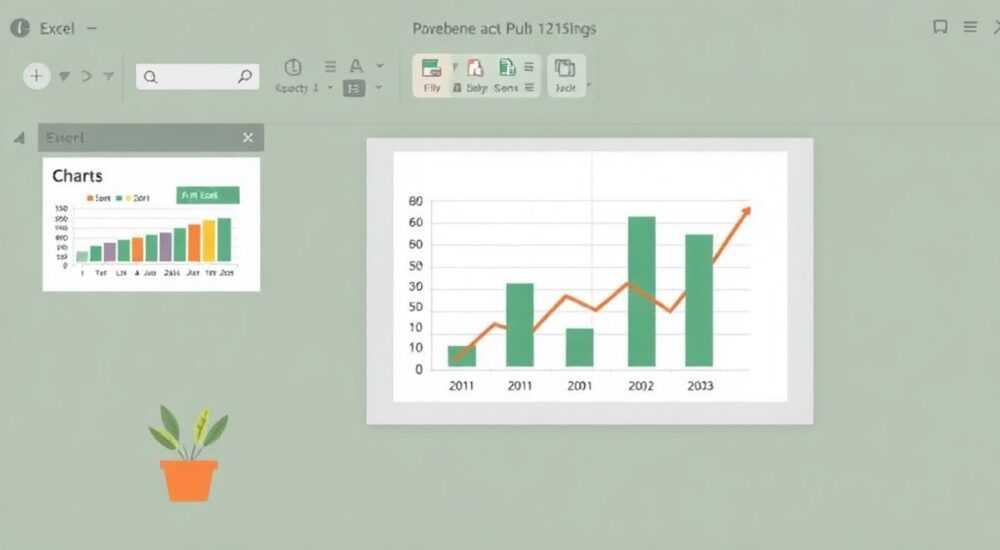
В современном мире презентации стали неотъемлемой частью деловой коммуникации, где наглядное представление данных играет ключевую роль. Часто возникает необходимость перенести сложные данные из Excel в PowerPoint, сохраняя их визуальную привлекательность и функциональность. Многие пользователи сталкиваются с проблемой корректного отображения диаграмм при экспорте между этими приложениями. В этой статье мы подробно разберем все способы вставки диаграмм из Excel в PowerPoint, рассмотрим их преимущества и недостатки, а также поделимся профессиональными советами по оптимизации процесса.
Основные методы встраивания диаграмм
Существует несколько способов переноса диаграмм из Excel в PowerPoint, каждый из которых имеет свои особенности и области применения. Рассмотрим наиболее популярные методы:
- Копирование как рисунок: простой способ, при котором диаграмма становится статичным изображением
- Связанная вставка: позволяет обновлять данные в PowerPoint при изменении исходной таблицы
- Встраивание объекта: сохраняет возможность редактирования диаграммы непосредственно в PowerPoint
- Экспорт через графические форматы: обеспечивает высокое качество изображения
Таблица сравнения методов вставки:
Метод |
Редактируемость |
Обновление данных |
Качество изображения |
|---|---|---|---|
Как рисунок |
Нет |
Не обновляется |
Высокое |
Связанная вставка |
Частичная |
Автоматическое |
Хорошее |
Встраивание объекта |
Полная |
Ручное |
Отличное |
Графические форматы |
Нет |
Не обновляется |
Очень высокое |
Пошаговые инструкции для каждого метода
Давайте детально разберем каждый способ вставки диаграммы из Excel в PowerPoint. Начнем с самого простого метода — копирования как рисунка.
Метод 1: Копирование как рисунок
- Выделите нужную диаграмму в Excel
- Нажмите правой кнопкой мыши и выберите «Копировать»
- Перейдите в PowerPoint и выберите место вставки
- В меню «Вставить» выберите «Рисунок»
Этот метод особенно удобен, когда вам нужно создать презентацию, не требующую дальнейших изменений данных. Однако стоит учитывать, что после преобразования в рисунок вы потеряете возможность редактирования элементов диаграммы.
Метод 2: Связанная вставка
- Активируйте диаграмму в Excel
- Используйте комбинацию Ctrl+C для копирования
- В PowerPoint выберите «Специальная вставка» → «Связать»
- Подтвердите выбор формата Microsoft Excel Chart Object
Преимущество этого метода заключается в автоматическом обновлении данных при изменении исходной таблицы. Это особенно полезно при работе с динамическими данными или регулярно обновляемыми отчетами.
Расширенные возможности встраивания объектов
Встраивание диаграммы как объекта открывает дополнительные возможности для работы с данными прямо в PowerPoint. Этот метод особенно ценен для создания интерактивных презентаций.
Пошаговая инструкция:
- Выделите диаграмму в Excel
- Скопируйте ее стандартным способом (Ctrl+C)
- В PowerPoint используйте «Специальная вставка»
- Выберите «Встроенный объект Microsoft Excel Chart»
Важные особенности этого метода:
- Возможность редактирования данных непосредственно в PowerPoint
- Сохранение всех форматирований и настроек оригинальной диаграммы
- Доступ к полному набору инструментов форматирования Excel
Однако следует учитывать увеличение размера файла презентации при использовании этого метода. Для оптимизации рекомендуется:
- Удалять ненужные листы из встроенного объекта
- Очищать скрытые данные
- Использовать компрессию изображений
Профессиональные советы по оптимизации процесса
Владимир Петров, сертифицированный специалист Microsoft Office с более чем 15-летним опытом в области бизнес-презентаций, делится своими экспертными наблюдениями:
«В своей практике я часто сталкиваюсь с тем, что пользователи выбирают неоптимальные методы встраивания диаграмм. Например, многие предпочитают копировать диаграммы как рисунки даже тогда, когда требуется сохранить возможность обновления данных. Я рекомендую всегда четко определять цели использования диаграммы в презентации перед выбором метода вставки.»
Из личного опыта Владимира:
- Для статических отчетов лучше использовать экспорт в PDF с последующей вставкой
- При необходимости частых обновлений предпочтителен метод связывания
- Для интерактивных презентаций оптимален встроенный объект
Частые вопросы и практические решения
- Почему диаграмма теряет форматирование при вставке?
Это может происходить из-за различий в версиях Office или особенностей тем оформления. Рекомендуется:
- Использовать одинаковые темы оформления в обоих приложениях
- Проверять совместимость версий Office
- Сохранять файлы в современных форматах (.xlsx, .pptx)
- Как уменьшить размер файла презентации с многочисленными диаграммами?
Для оптимизации можно:
- Использовать метод копирования как рисунок
- Применять компрессию изображений
- Удалять ненужные данные из встроенных объектов
- Что делать, если связь с исходным файлом Excel потеряна?
В этом случае:
- Проверьте путь к исходному файлу
- Используйте функцию «Обновить ссылки» в PowerPoint
- При необходимости восстановите связь через «Редактор связей»
Современные тенденции и нововведения
Microsoft постоянно совершенствует интеграцию между своими приложениями. В последних версиях Office появились новые возможности:
- Автоматическая синхронизация данных через OneDrive
- Улучшенный механизм связывания объектов
- Поддержка новых форматов графики
- Интеграция с Power BI для сложных аналитических данных
Особенно стоит отметить новую функцию «Live Data», которая позволяет демонстрировать реальное обновление данных во время презентации. Это существенно повышает эффективность деловых встреч и презентаций.
Заключение
Мы подробно рассмотрели различные методы вставки диаграмм из Excel в PowerPoint, их преимущества и особенности применения. Правильный выбор метода зависит от конкретных задач и требований к презентации. Важно помнить о балансе между функциональностью и оптимизацией размера файла. Профессиональный подход к встраиванию диаграмм значительно повышает эффективность презентаций и упрощает работу с данными.
RU DESIGN SHOP — это интернет магазин товаров для дома и ремонта от российских производителей, rudesignshop.ru предлагает большой выбор по доступной цене и является надежным партнером при покупке с быстрой доставкой по всем городам России. RU DESIGN SHOP помогает подобрать товар по вашему проекту, а также есть система лояльности, акции и скидки. RU DESIGN SHOP реализует товары произведенные в России. RU DESIGN SHOP приглашает к сотрудничеству дизайнеров интерьера, архитекторов, строителей и мастеров.
⚠️ Дисклеймер — нажмите, чтобы развернуть
Материалы, опубликованные в разделе «Блог» на сайте RU DESIGN SHOP (rudesignshop.ru), носят исключительно информационный и ознакомительный характер и не являются руководством к действию, финансовой рекомендацией, медицинской услугой, ветеринарным назначением либо рекламой товаров и услуг, включая азартные игры. Публикации не содержат призывов к участию в азартных играх и не направлены на продвижение соответствующих операторов.
Безопасность применения товаров и веществ: при использовании строительных материалов, бытовой химии, пестицидов и агрохимикатов необходимо строго следовать инструкциям производителя и действующему законодательству Российской Федерации, включая Федеральный закон РФ от 19.07.1997 № 109-ФЗ «О безопасном обращении с пестицидами и агрохимикатами».
Упоминание товарных знаков, брендов и организаций носит исключительно информационный характер и не означает наличие партнёрских отношений или одобрения со стороны правообладателей.
Материалы, содержащие сведения о медицинских, ветеринарных или косметических средствах, представлены в справочных целях и не являются медицинской консультацией или назначением. Перед применением рекомендуется обратиться к врачу, ветеринарному специалисту или иному сертифицированному профессионалу.
Возрастные ограничения: материалы, содержащие сведения о продукции категории 18+, включая алкоголь или азартные игры, предназначены исключительно для совершеннолетней аудитории и публикуются в информационных целях.
Правовая ответственность: решения, принятые на основе опубликованной информации, пользователь принимает самостоятельно и на свой риск; редакция и авторы несут ответственность в пределах, установленных законодательством Российской Федерации.
Редакция не допускает публикаций, содержащих пропаганду экстремизма, терроризма, наркотических средств или суицида; подобные материалы подлежат немедленному удалению.
Упоминание организаций с ограниченным статусом: компания Meta Platforms Inc. (социальные сети Facebook и Instagram) признана экстремистской организацией решением суда РФ, её деятельность запрещена на территории Российской Федерации; любые упоминания приводятся исключительно в информационных целях.
Авторские права и источники: информация собирается из открытых источников; её актуальность указывается на дату публикации и может изменяться.
Изображения и иллюстрации используются на условиях, разрешённых правообладателями. При возникновении претензий редакция готова оперативно рассмотреть обращение и внести необходимые изменения.
Персональные данные и cookies: сайт использует cookies и обрабатывает персональные данные пользователей в соответствии с Федеральным законом № 152-ФЗ «О персональных данных» и Политикой конфиденциальности RU DESIGN SHOP.
Мнения авторов могут не совпадать с позицией государственных органов или коммерческих организаций, упомянутых в материалах.
РЕКОМЕНДУЕМ
Товары от российских производителей




