Скидка 5% на первый заказ — RDS5




Как вставить файл jpg в автокад
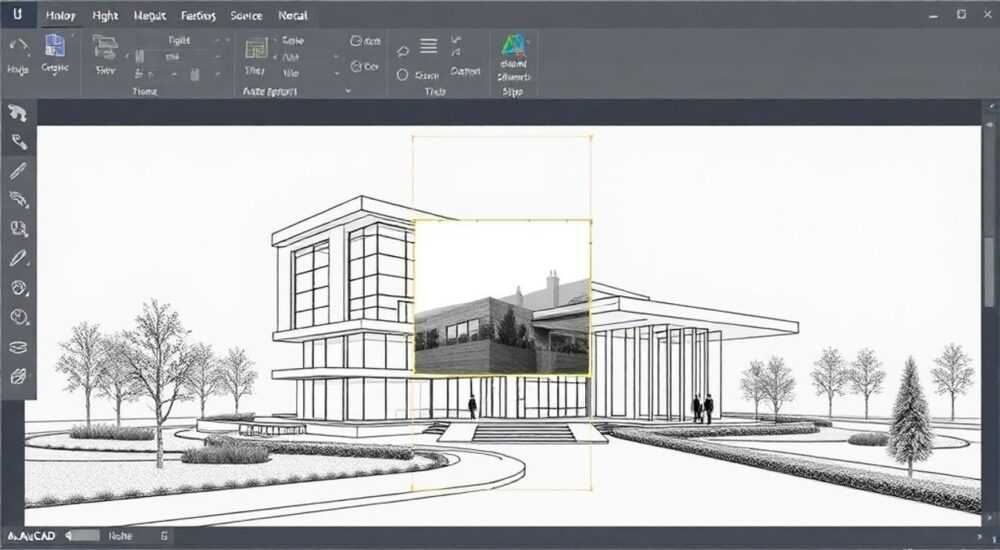
Вставка изображений формата JPG в Autodesk AutoCAD — распространённая задача, с которой сталкиваются проектировщики, архитекторы и инженеры при работе над чертежами. Файлы JPG часто используются как подложка для обследований объектов, сканов старых планов или визуальных референсов. AutoCAD поддерживает растровые изображения через функцию «Подключение внешних ссылок» (XREF), позволяя вставлять JPG без потери качества исходного файла. Главное — правильно настроить масштаб, привязку и управление отображением.
Чтобы вставить JPG в AutoCAD, используйте команду _IMAGEATTACH_ или пункт меню «Вставить» → «Подключить». Убедитесь, что изображение привязано к нужной точке и масштабировано корректно, особенно если оно используется как основа для чертежа.
Современные версии AutoCAD (2020–2026) обеспечивают стабильную работу с растровыми файлами, включая JPG, PNG, TIFF и BMP. В отличие от векторных данных, изображения не редактируются напрямую в AutoCAD, но могут быть использованы как фон для трассировки, контроль за геометрией или визуальная привязка к реальным объектам. Успешная интеграция зависит от понимания принципов управления растровыми подложками, настройки слоёв, прозрачности и привязки по координатам.
Содержание статьи:
- Команда IMAGEATTACH: пошаговая инструкция
- Альтернативные способы вставки
- Масштабирование и позиционирование JPG
- Пример: привязка JPG-плана помещения
- Управление изображениями: слои, прозрачность, обрезка
- Обрезка изображения (CLIP)
- Типичные ошибки и как их избежать
- Продвинутые советы и практики
- Экспертное мнение
- Вопросы и ответы
- Заключение
Команда IMAGEATTACH: пошаговая инструкция
Вставка JPG в AutoCAD начинается с команды IMAGEATTACH. Эта команда позволяет подключить растровое изображение как внешнюю ссылку, что обеспечивает гибкость и экономию места в чертеже. Подключённое изображение не встраивается напрямую в DWG-файл, а хранится отдельно, что уменьшает размер чертежа и позволяет обновлять оригинал без перезагрузки.
Для вызова команды можно воспользоваться несколькими способами:
- Нажать кнопку «Подключить» на вкладке «Вставить» ленты;
- Ввести в командной строке
IMAGEATTACHи нажать Enter; - Выбрать «Вставить» → «Растровое изображение» в меню «Внешние ссылки».
После запуска команды открывается диалоговое окно выбора файла. Найдите нужный JPG-файл, убедитесь, что фильтр файлов включает форматы изображений (*.jpg, *.jpeg, *.png и др.), затем выберите его и нажмите «Открыть».
Далее AutoCAD предложит указать параметры вставки:
- Точка вставки — место, куда будет помещено изображение. Можно указать координаты вручную или щелкнуть мышью в области чертежа.
- Масштаб — определяет размер изображения на чертеже. По умолчанию стоит 1, но для точного соответствия реальным размерам требуется корректировка.
- Поворот — угол поворота изображения относительно оси X.
Полезно знать: Если вы не уверены в масштабе, установите значение 1 и скорректируйте его позже с помощью команды
SCALE или через панель свойств.После подтверждения параметров изображение появится на чертеже. Оно отображается как объект, который можно перемещать, поворачивать и масштабировать. Однако важно помнить: даже если вы изменили положение изображения, его привязка к файлу остаётся активной. Это означает, что при повторном открытии чертежа AutoCAD попытается найти исходный JPG по указанному пути.
Альтернативные способы вставки
Помимо IMAGEATTACH, существуют и другие методы:
- Перетаскивание из проводника Windows — просто перетащите JPG-файл в окно AutoCAD. Программа автоматически выполнит команду подключения.
- Буфер обмена — скопируйте изображение из графического редактора (например, Paint или Photoshop) и вставьте в AutoCAD через
Ctrl+V. Однако этот способ встраивает изображение напрямую, что увеличивает размер файла и лишает возможности обновления.
«Используйте IMAGEATTACH вместо вставки через буфер. Это сохраняет целостность проекта и позволяет легко заменять изображения при изменениях в исходных данных.» — Алексей Миронов, CAD-менеджер, 12 лет опыта
Масштабирование и позиционирование JPG
Одна из самых частых проблем — изображение вставлено, но не соответствует реальным размерам чертежа. Например, вы подключили фото фасада здания, но не можете точно нанести контуры стен. Решение — калибровка по известным размерам.
Для точного масштабирования используйте следующий алгоритм:
- Определите на изображении два объекта с известным расстоянием между ними (например, ширину двери — 900 мм).
- Используйте команду
DIST(расстояние), чтобы измерить текущее расстояние между этими точками на экране. - Рассчитайте коэффициент масштабирования: реальное расстояние / измеренное расстояние.
- Выделите изображение, введите команду
SCALE, укажите базовую точку и введите рассчитанный коэффициент.
Полезно знать: Для более точной привязки используйте команду
ALIGN. Она позволяет указать пары точек на изображении и соответствующие им точки в пространстве чертежа, одновременно масштабируя, перемещая и поворачивая изображение.Если изображение необходимо привязать к географическим координатам (например, при работе с топопланами), используйте систему геопривязки AutoCAD. Команда GEOREFERENCING доступна в версиях AutoCAD Map 3D и Civil 3D, но в стандартном AutoCAD можно использовать плагины или сторонние инструменты.
Пример: привязка JPG-плана помещения
Представьте, что у вас есть скан плана квартиры в JPG. Вы знаете, что ширина гостиной — 4 метра. На изображении эта стена занимает 80 единиц AutoCAD.
- Измерьте расстояние:
DIST→ 80 единиц. - Коэффициент масштаба: 4000 мм / 80 = 50.
- Выполните
SCALE, укажите базовую точку (например, угол комнаты), введите 50.
Теперь 1 единица в AutoCAD = 50 мм, и всё чертёжное пространство соответствует реальным размерам.
Шаг |
Действие |
Команда |
|---|---|---|
1 |
Измерить расстояние на изображении |
DIST |
2 |
Рассчитать коэффициент |
Реальный размер / Измеренный |
3 |
Масштабировать изображение |
SCALE |
4 |
Проверить результат |
DIST (повторно) |
Управление изображениями: слои, прозрачность, обрезка
После вставки JPG важно настроить его отображение. AutoCAD предоставляет мощные инструменты для управления видимостью, качеством и взаимодействием изображения с другими объектами.
Первое — размещение на отдельном слое. Создайте новый слой (например, 0_RASTER) и переместите туда изображение. Это позволит:
- Управлять видимостью (вкл/выкл слоя);
- Замораживать слой в определённых видовых экранах;
- Задавать цвет и прозрачность на уровне слоя.
Для настройки прозрачности:
- Выделите изображение.
- Откройте палитру «Свойства» (
CTRL+1). - Найдите параметр «Прозрачность» и установите значение от 1 до 90%.
Прозрачность особенно полезна, когда вы накладываете чертёж поверх изображения и хотите видеть оба слоя одновременно.
Обрезка изображения (CLIP)
Часто требуется скрыть лишние части изображения. Например, на JPG есть поля, текст или ненужные зоны. Используйте команду IMAGECLIP:
- Введите
IMAGECLIP, выберите изображение. - Укажите новую границу: прямоугольник, многоугольник или использовать существующий полилинию.
Обрезка не удаляет данные — она лишь скрывает часть изображения. При необходимости обрезку можно сбросить командой DELETECLIP.
«Всегда оставляйте небольшой запас при обрезке. Позже может потребоваться расширить область просмотра, особенно при совместной работе.» — Татьяна Ковалёва, архитектор BIM-проектов
Типичные ошибки и как их избежать
Работа с JPG в AutoCAD сопряжена с рядом типичных проблем. Знание их причин и решений поможет избежать простоев.
Ошибка 1: Изображение не отображается при открытии чертежа.
Это происходит, когда AutoCAD не может найти исходный JPG-файл. Причина — изменение пути к файлу или его удаление.
Решение:
- Используйте команду
XREFдля проверки состояния подключений. - Нажмите «Путь» и укажите новое местоположение файла.
- Храните изображения в той же папке, что и чертёж, или используйте сетевые пути с правами доступа.
Полезно знать: В настройках AutoCAD можно задать базовый путь для поиска XREF. Перейдите в «Сервис» → «Параметры» → «Файлы» → «Подкаталоги Xref».
Ошибка 2: Низкая производительность при большом количестве изображений.
JPG-файлы с высоким разрешением могут замедлять работу AutoCAD.
Решение:
- Оптимизируйте изображения перед вставкой: уменьшите разрешение до 150–300 DPI.
- Используйте режим «Контур» (Wireframe) при работе — растровые подложки тогда не рендерятся.
- Включите быстрое панорамирование:
PANбудет показывать только рамки изображений.
Ошибка 3: Искажение при масштабировании.
При чрезмерном увеличении JPG теряет чёткость, так как это растровый формат.
Рекомендация:
- Не масштабируйте изображение более чем в 2–3 раза от исходного размера.
- Для детальной работы используйте исходные файлы с высоким DPI (не менее 300).
Продвинутые советы и практики
Для профессионалов, работающих с комплексными проектами, существуют дополнительные методики.
Автоматизация вставки через скрипты.
Если вы регулярно вставляете одни и те же типы изображений, создайте LISP-рутину или скрипт. Например, простой скрипт может автоматически подключать JPG с заданным масштабом и привязкой.
Использование DWF или PDF как промежуточного формата.
Иногда лучше конвертировать JPG в PDF, а затем подключить PDF как подложку. Это даёт преимущества:
- Лучшая производительность;
- Возможность многостраничного просмотра;
- Поддержка слоёв (если PDF векторный).
Совместная работа и облачные хранилища.
При работе в команде используйте общие папки (Google Drive, Dropbox, OneDrive). Но будьте осторожны: облачные пути могут меняться. Лучше использовать локальные сетевые диски или настраивать относительные пути в XREF.
Метод |
Преимущество |
Недостаток |
|---|---|---|
IMAGEATTACH |
Гибкость, обновление |
Зависимость от пути |
Вставка через буфер |
Быстро, просто |
Растёт размер файла |
PDF-подложка |
Стабильность, слои |
Требует конвертации |
Скрипты/LISP |
Автоматизация |
Требует знаний программирования |
Экспертное мнение
«В моей практике более 70% проектов начинаются с растровой подложки — будь то фото реконструируемого здания или скан старого чертежа. Ключевой момент — не просто вставить JPG, а правильно его привязать. Я всегда использую минимум две контрольные точки и команду ALIGN. Это экономит часы ручной корректировки. Также рекомендую внедрять шаблоны чертежей с уже настроенными слоями для растровых данных.» — Дмитрий Соколов, главный инженер проектного бюро «ГрадПроект», 18 лет в CAD-разработке
Вопросы и ответы
Можно ли редактировать JPG прямо в AutoCAD?
Нет, AutoCAD не является графическим редактором. Вы можете управлять отображением (прозрачность, обрезка, яркость), но не ретушировать изображение. Для редактирования используйте Photoshop, GIMP или другие программы, затем обновите файл — AutoCAD подхватит изменения при перезагрузке.
Что делать, если JPG вставлен, но не виден?
Проверьте: включен ли слой? Не установлен ли режим «Контур»? Не скрыто ли изображение обрезкой? Также убедитесь, что в настройках дисплея включено отображение растровых изображений: «Параметры» → «Экран» → «Элементы управления» → «Показывать растровые изображения».
Как обновить изображение после изменения оригинала?
Если вы сохранили изменения в исходном JPG-файле, откройте чертёж — AutoCAD предложит обновить изображение. Если нет, используйте команду
XREF, найдите изображение и нажмите «Перезагрузить».Можно ли вставить JPG без привязки к файлу?
Да, через буфер обмена или команду
INSERT с опцией «Встроить». Но это не рекомендуется: увеличивается размер файла, теряется возможность обновления и возрастает риск потери данных.Поддерживаются ли все версии JPG?
AutoCAD поддерживает стандартные JPG с кодировкой RGB. Проблемы могут возникнуть с файлами в CMYK, с альфа-каналом или сжатием JPEG 2000. Перед вставкой конвертируйте изображение в sRGB, 8 бит, обычный JPEG.
Заключение
Вставка JPG в AutoCAD — это не просто техническая операция, а важный этап подготовки чертежа, особенно при работе с реальными объектами. Правильное использование команды IMAGEATTACH, точная привязка по масштабу и координатам, а также грамотное управление отображением позволяют эффективно использовать растровые подложки без потери производительности.
Главное — помнить, что JPG в AutoCAD служит вспомогательным элементом. Он не заменяет векторный чертёж, но становится надёжной основой для точного проектирования. Следуя лучшим практикам, вы обеспечите стабильность, скорость и точность своих проектов.
- Используйте
IMAGEATTACHвместо вставки через буфер. - Всегда привязывайте изображение по известным размерам с помощью
SCALEилиALIGN. - Размещайте растровые подложки на отдельных слоях с настройкой прозрачности.
- Храните JPG-файлы в одной папке с чертежом для избежания потери связи.
- Оптимизируйте изображения по размеру и разрешению перед вставкой.
⚠️ Дисклеймер — нажмите, чтобы развернуть
Материалы, опубликованные в разделе «Блог» на сайте RU DESIGN SHOP (rudesignshop.ru), носят исключительно информационный и ознакомительный характер и не являются руководством к действию, финансовой рекомендацией, медицинской услугой, ветеринарным назначением либо рекламой товаров и услуг, включая азартные игры. Публикации не содержат призывов к участию в азартных играх и не направлены на продвижение соответствующих операторов.
Безопасность применения товаров и веществ: при использовании строительных материалов, бытовой химии, пестицидов и агрохимикатов необходимо строго следовать инструкциям производителя и действующему законодательству Российской Федерации, включая Федеральный закон РФ от 19.07.1997 № 109-ФЗ «О безопасном обращении с пестицидами и агрохимикатами».
Упоминание товарных знаков, брендов и организаций носит исключительно информационный характер и не означает наличие партнёрских отношений или одобрения со стороны правообладателей.
Материалы, содержащие сведения о медицинских, ветеринарных или косметических средствах, представлены в справочных целях и не являются медицинской консультацией или назначением. Перед применением рекомендуется обратиться к врачу, ветеринарному специалисту или иному сертифицированному профессионалу.
Возрастные ограничения: материалы, содержащие сведения о продукции категории 18+, включая алкоголь или азартные игры, предназначены исключительно для совершеннолетней аудитории и публикуются в информационных целях.
Правовая ответственность: решения, принятые на основе опубликованной информации, пользователь принимает самостоятельно и на свой риск; редакция и авторы несут ответственность в пределах, установленных законодательством Российской Федерации.
Редакция не допускает публикаций, содержащих пропаганду экстремизма, терроризма, наркотических средств или суицида; подобные материалы подлежат немедленному удалению.
Упоминание организаций с ограниченным статусом: компания Meta Platforms Inc. (социальные сети Facebook и Instagram) признана экстремистской организацией решением суда РФ, её деятельность запрещена на территории Российской Федерации; любые упоминания приводятся исключительно в информационных целях.
Авторские права и источники: информация собирается из открытых источников; её актуальность указывается на дату публикации и может изменяться.
Изображения и иллюстрации используются на условиях, разрешённых правообладателями. При возникновении претензий редакция готова оперативно рассмотреть обращение и внести необходимые изменения.
Персональные данные и cookies: сайт использует cookies и обрабатывает персональные данные пользователей в соответствии с Федеральным законом № 152-ФЗ «О персональных данных» и Политикой конфиденциальности RU DESIGN SHOP.
Мнения авторов могут не совпадать с позицией государственных органов или коммерческих организаций, упомянутых в материалах.
РЕКОМЕНДУЕМ
Товары от российских производителей




