Скидка 5% на первый заказ — RDS5




Как вставить файл в повер поинт
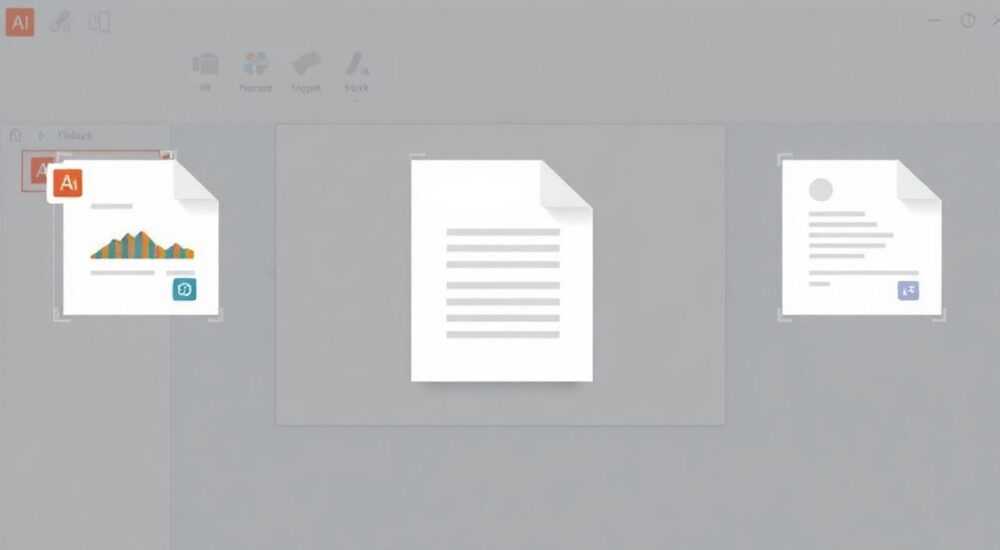
Вставка файла в PowerPoint — одна из базовых, но часто неправильно выполняемых задач, которая может серьёзно повлиять на качество презентации. Многие пользователи сталкиваются с проблемами: файл не отображается, теряется качество, ссылка сломана, или программа зависает при открытии. Это происходит не из-за сложности самой операции, а из-за неверного выбора метода вставки, игнорирования форматов или непонимания разницы между встраиванием и ссылкой. Правильная вставка обеспечивает не только корректное отображение, но и стабильность презентации при переносе на другой компьютер, в облако или на презентацию перед аудиторией.
Лучший способ вставить файл в PowerPoint — использовать команду «Вставить» → «Объект» → «Создать из файла» с отметкой «Значок». Это гарантирует встраивание файла как иконки, которую можно кликнуть во время презентации, не теряя исходный документ. Избегайте копирования-вставки через буфер обмена — это часто приводит к потере форматирования и нестабильности.
Содержание статьи:
- Какие способы вставить файл в PowerPoint существуют?
- Как встроить файл как объект (рекомендуемый способ)
- Как вставить файл как ссылку
- Какие форматы поддерживаются и какие лучше использовать
- Частые ошибки и как их избежать
- Экспертное мнение: как правильно работать с встроенными файлами
- Часто задаваемые вопросы
- Заключение
Какие способы вставить файл в PowerPoint существуют?
Существует три основных способа добавить внешний файл в PowerPoint: встраивание как объект, вставка как ссылка и копирование содержимого. Каждый из них имеет свои преимущества и ограничения. Встраивание означает, что файл полностью включается в презентацию и становится её частью — он передвигается вместе с .pptx, не требует отдельного хранения. Ссылка же сохраняет только путь к файлу на вашем компьютере — если вы перенесёте презентацию на другой ПК без исходного файла, ссылка сломается. Копирование текста или изображения из файла (например, из Word или Excel) — это не вставка файла, а копирование его содержимого. Такой метод удобен, но теряет интерактивность и возможность редактирования.
Представьте, что вы готовите презентацию для совещания с клиентом. Вы вставили таблицу из Excel, скопировав её как изображение. Во время выступления клиент спрашивает: «А можно посмотреть исходные данные?» — и вы оказываетесь в тупике. Именно поэтому важно понимать, какой метод подходит для вашей задачи.
Полезно знать: Если вы работаете в команде и презентация будет передаваться по почте или через облачные сервисы — всегда выбирайте встраивание. Ссылки работают только на вашем устройстве.
Как встроить файл как объект (рекомендуемый способ)
Этот метод — золотой стандарт для профессионалов. Он позволяет вставить любой файл — PDF, Word, Excel, ZIP, даже видео — как иконку, которую можно кликнуть во время презентации. При этом файл полностью встраивается в презентацию и не требует внешних зависимостей.
1. Откройте PowerPoint и перейдите на слайд, куда нужно вставить файл.
2. Перейдите во вкладку Вставка → в группе Текст нажмите Объект.
3. В открывшемся окне выберите вкладку Создать из файла.
4. Нажмите Обзор, найдите нужный файл на диске и выберите его.
5. Убедитесь, что стоит галочка Значок — это сделает файл визуально доступным как иконка.
6. По желанию можно изменить значок, нажав Изменить значок и выбрав другой из списка.
7. Нажмите ОК.
Теперь на слайде появится иконка. Во время показа презентации кликните по ней — файл откроется в своей родной программе (например, PDF — в Acrobat, Excel — в Excel). Если у зрителя не установлено соответствующее ПО, он увидит сообщение об ошибке — поэтому важно учитывать среду презентации.
Полезно знать: Размер встроенного файла увеличивает общий размер презентации. Для файлов более 50 МБ рекомендуется использовать ссылки или размещать их в облаке и вставлять QR-код.
Как вставить файл как ссылку
Ссылка — это «путь» к файлу, а не его копия. Подходит, когда файл слишком большой, часто обновляется или вы хотите, чтобы аудитория видела всегда актуальную версию. Например, вы вставляете ежемесячный отчёт, который меняется каждый месяц.
1. Перейдите на нужный слайд.
2. Во вкладке Вставка выберите Гиперссылка (или нажмите Ctrl+K).
3. В поле Текст для отображения введите, например: «Скачать отчёт за декабрь».
4. В поле Ссылка на выберите Существующий файл или веб-страницу.
5. Нажмите Обзор, найдите файл и выберите его.
6. Нажмите ОК.
Теперь текст станет синей ссылкой. При клике система попытается открыть файл через ассоциированную программу. Важно: если вы перенесёте презентацию на другой компьютер, файл должен находиться по тому же пути. Лучше размещать файлы в одной папке с презентацией и использовать относительные пути.
«При подготовке презентаций для внешних аудиторий я всегда упаковываю .pptx и все вложенные файлы в ZIP-архив. Это гарантирует, что ссылки не сломаются, даже если файлы перемещаются между компьютерами.» — Алексей Кузнецов, эксперт по корпоративным презентациям, 12 лет опыта в бизнес-аналитике
Какие форматы поддерживаются и какие лучше использовать
PowerPoint поддерживает широкий спектр форматов, но не все из них одинаково надёжны. Ниже — таблица с рейтингом популярных форматов по стабильности и удобству.
Формат |
Поддержка |
Рекомендовано для |
Риски |
|---|---|---|---|
PDF |
Отличная |
Документы, отчёты, инструкции |
Требуется Adobe Reader на устройстве зрителя |
DOCX / DOC |
Хорошая |
Текстовые отчёты, договоры |
При открытии может измениться форматирование |
XLSX / XLS |
Отличная |
Таблицы, финансовые модели |
Размер файла быстро растёт |
MP4 / AVI |
Отличная |
Видео-ролики, демонстрации |
Кодеки могут не поддерживаться |
ZIP / RAR |
Средняя |
Пакеты файлов, архивы |
Не все версии PowerPoint позволяют их открывать |
RTF / TXT |
Хорошая |
Простые тексты |
Потеря форматирования, нет интерактива |
Для максимальной совместимости используйте PDF и MP4. Они поддерживаются на всех платформах, включая Mac, Android и iOS. Если вы вставляете Excel-таблицу, рассмотрите альтернативу: вставьте её как таблицу прямо в PowerPoint — это избавит от зависимости от внешних файлов.
Частые ошибки и как их избежать
Даже опытные пользователи допускают типичные ошибки, которые превращают презентацию в неработающий файл.
- Ошибка 1: Вставили файл как ссылку, но не скопировали его вместе с презентацией. Решение: Всегда проверяйте путь к файлу. Используйте папку «Презентация + файлы» и переносите всё вместе.
- Ошибка 2: Вставили PDF, но не установили Adobe Reader на компьютере, с которого ведётся презентация. Решение: Всегда тестируйте презентацию на целевом устройстве. Или конвертируйте PDF в изображения и вставьте как слайды.
- Ошибка 3: Файл весит 200 МБ, презентация не открывается. Решение: Сжимайте файлы, используйте облако и вставляйте QR-код с ссылкой. Это сократит размер .pptx в 10–20 раз.
- Ошибка 4: Кликнули по встроенному файлу — ничего не открылось. Решение: Проверьте, не заблокирован ли файл антивирусом. Иногда Windows блокирует файлы из интернета — разблокируйте их через свойства файла.
Полезно знать: Если вы используете PowerPoint Online (в браузере), встраивание файлов через «Объект» недоступно. Используйте только гиперссылки или вставку через OneDrive.
Экспертное мнение: как правильно работать с встроенными файлами
«Многие думают, что вставка файла — это просто кнопка “Вставить”. На самом деле, это вопрос управления рисками. Если вы выступаете перед топ-менеджментом, ваша презентация — это ваша репутация. Один сломанный файл — и вы теряете доверие. Я всегда использую два подхода: встроенный файл для внутренних презентаций и QR-код с облачной ссылкой для внешних. Это даёт и надёжность, и актуальность. Также я никогда не вставляю больше одного файла на слайд — это перегружает восприятие», — говорит Марина Соколова, старший консультант по корпоративной коммуникации, сертифицированный тренер по презентациям Microsoft.
Она также рекомендует:
— Использовать иконки, соответствующие типу файла (например, иконку PDF для PDF, Excel — для таблиц).
— Добавлять подпись под иконкой: «Кликните для просмотра отчёта».
— Тестировать презентацию на чужом компьютере минимум за 24 часа до выступления.
— Хранить все исходники в облачной папке с чёткой структурой: /Презентации/2026/01/Файлы_к_презентации/.
Часто задаваемые вопросы
Можно ли вставить файл в PowerPoint на Mac?
Да, все методы работают аналогично. В меню «Вставка» выберите «Объект», затем «Создать из файла». Mac поддерживает встраивание PDF, DOCX, XLSX и MP4. Однако, если вы используете PowerPoint для Microsoft 365, убедитесь, что установлены все обновления — в старых версиях иногда возникают проблемы с открытием файлов.
Почему вставленный файл не открывается при показе презентации?
Чаще всего — из-за отсутствия программы-ассоциации. Например, вы вставили .odt (OpenDocument), но на компьютере нет LibreOffice. Решение: конвертируйте файл в PDF или DOCX. Также проверьте, не заблокирован ли файл антивирусом — откройте его в проводнике отдельно.
Как уменьшить размер презентации после вставки большого файла?
Используйте «Сжать медиа» (вкладка «Файл» → «Сведения» → «Сжать медиа»). Для документов — сохраните их в более лёгком формате (например, PDF/A вместо обычного PDF). Альтернатива: загрузите файл в OneDrive и вставьте гиперссылку — это не увеличивает размер презентации.
Можно ли вставить файл в PowerPoint Mobile?
Нет, мобильная версия не поддерживает встраивание файлов. Можно только вставлять гиперссылки на облачные файлы (OneDrive, Google Drive). Для полноценной работы используйте настольную версию.
Что делать, если файл вставлен, но не виден на слайде?
Проверьте, не находится ли он за другим элементом. Выделите слайд, нажмите «Формат» → «Выделить» → «Выбрать объекты». Также проверьте, не отключена ли опция «Показывать значок» при вставке.
Заключение
Вставка файла в PowerPoint — это не просто техническая операция, а стратегическое решение, влияющее на восприятие вашей презентации. Неправильный выбор метода может привести к сбою во время выступления, потере доверия аудитории и дополнительным затратам времени на исправление ошибок. Лучший подход — встраивание через «Объект» с галочкой «Значок» для внутренних презентаций и гиперссылки на облачные файлы для внешних. Всегда тестируйте результат на целевом устройстве, учитывайте форматы и размеры, и не забывайте о резервных копиях.
Правильная вставка файла — это не про кнопку «Вставить», а про контроль, надёжность и профессионализм. Всегда выбирайте метод, который гарантирует работу презентации вне зависимости от среды, а не тот, который кажется быстрее.
- Встраивание через «Объект»
РЕКОМЕНДУЕМ
Товары от российских производителей



Настенный светильник Anake Wall GLODE
Диапазон цен: 27990 руб. – 30000 руб.
