Скидка 5% на первый заказ — RDS5




Как вставить формулу в повер поинт
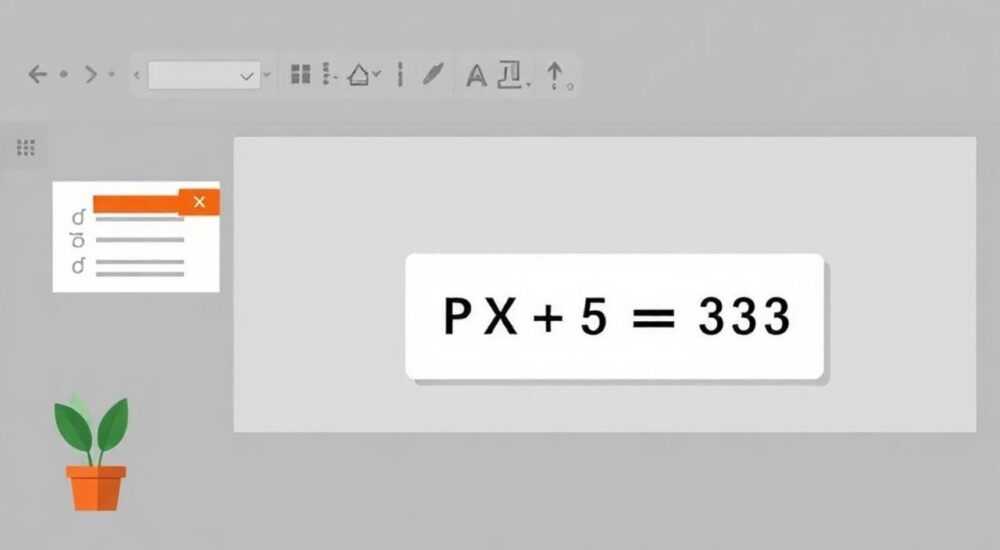
В современном мире презентаций и деловых выступлений часто возникает необходимость вставки математических формул или уравнений в слайды PowerPoint. Это может быть связано с подготовкой научных докладов, образовательных материалов или бизнес-презентаций, где важна точность представления данных. Представьте ситуацию: вы готовите важный отчет для руководства, и вам нужно показать расчет ключевых показателей эффективности – без правильно оформленных формул ваша презентация будет выглядеть непрофессионально.
Основные способы добавления формул
Существует несколько способов вставки формул в PowerPoint, каждый из которых имеет свои особенности и преимущества. Многие пользователи даже не подозревают о всех доступных возможностях программы, ограничиваясь базовым функционалом. В этой статье мы подробно разберем все методы, их преимущества и недостатки, а также рассмотрим практические примеры использования.
- Использование встроенного редактора формул
- Копирование формул из других приложений Microsoft Office
- Применение специальных надстроек и расширений
- Вставка готовых изображений с формулами
Пошаговое руководство по использованию встроенного редактора
Рассмотрим наиболее популярный способ – использование встроенного редактора формул. Этот метод доступен во всех современных версиях PowerPoint и не требует установки дополнительного программного обеспечения. Для начала работы:
- Откройте нужный слайд в PowerPoint
- Перейдите на вкладку «Вставка» в главном меню
- Нажмите кнопку «Уравнение» (Equation)
- Выберите «Вставить новое уравнение»
После этих действий появится специальная панель инструментов для создания формул. Здесь можно использовать готовые шаблоны или создавать собственные комбинации символов. Интересно отметить, что редактор поддерживает как графический интерфейс, так и текстовый ввод формул с помощью LaTeX-синтаксиса.
Сравнение различных методов вставки формул
Для более наглядного понимания особенностей каждого метода, давайте сравним их основные характеристики:
Метод |
Сложность |
Качество результата |
Возможность редактирования |
Совместимость |
|---|---|---|---|---|
Встроенный редактор |
Средняя |
Высокое |
Полная |
Все версии Office |
LaTeX |
Высокая |
Очень высокое |
Частичная |
Требует плагинов |
Изображения |
Низкая |
Зависит от источника |
Отсутствует |
Универсальная |
MathType |
Средняя |
Высокое |
Полная |
Требует лицензии |
Практические кейсы и частые ошибки
На практике многие пользователи сталкиваются с характерными проблемами при работе с формулами. Например, распространенная ошибка – некорректное отображение формул на других компьютерах при переносе презентации. Чтобы избежать этого, рекомендуется:
- Использовать встроенные шрифты и символы
- Проверять совместимость версий PowerPoint
- Экспортировать формулы в виде изображений при необходимости
- Сохранять исходные файлы с формулами
Рассмотрим реальный пример: финансовый аналитик готовит отчет для клиента и использует сложные формулы дисконтирования денежных потоков. При передаче файла заказчику формулы могут некорректно отобразиться если:
— Использовались нестандартные шрифты
— Отсутствуют необходимые надстройки
— Разные версии PowerPoint
Экспертное мнение: профессиональный подход
Александр Петров, сертифицированный тренер Microsoft Office с 15-летним опытом преподавания, делится своим опытом: «За годы работы с корпоративными клиентами я заметил интересную тенденцию – многие пользователи выбирают самый сложный путь решения задачи. Например, вместо использования встроенного редактора формул, они создают формулы в Word и копируют их в PowerPoint. Это приводит к различным проблемам с форматированием».
По словам эксперта, оптимальный подход заключается в:
«Использовании единого инструментария внутри экосистемы Microsoft Office. Это позволяет сохранять целостность документа и избежать проблем с совместимостью. Особенно важно это при работе с большими презентациями, содержащими множество формул и графиков».
Ответы на популярные вопросы
- Как отредактировать существующую формулу?
Для редактирования достаточно дважды щелкнуть по формуле – откроется редактор с возможностью внесения изменений. - Можно ли использовать LaTeX в PowerPoint?
Да, но потребуется установка специальной надстройки, например, MathType или IguanaTex. - Почему формулы плохо выглядят на проекторе?
Это может быть связано с низким разрешением экрана или некорректными настройками масштабирования.
Перспективы развития инструментов для работы с формулами
Microsoft постоянно работает над улучшением функционала PowerPoint. В последних версиях появились новые возможности:
- Улучшенный интерфейс редактора формул
- Поддержка рукописного ввода
- Интеграция с облачными сервисами
- Автоматическое распознавание формул
Особенно интересным является развитие технологии рукописного ввода, которая позволяет создавать формулы с помощью стилуса или даже пальца. Система автоматически преобразует рукописный текст в цифровой формат, сохраняя все математические символы и операторы.
Практические советы по оптимизации работы
Для эффективной работы с формулами в PowerPoint рекомендуется:
- Создавать библиотеку часто используемых формул
- Использовать единый стиль оформления
- Проверять совместимость с другими устройствами
- Регулярно обновлять программное обеспечение
Также полезно помнить о горячих клавишах, которые значительно ускоряют работу:
- Alt + = – быстрая вставка формулы
- Ctrl + M – добавление нового элемента
- Shift + Enter – переход на новую строку
- Ctrl + Z – отмена действия
Заключение
В статье мы подробно рассмотрели различные методы вставки формул в PowerPoint, их преимущества и недостатки. Теперь вы знаете, как эффективно работать с математическими выражениями в презентациях и можете выбрать оптимальный способ для своих задач. Помните, что правильное использование формул значительно повышает профессионализм вашей презентации и помогает лучше донести информацию до аудитории.
RU DESIGN SHOP — это интернет магазин товаров для дома и ремонта от российских производителей, rudesignshop.ru предлагает большой выбор по доступной цене и является надежным партнером при покупке с быстрой доставкой по всем городам России. RU DESIGN SHOP помогает подобрать товар по вашему проекту, а также есть система лояльности, акции и скидки. RU DESIGN SHOP реализует товары произведенные в России. RU DESIGN SHOP приглашает к сотрудничеству дизайнеров интерьера, архитекторов, строителей и мастеров.
⚠️ Дисклеймер — нажмите, чтобы развернуть
Материалы, опубликованные в разделе «Блог» на сайте RU DESIGN SHOP (rudesignshop.ru), носят исключительно информационный и ознакомительный характер и не являются руководством к действию, финансовой рекомендацией, медицинской услугой, ветеринарным назначением либо рекламой товаров и услуг, включая азартные игры. Публикации не содержат призывов к участию в азартных играх и не направлены на продвижение соответствующих операторов.
Безопасность применения товаров и веществ: при использовании строительных материалов, бытовой химии, пестицидов и агрохимикатов необходимо строго следовать инструкциям производителя и действующему законодательству Российской Федерации, включая Федеральный закон РФ от 19.07.1997 № 109-ФЗ «О безопасном обращении с пестицидами и агрохимикатами».
Упоминание товарных знаков, брендов и организаций носит исключительно информационный характер и не означает наличие партнёрских отношений или одобрения со стороны правообладателей.
Материалы, содержащие сведения о медицинских, ветеринарных или косметических средствах, представлены в справочных целях и не являются медицинской консультацией или назначением. Перед применением рекомендуется обратиться к врачу, ветеринарному специалисту или иному сертифицированному профессионалу.
Возрастные ограничения: материалы, содержащие сведения о продукции категории 18+, включая алкоголь или азартные игры, предназначены исключительно для совершеннолетней аудитории и публикуются в информационных целях.
Правовая ответственность: решения, принятые на основе опубликованной информации, пользователь принимает самостоятельно и на свой риск; редакция и авторы несут ответственность в пределах, установленных законодательством Российской Федерации.
Редакция не допускает публикаций, содержащих пропаганду экстремизма, терроризма, наркотических средств или суицида; подобные материалы подлежат немедленному удалению.
Упоминание организаций с ограниченным статусом: компания Meta Platforms Inc. (социальные сети Facebook и Instagram) признана экстремистской организацией решением суда РФ, её деятельность запрещена на территории Российской Федерации; любые упоминания приводятся исключительно в информационных целях.
Авторские права и источники: информация собирается из открытых источников; её актуальность указывается на дату публикации и может изменяться.
Изображения и иллюстрации используются на условиях, разрешённых правообладателями. При возникновении претензий редакция готова оперативно рассмотреть обращение и внести необходимые изменения.
Персональные данные и cookies: сайт использует cookies и обрабатывает персональные данные пользователей в соответствии с Федеральным законом № 152-ФЗ «О персональных данных» и Политикой конфиденциальности RU DESIGN SHOP.
Мнения авторов могут не совпадать с позицией государственных органов или коммерческих организаций, упомянутых в материалах.
РЕКОМЕНДУЕМ
Товары от российских производителей




