Скидка 5% на первый заказ — RDS5




Как вставить формулу в powerpoint
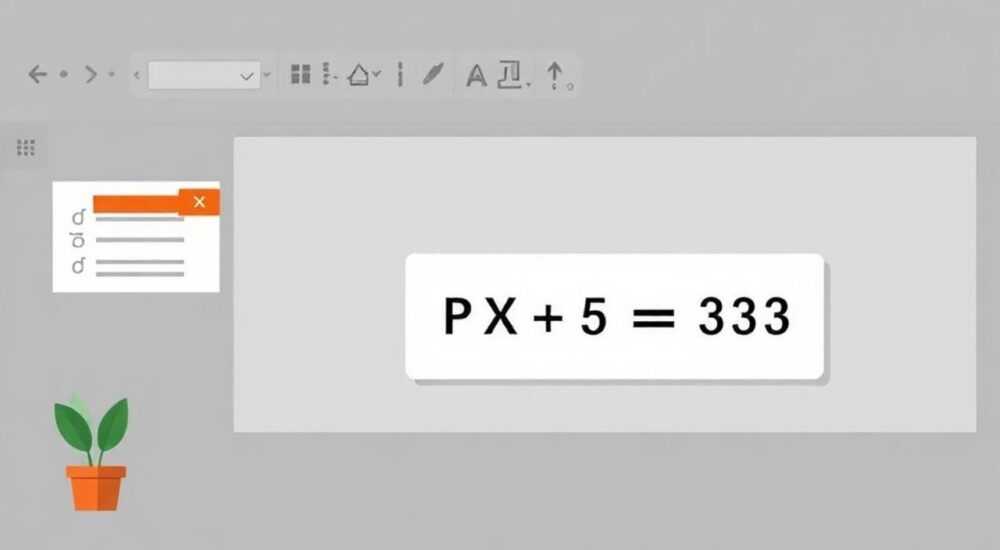
Вставка формул в PowerPoint — необходимый навык для преподавателей, учёных, инженеров и всех, кто готовит презентации с математическим, техническим или научным уклоном. Многие пользователи ошибочно полагают, что PowerPoint не поддерживает сложные математические выражения, но на самом деле современные версии программы предоставляют мощные инструменты для работы с формулами, аналогичные тем, что есть в Word. Освоив эти функции, вы сможете легко вставлять как простые дроби, так и комплексные уравнения, сохраняя при этом высокое качество отображения.
Чтобы вставить формулу в PowerPoint, используйте встроенный редактор формул через вкладку «Вставка» → «Формула». Для быстрого доступа можно применять горячие клавиши или ручной ввод с использованием линейной нотации LaTeX.
Содержание статьи:
- Основные способы вставки формулы
- Быстрые методы вставки
- Редактирование и настройка формул
- Настройка внешнего вида
- Работа с LaTeX и линейной нотацией
- Примеры популярных конструкций
- Частые ошибки и как их избежать
- Экспертное мнение
- Интервью с Еленой Смирновой, научным редактором и автором учебных материалов
- Вопросы и ответы
- Заключение
Основные способы вставки формулы
Самый простой и универсальный способ добавить формулу в PowerPoint — воспользоваться встроенным инструментом на панели управления. Он доступен во всех актуальных версиях Microsoft Office: 2016, 2019, 2021 и Microsoft 365. Чтобы начать, перейдите на вкладку «Вставка» в верхнем меню и найдите кнопку «Формула» в правой части ленты. При клике появится новое окно редактирования, а на ленте активируется контекстная вкладка «Конструктор формул».
PowerPoint предлагает два пути: выбор одной из заранее заданных структур (например, интеграл, матрица, дробь) или создание собственной формулы с нуля. Библиотека формул включает более 100 шаблонов, охватывающих алгебру, тригонометрию, физику и высшую математику. Это особенно удобно, если вы не уверены в синтаксисе или хотите быстро вставить часто используемое выражение.
Если вам нужно вставить формулу в уже существующий текстовой блок, достаточно кликнуть внутри текстового поля и повторить те же действия. Формула будет встроена как объект и корректно масштабируется вместе с остальным содержимым. Также можно копировать формулы из Word — они адаптируются без потери качества.
- Откройте презентацию и выберите нужный слайд.
- Перейдите на вкладку «Вставка» → «Формула».
- Выберите шаблон или начните ввод с пустой формулы.
- Используйте элементы на вкладке «Конструктор» для построения выражения.
- Завершите редактирование, щёлкнув за пределами формулы.
Полезно знать: В PowerPoint формулы вставляются как объекты OLE (Object Linking and Embedding), что обеспечивает чёткое отображение при увеличении и совместимость с другими программами Microsoft Office.
Быстрые методы вставки
Для повышения скорости работы рекомендуется использовать сочетания клавиш. Самое популярное — Alt + =. Эта комбинация мгновенно открывает редактор формул в любом месте слайда. После этого можно сразу начинать печатать выражение.
Также можно вставить формулу через диалоговое окно «Вставить объект»:
- Нажмите «Вставка» → «Объект».
- Выберите «Новый» → «Microsoft Equation 3.0» (если доступно).
Однако этот старый редактор устарел и может вызывать проблемы совместимости в новых версиях Windows. Его лучше избегать, если нет специфических требований к legacy-форматам.
Редактирование и настройка формул
После вставки формулы вы можете изменять её содержимое в любое время. Достаточно дважды щёлкнуть по ней — откроется редактор с активированной вкладкой «Конструктор». Здесь доступны все необходимые инструменты: дроби, индексы, радикалы, операторы, стрелки, греческие символы и многое другое.
Широко используются следующие категории:
- Структуры: дроби, степени, интегралы, скобки, матрицы.
- Символы: греческие буквы, операторы сравнения, логические знаки, геометрические фигуры.
- Макеты: настройка размера шрифта, выравнивание, интервалы.
Формулы автоматически подстраиваются под размер текстового поля. Если вы увеличиваете шрифт всего абзаца, формула масштабируется пропорционально. Однако при слишком сильном уменьшении возможна потеря читаемости — следите за минимальным размером шрифта (рекомендуется не менее 18 pt на слайде).
Элемент |
Как вставить |
Пример использования |
|---|---|---|
Дробь |
«Структуры» → «Дробь» → выбрать стиль |
(frac{a+b}{c}) |
Индекс |
«Структуры» → «Индексы» |
(x_1), (x^n) |
Интеграл |
«Структуры» → «Интеграл» |
(int_a^b f(x),dx) |
Сумма |
«Структуры» → «Сумма» |
(sum_{i=1}^n i) |
Матрица |
«Структуры» → «Матрица» |
(begin{bmatrix} a & b \ c & d end{bmatrix}) |
«Всегда проверяйте, как формула выглядит в режиме демонстрации. Иногда мелкие символы теряются на большом экране. Используйте жирный шрифт или увеличьте размер формулы на 2–4 пункта сверх основного текста.» — Анна Ковалёва, преподаватель высшей математики, 12 лет опыта
Настройка внешнего вида
Цвет и стиль формулы зависят от стиля текстового блока. По умолчанию формула наследует цвет шрифта окружающего текста. Чтобы изменить цвет, выделите формулу, щёлкните правой кнопкой мыши и выберите «Цвет заливки» или воспользуйтесь панелью «Формат фигуры».
Также можно:
- Добавить тень или контур для выделения важных формул.
- Изменить шрифт (поддерживаются Cambria Math, Times New Roman и другие).
- Выровнять формулу по центру, слева или справа.
Работа с LaTeX и линейной нотацией
С выходом обновлений Microsoft 365 появилась поддержка LaTeX-подобного синтаксиса в редакторе формул. Это огромный шаг вперёд для пользователей, привыкших работать с научными текстами. Вы можете вводить формулы, используя линейную нотацию, и PowerPoint автоматически преобразует их в профессиональный вид.
Например:
- Введите
alpha + beta = gamma→ получите α + β = γ. - Введите
sqrt{x^2 + y^2}→ получите √(x² + y²). - Введите
frac{d}{dx} sin(x) = cos(x)→ получите производную sin(x).
Чтобы активировать этот режим:
- Нажмите Alt + =, чтобы открыть редактор.
- Перейдите на вкладку «Конструктор».
- В группе «Инструменты» выберите «Линейный» режим.
- Введите выражение с использованием LaTeX-синтаксиса.
- Нажмите Enter — формула преобразуется в профессиональный вид.
Полезно знать: Не все команды LaTeX поддерживаются. Полный список доступен в документации Microsoft. Работают основные конструкции: дроби, индексы, корни, суммы, интегралы, матрицы, греческие символы.
Примеры популярных конструкций
- Квадратное уравнение:
x = frac{-b pm sqrt{b^2 - 4ac}}{2a} - Матрица 2×2:
begin{bmatrix} a & b \ c & d end{bmatrix} - Предел:
lim_{x to infty} f(x) = L - Уравнение Максвелла:
nabla times mathbf{E} = -frac{partial mathbf{B}}{partial t}
Если формула не преобразуется, проверьте правильность синтаксиса. Часто ошибка возникает из-за отсутствия пробелов или лишних скобок. Также убедитесь, что вы находитесь в режиме «Линейный», а не «Профессиональный».
Частые ошибки и как их избежать
Несмотря на простоту интерфейса, пользователи часто сталкиваются с типичными проблемами. Одна из самых распространённых — формула не отображается корректно при открытии презентации на другом компьютере. Это происходит, если используется устаревший редактор Equation 3.0 или отсутствуют шрифты.
Чтобы избежать таких ситуаций:
- Всегда используйте встроенный редактор PowerPoint (не Equation 3.0).
- Сохраняйте презентацию в формате .pptx, а не .ppt.
- По возможности конвертируйте формулы в изображения при необходимости максимальной совместимости.
Ещё одна частая ошибка — попытка редактировать формулу как обычный текст. Помните: формула — это объект. Чтобы изменить её, нужно дважды щёлкнуть по ней или использовать контекстное меню.
Ошибка |
Причина |
Решение |
|---|---|---|
Формула отображается как серый прямоугольник |
Проблема с отрисовкой OLE-объектов |
Перезапустите PowerPoint или вставьте формулу заново |
LaTeX-команды не работают |
Не включён режим «Линейный» |
Переключитесь в «Линейный» режим на вкладке «Конструктор» |
Формула сжата или размыта |
Неправильное масштабирование |
Не растягивайте формулу за углы — меняйте размер шрифта |
Греческие символы не отображаются |
Отсутствует шрифт Cambria Math |
Установите шрифт или измените на Times New Roman |
«Никогда не вставляйте формулы как изображения, если только это не крайняя мера. Вы теряете возможность редактирования и доступность для людей с нарушением зрения. Всегда отдавайте предпочтение векторным формулам.» — Дмитрий Петров, IT-тренер, эксперт по офисным приложениям
Экспертное мнение
Интервью с Еленой Смирновой, научным редактором и автором учебных материалов
— За 15 лет работы с презентациями я видела множество подходов к оформлению формул. Самые эффективные — те, где используется единый стиль. Например, все формулы выравниваются по центру, имеют одинаковый размер шрифта и цвет.
— Я рекомендую создать шаблон слайда с уже вставленной формулой. Тогда при создании новой презентации вы просто копируете этот слайд и заменяете содержимое. Это экономит до 30% времени при подготовке лекций.
— Особенно важно учитывать доступность. PowerPoint позволяет добавлять альтернативный текст (alt-text) к формулам. Это помогает пользователям с экранирующими устройствами. Просто щёлкните правой кнопкой по формуле → «Формат объекта» → «Размер и свойства» → «Альтернативный текст».
— И последнее: всегда делайте резервную копию. Иногда при обновлении Office формулы могут временно некорректно отображаться. Иметь бэкап в PDF — хорошая практика.
Вопросы и ответы
Можно ли вставить формулу в PowerPoint на Mac?
Да, полностью аналогично Windows. На Mac вставка формулы осуществляется через «Вставка» → «Формула». Поддерживается и линейная нотация LaTeX. Однако интерфейс может немного отличаться в зависимости от версии macOS и Office.
Как скопировать формулу из Word в PowerPoint?
Просто скопируйте формулу в Word (Ctrl+C), перейдите в PowerPoint и вставьте (Ctrl+V). Формула сохранит своё качество и редактируемость. Убедитесь, что используется одинаковая версия Office.
Поддерживает ли PowerPoint химические формулы?
Да, хотя специального редактора нет. Химические формулы (например, H₂O) можно создать с помощью нижних индексов. Используйте «Индексы» в редакторе формул или введите вручную:
H_2O → преобразуйте в профессиональный вид.Что делать, если формула не редактируется?
Возможно, она была вставлена как изображение. Проверьте: если при двойном клике не открывается редактор — это картинка. Решение: пересоздать формулу с помощью встроенного инструмента.
Можно ли анимировать формулу?
Да. Вы можете применить анимацию ко всей формуле как к объекту. Например, эффект «Появление» по буквам или «Выцветание». Но будьте осторожны: анимация может затруднить восприятие сложных выражений.
Заключение
Вставка формул в PowerPoint — это не сложная задача, если знать правильные инструменты и подходы. Современные версии программы предлагают мощный редактор с поддержкой LaTeX-подобного синтаксиса, что делает процесс создания математических выражений быстрым и точным. Главное — использовать встроенные средства, а не сторонние решения, чтобы сохранить редактируемость и совместимость.
Освоив работу с формулами, вы значительно повысите качество своих презентаций, особенно в научной, образовательной и технической сферах. Помните: чёткость, единый стиль и доступность — ключевые факторы успешной подачи информации.
- Используйте встроенную функцию «Формула» на вкладке «Вставка».
- Применяйте режим «Линейный» для быстрого ввода по LaTeX-подобному синтаксису.
- Избегайте устаревшего редактора Equation 3.0.
- Проверяйте отображение формул на разных устройствах.
- Добавляйте alt-text для доступности и удобства редактирования.
⚠️ Дисклеймер — нажмите, чтобы развернуть
Материалы, опубликованные в разделе «Блог» на сайте RU DESIGN SHOP (rudesignshop.ru), носят исключительно информационный и ознакомительный характер и не являются руководством к действию, финансовой рекомендацией, медицинской услугой, ветеринарным назначением либо рекламой товаров и услуг, включая азартные игры. Публикации не содержат призывов к участию в азартных играх и не направлены на продвижение соответствующих операторов.
Безопасность применения товаров и веществ: при использовании строительных материалов, бытовой химии, пестицидов и агрохимикатов необходимо строго следовать инструкциям производителя и действующему законодательству Российской Федерации, включая Федеральный закон РФ от 19.07.1997 № 109-ФЗ «О безопасном обращении с пестицидами и агрохимикатами».
Упоминание товарных знаков, брендов и организаций носит исключительно информационный характер и не означает наличие партнёрских отношений или одобрения со стороны правообладателей.
Материалы, содержащие сведения о медицинских, ветеринарных или косметических средствах, представлены в справочных целях и не являются медицинской консультацией или назначением. Перед применением рекомендуется обратиться к врачу, ветеринарному специалисту или иному сертифицированному профессионалу.
Возрастные ограничения: материалы, содержащие сведения о продукции категории 18+, включая алкоголь или азартные игры, предназначены исключительно для совершеннолетней аудитории и публикуются в информационных целях.
Правовая ответственность: решения, принятые на основе опубликованной информации, пользователь принимает самостоятельно и на свой риск; редакция и авторы несут ответственность в пределах, установленных законодательством Российской Федерации.
Редакция не допускает публикаций, содержащих пропаганду экстремизма, терроризма, наркотических средств или суицида; подобные материалы подлежат немедленному удалению.
Упоминание организаций с ограниченным статусом: компания Meta Platforms Inc. (социальные сети Facebook и Instagram) признана экстремистской организацией решением суда РФ, её деятельность запрещена на территории Российской Федерации; любые упоминания приводятся исключительно в информационных целях.
Авторские права и источники: информация собирается из открытых источников; её актуальность указывается на дату публикации и может изменяться.
Изображения и иллюстрации используются на условиях, разрешённых правообладателями. При возникновении претензий редакция готова оперативно рассмотреть обращение и внести необходимые изменения.
Персональные данные и cookies: сайт использует cookies и обрабатывает персональные данные пользователей в соответствии с Федеральным законом № 152-ФЗ «О персональных данных» и Политикой конфиденциальности RU DESIGN SHOP.
Мнения авторов могут не совпадать с позицией государственных органов или коммерческих организаций, упомянутых в материалах.
РЕКОМЕНДУЕМ
Товары от российских производителей

Настенный светильник SUBRA-XL SN027
7400 руб.


