Скидка 5% на первый заказ — RDS5




Как вставить фото автокад
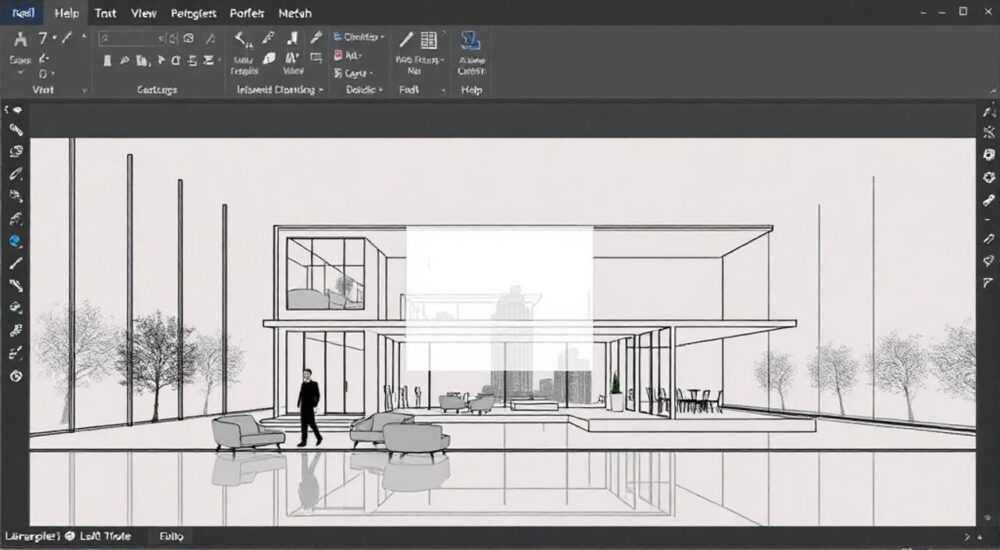
Вставка изображений в AutoCAD — важный инструмент для архитекторов, инженеров и проектировщиков, позволяющий интегрировать графические данные (например, сканы чертежей, фото объектов, логотипы или подложки) в рабочее пространство. Это повышает точность проектирования, упрощает сопоставление с реальностью и улучшает визуализацию проекта. Однако многие пользователи сталкиваются с трудностями: неправильное масштабирование, потеря качества, проблемы с привязкой или отображением. Решение этих вопросов требует понимания не только командной строки, но и настроек внешних ссылок, форматов файлов и особенностей растровых изображений.
Чтобы вставить фото в AutoCAD, используйте команду «ИЗОБРАЖЕНИЕ» (или IMAGE) через вкладку «Вставка» → «Подложка». Важно корректно задать точку вставки, масштаб и угол поворота, а также при необходимости привязать изображение к чертежу по контрольным точкам.
Содержание статьи:
- Какие форматы фото поддерживаются в AutoCAD
- Пошаговая инструкция: как вставить фото в AutoCAD
- Масштабирование и привязка изображения по точкам
- Шаги привязки по двум точкам:
- Управление изображениями: настройки и свойства
- Настройки изображения:
- Типичные ошибки и как их исправить
- Изображение не отображается
- Плохое качество или пикселизация
- Высокая нагрузка на систему
- Экспертное мнение
- Вопросы и ответы
- Заключение
Какие форматы фото поддерживаются в AutoCAD
AutoCAD поддерживает широкий спектр растровых форматов, что делает его гибким инструментом для работы с изображениями. Наиболее часто используемые — это JPEG, PNG, BMP, TIFF и GIF. Каждый из них имеет свои особенности, влияющие на качество, размер файла и совместимость.
JPEG — один из самых распространённых форматов благодаря высокому сжатию и хорошему качеству. Подходит для фотографий объектов, панорам или фотореференсов. Однако он не поддерживает прозрачность, что может быть критично при наложении логотипов или схем.
PNG отличается поддержкой альфа-канала, то есть прозрачных областей. Это идеальный выбор для логотипов, условных обозначений или любых элементов, которые нужно наложить поверх чертежа без белого фона.
Полезно знать: Формат TIFF поддерживает слои и высокое качество без потерь, но такие файлы могут быть очень большими. Используйте его, если работаете с отсканированными чертежами высокой точности.
BMP — несжатый формат, который обеспечивает максимальное качество, но за счёт огромного объёма. В современных проектах используется редко, но может быть полезен при работе с устаревшими системами.
GIF поддерживает анимацию, но в контексте AutoCAD это неактуально. Однако он может пригодиться для простых монохромных изображений с ограниченной палитрой.
Формат |
Прозрачность |
Качество |
Размер файла |
Рекомендации |
|---|---|---|---|---|
JPEG |
Нет |
Высокое (с потерями) |
Маленький |
Фотографии, подложки |
PNG |
Да |
Высокое (без потерь) |
Средний |
Логотипы, иконки |
TIFF |
Частично |
Очень высокое |
Огромный |
Сканы, архивные чертежи |
BMP |
Нет |
Максимальное |
Очень большой |
Устаревшие системы |
GIF |
Да (ограниченно) |
Низкое |
Маленький |
Простые схемы |
Выбор формата напрямую влияет на производительность чертежа. Чем больше изображение, тем выше нагрузка на видеопамять и процессор. Поэтому рекомендуется использовать оптимизированные версии изображений: например, уменьшить разрешение до 150–300 dpi, если исходник 600 dpi.
Пошаговая инструкция: как вставить фото в AutoCAD
Процесс вставки изображения в AutoCAD стандартен для всех поддерживаемых форматов. Он осуществляется через команду вставки подложки, которая позволяет контролировать положение, масштаб и ориентацию изображения.
- Откройте чертёж в AutoCAD, куда вы хотите вставить изображение. Убедитесь, что вы находитесь в пространстве модели (Model Space).
- Перейдите на вкладку «Вставка» в главной панели инструментов. Найдите группу «Подложка» и нажмите на кнопку с надписью «Изображение».
- Выберите файл в открывшемся диалоговом окне. Перейдите в папку с вашим изображением, выберите его и нажмите «Открыть».
- Укажите параметры вставки: точку вставки, масштаб и угол поворота. Вы можете ввести значения вручную или указать их графически на чертеже.
- Подтвердите вставку, кликнув по чертежу или нажав Enter. Изображение появится в указанном месте.
Если вы предпочитаете работать через командную строку, введите IMAGE или _IMAGE и нажмите Enter. Далее следуйте подсказкам: укажите путь к файлу, точку вставки, масштаб и угол.
«При вставке изображения всегда начинайте с маленького масштаба (например, 0.1), чтобы оценить его размер относительно чертежа. Позже можно точно отмасштабировать через свойства.» — Алексей Миронов, ведущий CAD-инженер, 12 лет опыта
После вставки изображение становится внешней ссылкой (xref), а не встраивается напрямую. Это означает, что AutoCAD хранит только путь к файлу, а не саму картинку. Такой подход экономит место, но требует аккуратного управления файлами.
Масштабирование и привязка изображения по точкам
Одна из самых частых проблем — изображение вставлено, но не соответствует реальным размерам чертежа. Например, план здания на фото должен совпадать с координатами осей. Для этого используется метод привязки по контрольным точкам.
Сначала активируйте команду ГЕОПРИВЯЗКА (GEOREFERENCE). Выберите вставленное изображение, и появится контекстная вкладка «Работа с подложкой — Геопривязка». Здесь доступны инструменты для точной настройки.
Шаги привязки по двум точкам:
- Нажмите «Установить точки привязки».
- Укажите первую точку на изображении (например, угол здания).
- Введите реальные координаты этой точки в чертеже (X=5000, Y=3000).
- Повторите для второй точки, желательно максимально удалённой от первой.
- AutoCAD автоматически рассчитает масштаб, поворот и смещение.
Полезно знать: Чем дальше друг от друга контрольные точки, тем точнее будет привязка. Избегайте привязки по соседним углам маленького объекта.
Если изображение перекошено или повернуто, AutoCAD скорректирует его положение. Также можно использовать третью точку для проверки точности. Разница между заданной и фактической позицией покажет погрешность.
Для архитектурных проектов часто используют сканы старых чертежей. В этом случае важно, чтобы сканирование было выполнено без искажений. Неравномерное давление на стекло сканера может привести к перспективным искажениям, которые невозможно компенсировать в AutoCAD.
Управление изображениями: настройки и свойства
После вставки изображения его можно настраивать через палитру «Свойства» (CTRL+1) или контекстное меню. Здесь доступны ключевые параметры: яркость, контраст, прозрачность, режим отображения и видимость.
Настройки изображения:
- Яркость и контраст — регулируют восприятие изображения. Полезно при работе с тёмными сканами.
- Прозрачность — позволяет сделать фон изображения полупрозрачным, чтобы видеть лежащие под ним объекты.
- Режим отображения — можно выбрать «Контраст» (для чёрно-белых чертежей) или «Тонирование».
- Видимость — включить/выключить отображение без удаления.
Кроме того, в диспетчере внешних ссылок (XRMAN) можно управлять всеми подключенными изображениями. Здесь вы можете:
- Обновить изображение, если оригинал был изменён.
- Переназначить путь, если файл перемещён.
- Открепить или разорвать связь с файлом.
«Регулярно проверяйте диспетчер внешних ссылок перед отправкой чертежа заказчику. Убедитесь, что все изображения доступны и правильно привязаны.» — Екатерина Соколова, BIM-координатор, 9 лет в проектировании
Если вы готовите чертёж к печати или экспорту, учтите, что изображения могут не отображаться, если включена опция «Не показывать растры». Проверьте настройки слоёв и переменные среды, такие как IMAGEFRAME (0 — рамка не видна, 1 — видна, 2 — видна всегда).
Типичные ошибки и как их исправить
Несмотря на простоту вставки, пользователи часто сталкиваются с проблемами. Ниже — основные ошибки и способы их решения.
Изображение не отображается
- Проверьте путь к файлу: возможно, изображение перемещено или переименовано.
- Используйте диспетчер внешних ссылок для переназначения пути.
- Убедитесь, что переменная
IMAGEHLTустановлена в 1 — тогда изображение будет подсвечиваться при выборе.
Плохое качество или пикселизация
- Изображение слишком сильно масштабировано. Используйте оригиналы с высоким DPI (300 и выше).
- Проверьте настройки отображения: в «Опциях» → «Экран» → «Разрешение растровых изображений» установите максимальное значение.
Высокая нагрузка на систему
- Слишком много или слишком больших изображений. Рассмотрите возможность использования меньшего разрешения.
- Временно отключите отображение через
IMAGEFRAME 0иIMAGEMODEв значение «Откл».
Полезно знать: Если изображение используется только для визуальной сверки, можно вставить его как блок с использованием команды
MINSERT — это снижает нагрузку, но теряется гибкость управления.Экспертное мнение
«Сегодня многие забывают, что изображение в AutoCAD — это не просто картинка. Это инструмент точного проектирования. Я рекомендую всегда привязывать фото по трём точкам и использовать контрольные слои. Также важно документировать источник изображения: кто, когда и зачем его вставил.» — Дмитрий Ковалёв, руководитель CAD-отдела в строительной компании «Градпроект», 15 лет опыта
Он также отмечает, что в условиях цифровизации всё чаще применяются геопривязанные спутниковые снимки. AutoCAD поддерживает работу с данными из Map 3D и Civil 3D, где изображения интегрируются с координатной сеткой и высотными отметками.
Вопросы и ответы
Можно ли вставить фото напрямую, без привязки к файлу?
Да, можно использовать команду
ПЛОТНОЕИЗОБРАЖЕНИЕ (RASTERDWG), но это увеличивает размер чертежа. Лучше оставлять внешние ссылки для гибкости.Почему изображение пропадает при открытии чертежа на другом компьютере?
Потому что путь к файлу изменился. Используйте относительные пути или собирайте чертеж с помощью «Мастера публикации».
Как уменьшить размер файла чертежа с изображениями?
Не встраивайте изображения, используйте сжатые форматы (JPEG), уменьшайте разрешение и удаляйте неиспользуемые ссылки через диспетчер XREF.
Поддерживает ли AutoCAD прозрачность PNG?
Да, начиная с версии AutoCAD 2018, прозрачность PNG отображается корректно. Убедитесь, что включены настройки аппаратного ускорения.
Можно ли отредактировать фото прямо в AutoCAD?
Нет, AutoCAD не является графическим редактором. Для ретуши используйте Photoshop или аналоги, затем вставляйте результат.
Заключение
Вставка фото в AutoCAD — это не просто техническая операция, а важный этап проектирования, требующий внимания к деталям. От правильного выбора формата до точной геопривязки — каждый шаг влияет на качество и удобство работы. Современные версии AutoCAD предоставляют мощные инструменты для управления растровыми изображениями, но их эффективность зависит от квалификации пользователя.
Чтобы успешно интегрировать фото в чертёж, соблюдайте простые правила: используйте подходящий формат, привязывайте изображения по контрольным точкам, управляйте внешними ссылками и следите за производительностью системы. Это обеспечит точность, стабильность и профессиональный уровень проекта.
- Используйте PNG для прозрачности и JPEG для фотографий.
- Всегда привязывайте изображения по двум-трём точкам для точного масштабирования.
- Управляйте изображениями через диспетчер XREF и палитру свойств.
- Избегайте встраивания больших растров — это замедляет работу.
- Проверяйте пути к файлам перед передачей чертежа.
⚠️ Дисклеймер — нажмите, чтобы развернуть
Материалы, опубликованные в разделе «Блог» на сайте RU DESIGN SHOP (rudesignshop.ru), носят исключительно информационный и ознакомительный характер и не являются руководством к действию, финансовой рекомендацией, медицинской услугой, ветеринарным назначением либо рекламой товаров и услуг, включая азартные игры. Публикации не содержат призывов к участию в азартных играх и не направлены на продвижение соответствующих операторов.
Безопасность применения товаров и веществ: при использовании строительных материалов, бытовой химии, пестицидов и агрохимикатов необходимо строго следовать инструкциям производителя и действующему законодательству Российской Федерации, включая Федеральный закон РФ от 19.07.1997 № 109-ФЗ «О безопасном обращении с пестицидами и агрохимикатами».
Упоминание товарных знаков, брендов и организаций носит исключительно информационный характер и не означает наличие партнёрских отношений или одобрения со стороны правообладателей.
Материалы, содержащие сведения о медицинских, ветеринарных или косметических средствах, представлены в справочных целях и не являются медицинской консультацией или назначением. Перед применением рекомендуется обратиться к врачу, ветеринарному специалисту или иному сертифицированному профессионалу.
Возрастные ограничения: материалы, содержащие сведения о продукции категории 18+, включая алкоголь или азартные игры, предназначены исключительно для совершеннолетней аудитории и публикуются в информационных целях.
Правовая ответственность: решения, принятые на основе опубликованной информации, пользователь принимает самостоятельно и на свой риск; редакция и авторы несут ответственность в пределах, установленных законодательством Российской Федерации.
Редакция не допускает публикаций, содержащих пропаганду экстремизма, терроризма, наркотических средств или суицида; подобные материалы подлежат немедленному удалению.
Упоминание организаций с ограниченным статусом: компания Meta Platforms Inc. (социальные сети Facebook и Instagram) признана экстремистской организацией решением суда РФ, её деятельность запрещена на территории Российской Федерации; любые упоминания приводятся исключительно в информационных целях.
Авторские права и источники: информация собирается из открытых источников; её актуальность указывается на дату публикации и может изменяться.
Изображения и иллюстрации используются на условиях, разрешённых правообладателями. При возникновении претензий редакция готова оперативно рассмотреть обращение и внести необходимые изменения.
Персональные данные и cookies: сайт использует cookies и обрабатывает персональные данные пользователей в соответствии с Федеральным законом № 152-ФЗ «О персональных данных» и Политикой конфиденциальности RU DESIGN SHOP.
Мнения авторов могут не совпадать с позицией государственных органов или коммерческих организаций, упомянутых в материалах.
Читайте также

РЕКОМЕНДУЕМ
Товары от российских производителей