Скидка 5% на первый заказ — RDS5




Как вставить фото картины в интерьер фотошоп
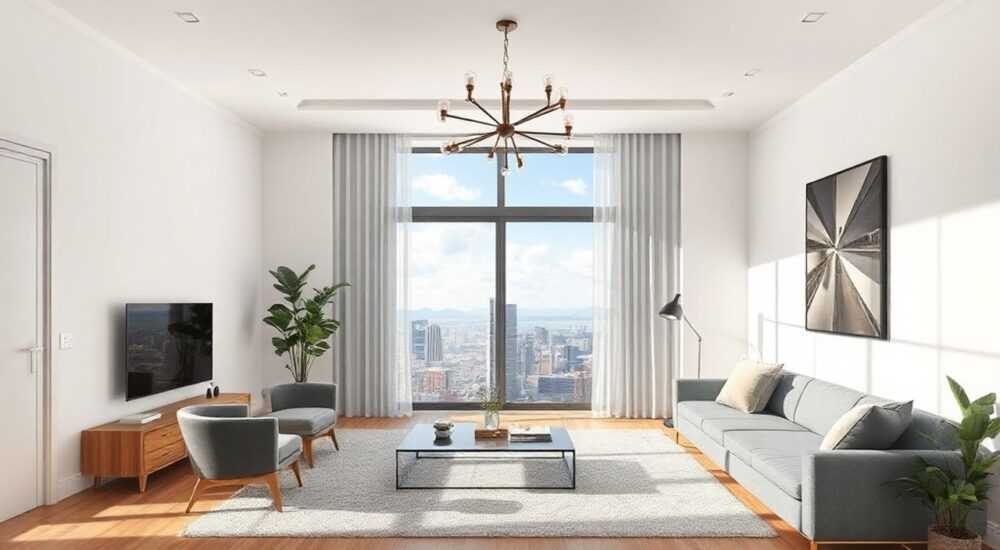
Вставить фотографию картины в интерьер с помощью Photoshop — это практичный способ визуализировать, как произведение искусства будет смотреться в реальном пространстве. Ключ к успеху — точная перспектива, правильное освещение и естественные тени. Главная рекомендация: всегда используйте референсные фото интерьера и картины, сделанные при схожем освещении, чтобы избежать неестественных контрастов.
Чтобы вставить картину в интерьер в Photoshop, важно учитывать перспективу, масштаб и свет. Начните с качественного фото интерьера и изображения картины, затем корректно разместите её на стене с помощью инструментов трансформации и теней.
Современные дизайнеры интерьеров, художники и частные коллекционеры всё чаще используют цифровую визуализацию для демонстрации того, как новое произведение искусства будет смотреться в доме или офисе. Фотореалистичная вставка картины в интерьер — не просто имитация, а полноценный инструмент принятия решений. Это особенно актуально при продажах через интернет: покупатель хочет «увидеть» картину у себя дома до покупки. Photoshop остаётся лидером среди программ для такой работы благодаря гибкости, точности и богатому набору инструментов. Однако без понимания основ композиции, света и текстур результат может выглядеть ненастоящим. В этой статье мы детально разберём, как выполнить вставку максимально реалистично, шаг за шагом.
Содержание статьи:
- Подготовка материалов: фото интерьера и картины
- Как подготовить картину к вставке
- Размещение картины на стене: перспектива и масштаб
- Как скорректировать перспективу
- Освещение и тени: ключ к реализму
- Создание реалистичной тени
- Детализация: рама, блики, текстура стены
- Интеграция с текстурой стены
- Типичные ошибки и как их избежать
- Экспертное мнение
- Вопросы и ответы
- Заключение
Подготовка материалов: фото интерьера и картины
Качество финального результата напрямую зависит от исходных изображений. Использование размытых, низкокачественных или несоответствующих по свету фото приведёт к нереалистичному виду. Для успешной вставки необходимо два элемента: высокодетальное фото интерьера и чистое изображение картины (желательно без фона).
Фото интерьера должно быть сделано под прямым углом к стене, где планируется размещение картины. Избегайте сильных искажений объектива, таких как бочкообразная дисторсия. Если использовать широкоугольный объектив, исправьте искажения в Camera Raw или Lightroom перед загрузкой в Photoshop. Убедитесь, что освещение на фото равномерное — лучше всего подойдёт естественный дневной свет без резких теней.
Изображение картины должно быть сфотографировано при нейтральном освещении, без бликов. Идеальный вариант — фото на белом фоне или сканирование. Если картина уже в раме, попробуйте аккуратно вырезать её с помощью инструмента «Магическое лассо» или «Выделение объекта». Раму можно добавить позже, если нужно изменить стиль оформления.
Полезно знать: Перед началом работы создайте резервные копии исходных файлов. Это защитит вас от случайного повреждения оригиналов.
- Формат изображений: используйте RAW или TIFF для максимального качества, но допустимо и JPEG высокого разрешения (не менее 300 dpi).
- Цветовое пространство: sRGB для веб-визуализации, Adobe RGB — для печати.
- Размер: чем больше пикселей, тем точнее можно работать с деталями.
Как подготовить картину к вставке
Если картина находится на фоне, её нужно выделить. Лучший способ — использовать функцию «Выделение объекта» (Select > Subject), доступную в Photoshop CC 2019 и новее. После автоматического выделения уточните края с помощью «Уточнения края» (Select and Mask). Здесь можно настроить жёсткость, сглаживание и контракцию выделения.
После выделения скопируйте картину на новый слой. Удалите фоновый слой и сохраните изображение в формате PNG с прозрачным фоном. Это позволит легко комбинировать картину с любым интерьером без лишних следов фона.
«Всегда проверяйте выделение на чёрном и белом фоне — так видны остаточные полупрозрачные пиксели.» — Алексей Миронов, цифровой художник, 12 лет опыта в ретуши
Размещение картины на стене: перспектива и масштаб
Первый этап вставки — корректное расположение картины в пространстве. Даже идеально вырезанная картина будет выглядеть фальшиво, если она «парит» в воздухе или стоит под неправильным углом.
Откройте фото интерьера в Photoshop и перетащите изображение картины на него. Картина появится как новый слой. Нажмите Ctrl+T (или Cmd+T на Mac), чтобы активировать свободную трансформацию. Удерживая Shift, измените размер так, чтобы картина соответствовала масштабу комнаты. Ориентир — мебель, двери, розетки. Средняя высота центра картины — 145–150 см от пола, что соответствует уровню глаз стоящего человека.
Как скорректировать перспективу
Если стена расположена под углом, картина должна повторять этот угол. В режиме трансформации кликните правой кнопкой мыши и выберите «Перспектива». Теперь можно тянуть углы изображения, чтобы оно «вписалось» в стену. Например, верхние углы картины должны быть уже нижних, если смотреть на неё снизу.
Для ещё большей точности используйте инструмент «Линейка» (Shift+R), чтобы провести линии по существующим элементам интерьера — плинтусам, потолочным балкам, обоям. Эти линии помогут определить точки схода и правильно повернуть картину.
Параметр |
Рекомендуемое значение |
Примечание |
|---|---|---|
Высота центра картины |
145–150 см |
Стандарт для галерей и жилых помещений |
Масштаб относительно мебели |
Не более 2/3 ширины дивана |
Для гармоничного восприятия |
Угол наклона |
0° (вертикально) |
Исключение — имитация наклонной стены или зеркала |
Полезно знать: Включите сетку (Ctrl+») и направляющие, чтобы точно центрировать картину по центру стены или мебели.
Освещение и тени: ключ к реализму
Один из самых важных аспектов — соответствие освещения. Если в интерьере источник света слева, тень от картины должна падать вправо. Игнорирование этого правила сразу выдаст подделку.
Начните с анализа источников света на фото интерьера. Есть ли окно? С какой стороны? Есть ли лампы? Какие тени от предметов? Создайте слой под картиной и с помощью мягкого чёрного кисти (Opacity 10–20%) нарисуйте тень. Используйте режим наложения «Умножение» (Multiply) для натурального эффекта.
Создание реалистичной тени
Более продвинутый способ — дублировать слой с картиной, заполнить его чёрным цветом (Edit > Fill > Black), переместить под оригинал и применить фильтр «Размытие по Гауссу» (Filter > Blur > Gaussian Blur) на 2–5 пикселей. Затем наклоните тень с помощью «Перспективы», чтобы она соответствовала углу падения света.
Настройте непрозрачность тени до 30–60%, в зависимости от интенсивности света в комнате. В ярко освещённых интерьерах тени чёткие, в тусклых — размытые и бледные.
- Добавьте мягкий блик на переднюю часть рамы, если есть направленный свет.
- Используйте слой с режимом «Экран» и белой кистью, чтобы нарисовать блики.
- Для матовых картин блики минимальны, для глянцевых — выражены.
«Тень — это не просто чёрная полоса. Она имеет форму, градиент и может отражать цвет стены.» — Екатерина Лебедева, визуализатор интерьеров, студия «Образ Пространства»
Детализация: рама, блики, текстура стены
После базовой вставки важно добавить детали, которые «оживят» изображение. Картина не должна выглядеть как наклейка — она должна быть частью интерьера.
Если вы хотите изменить раму, создайте новый слой поверх картины. С помощью прямоугольного марquee-выделения и заливки (Shift+F5) создайте раму нужного цвета. Добавьте внутреннюю тень (Layer Style > Inner Shadow) для объёма. Можно импортировать текстуру дерева или металла и наложить её с режимом наложения «Перекрытие» (Overlay) или «Мягкий свет» (Soft Light).
Интеграция с текстурой стены
Чтобы картина не «плавала», добавьте лёгкое затенение по краям. Создайте слой под картиной, выберите мягкую кисть, 10% непрозрачности, цвет тени из интерьера. Аккуратно пройдитесь по нижнему и боковым краям рамы. Это имитирует микроскопическое расстояние между рамой и стеной.
Для обоев или текстурных стен используйте маску слоя картины, чтобы «прорисовать» фон сквозь края. Возьмите кисть с низкой непрозрачностью и текстурой, и слегка затроньте край рамы, имитируя пыль или неровности стены.
- Добавьте пару точек пыли на поверхность картины (мелкая чёрная кисть, 1–2 пикселя).
- Используйте фильтр «Шум» (Filter > Noise) с низкой интенсивностью, чтобы смягчить цифровой вид.
- Проверьте цветовой баланс: картина должна быть в той же цветовой гамме, что и интерьер.
Полезно знать: Используйте Adjustment Layers (например, «Цветовой тон/Насыщенность») для согласования тона картины с общим освещением, не повреждая оригинальный слой.
Типичные ошибки и как их избежать
Даже опытные пользователи Photoshop допускают ошибки, которые снижают реализм. Ниже — самые распространённые проблемы и способы их устранения.
- Несоответствие перспективы. Картина выглядит «приклеенной». Решение: используйте сетку и направляющие, анализируйте линии интерьера.
- Отсутствие теней или неправильные тени. Картина парит. Решение: всегда добавляйте тень, соответствующую направлению света.
- Переэкспонированный или недостаточно яркий объект. Картина выделяется. Решение: настройте уровень яркости и контраста под интерьер.
- Резкие края после выделения. Видны артефакты. Решение: используйте «Уточнение края» и сглаживание.
- Игнорирование текстуры стены. Картина не вписывается. Решение: добавьте лёгкое затенение и шум.
Ошибка |
Причина |
Решение |
|---|---|---|
Картина слишком яркая |
Фото сделано при другом освещении |
Используйте коррекцию яркости и цветового баланса |
Тень слишком чёткая |
Использовано искусственное освещение в дневном интерьере |
Размойте тень, снизьте непрозрачность |
Картина «врезается» в стену |
Нет зазора, нет тени |
Добавьте тень и лёгкое затенение по краям |
«Самая частая ошибка — желание сделать всё быстро. Реализм требует времени. Проверяйте работу на разных экранах и в увеличенном виде.» — Дмитрий Ковалёв, ретушер, 8 лет в рекламной индустрии
Экспертное мнение
«Визуализация картины в интерьере — это не просто техническая задача, а маленькое искусство. Я всегда начинаю с анализа эмоционального воздействия: как картина меняет атмосферу комнаты? Цвет, масштаб, положение — всё влияет на восприятие. Например, крупная абстракция в гостиной создаёт драматизм, а небольшой пейзаж в спальне — уют. Photoshop позволяет не только показать, но и «почувствовать» картину до её покупки.»
— Марина Петрова, арт-консультант, основатель арт-галереи «Пространство Цвета»
Она также отмечает, что клиенты, которым показывают визуализации, на 70% чаще совершают покупки. «Цифровая вставка снижает барьер неопределённости. Люди видят, что картина «работает» в их доме».
Вопросы и ответы
Можно ли вставить картину в интерьер без Photoshop?
Да, существуют альтернативы: GIMP, Canva, Figma, а также мобильные приложения вроде RoomScan или ArtPlacer. Однако они менее гибкие и не обеспечивают такого уровня контроля над деталями, как Photoshop.
Как сделать, чтобы картина выглядела как настоящая, а не как фото?
Ключ — в микродеталях: тени, блики, пыль, текстура. Также важно, чтобы изображение картины было снято без бликов и искажений. Добавьте лёгкое размытие по краям (0.5–1 px), чтобы имитировать глубину резкости.
Нужно ли менять цвет картины под интерьер?
Да, если цвета не сочетаются. Используйте корректирующие слои «Цветовой тон/Насыщенность» или «Выборочный цвет». Но будьте осторожны — чрезмерная коррекция может исказить оригинальный замысел художника.
Как вставить несколько картин в одну композицию?
Соблюдайте единый стиль рам, высоту развешивания и расстояние между картинами (5–8 см). Используйте направляющие для выравнивания. Группируйте картины по теме, цвету или размеру.
Можно ли автоматизировать процесс?
Частично. Действия (Actions) в Photoshop позволяют записать последовательность шагов и применять её к другим изображениям. Например, можно создать Action для вырезания, трансформации и добавления тени.
Заключение
Вставка фото картины в интерьер с помощью Photoshop — это мощный инструмент для дизайнеров, художников и продавцов. Он позволяет наглядно продемонстрировать, как произведение искусства будет смотреться в реальном пространстве, снижая риски и повышая уверенность покупателей. Успех зависит от внимания к деталям: перспективе, освещении, тенях и текстуре.
Главное — помнить, что цель не просто вставить изображение, а создать иллюзию реальности. Каждый элемент должен работать на реализм: от угла падения света до микроскопической пылинки на раме.
- Используйте качественные исходные изображения с одинаковым освещением.
- Соблюдайте перспективу и стандарты развешивания картин.
- Добавляйте тени и блики, соответствующие свету в интерьере.
- Детализируйте: текстура стены, рама, цветовая гамма.
- Избегайте типичных ошибок — они сразу бросаются в глаза.
⚠️ Дисклеймер — нажмите, чтобы развернуть
Материалы, опубликованные в разделе «Блог» на сайте RU DESIGN SHOP (rudesignshop.ru), носят исключительно информационный и ознакомительный характер и не являются руководством к действию, финансовой рекомендацией, медицинской услугой, ветеринарным назначением либо рекламой товаров и услуг, включая азартные игры. Публикации не содержат призывов к участию в азартных играх и не направлены на продвижение соответствующих операторов.
Безопасность применения товаров и веществ: при использовании строительных материалов, бытовой химии, пестицидов и агрохимикатов необходимо строго следовать инструкциям производителя и действующему законодательству Российской Федерации, включая Федеральный закон РФ от 19.07.1997 № 109-ФЗ «О безопасном обращении с пестицидами и агрохимикатами».
Упоминание товарных знаков, брендов и организаций носит исключительно информационный характер и не означает наличие партнёрских отношений или одобрения со стороны правообладателей.
Материалы, содержащие сведения о медицинских, ветеринарных или косметических средствах, представлены в справочных целях и не являются медицинской консультацией или назначением. Перед применением рекомендуется обратиться к врачу, ветеринарному специалисту или иному сертифицированному профессионалу.
Возрастные ограничения: материалы, содержащие сведения о продукции категории 18+, включая алкоголь или азартные игры, предназначены исключительно для совершеннолетней аудитории и публикуются в информационных целях.
Правовая ответственность: решения, принятые на основе опубликованной информации, пользователь принимает самостоятельно и на свой риск; редакция и авторы несут ответственность в пределах, установленных законодательством Российской Федерации.
Редакция не допускает публикаций, содержащих пропаганду экстремизма, терроризма, наркотических средств или суицида; подобные материалы подлежат немедленному удалению.
Упоминание организаций с ограниченным статусом: компания Meta Platforms Inc. (социальные сети Facebook и Instagram) признана экстремистской организацией решением суда РФ, её деятельность запрещена на территории Российской Федерации; любые упоминания приводятся исключительно в информационных целях.
Авторские права и источники: информация собирается из открытых источников; её актуальность указывается на дату публикации и может изменяться.
Изображения и иллюстрации используются на условиях, разрешённых правообладателями. При возникновении претензий редакция готова оперативно рассмотреть обращение и внести необходимые изменения.
Персональные данные и cookies: сайт использует cookies и обрабатывает персональные данные пользователей в соответствии с Федеральным законом № 152-ФЗ «О персональных данных» и Политикой конфиденциальности RU DESIGN SHOP.
Мнения авторов могут не совпадать с позицией государственных органов или коммерческих организаций, упомянутых в материалах.
РЕКОМЕНДУЕМ
Товары от российских производителей




