Скидка 5% на первый заказ — RDS5




Как вставить фото в интерьер в фотошопе
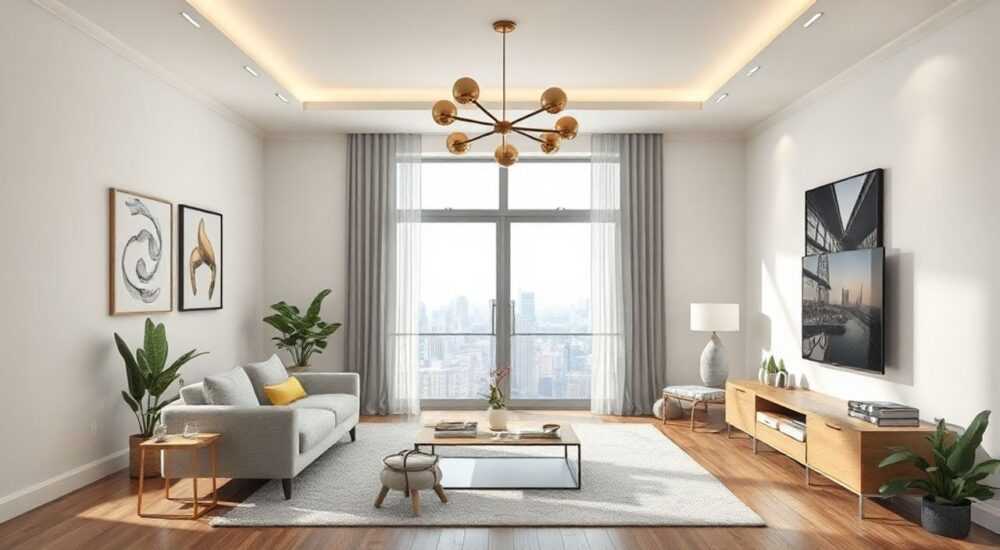
Вставить фотографию в интерьер с помощью Photoshop — это распространённая задача как для дизайнеров, так и для частных лиц, планирующих ремонт или визуализацию будущего оформления помещений. Технология позволяет реалистично оценить, как будет выглядеть картина на стене, семейное фото в рамке или панно над диваном, не прибегая к физическому монтажу. С помощью инструментов Adobe Photoshop можно не только разместить изображение в интерьере, но и точно подстроить освещение, перспективу, тени и текстуру, чтобы результат выглядел максимально естественно.
Чтобы вставить фото в интерьер в Photoshop, необходимо правильно выделить область, скорректировать перспективу, наложить изображение и адаптировать светотень. Главное — использовать режим Smart Object и слои коррекции для реалистичного результата.
Содержание статьи:
- Подготовка: что нужно перед началом
- Необходимые инструменты Photoshop
- Пошаговая инструкция: как вставить фото в интерьер
- Как выделить область для вставки
- Работа со светом и тенями: ключ к реализму
- Типичные ошибки и как их избежать
- Ошибка 1: Несоответствие перспективы
- Ошибка 2: Отсутствие теней и объёма
- Ошибка 3: Разница в качестве изображений
- Ошибка 4: Неправильный цветовой баланс
- Продвинутые техники: 3D-эффекты и автоматизация
- Экспертное мнение
- Вопросы и ответы
- Заключение
Подготовка: что нужно перед началом
Перед тем как вставить фото в интерьер, важно подготовить все необходимые материалы и понять, какие параметры влияют на качество конечного результата. Начните с выбора исходного изображения интерьера. Оно должно быть качественным, желательно сделанным при равномерном освещении без сильных бликов или теней. Фотография стены должна быть снята строго перпендикулярно, чтобы минимизировать искажения перспективы.
Далее подготовьте изображение, которое вы хотите вставить. Это может быть цифровая копия картины, семейного фото или цифровое произведение искусства. Убедитесь, что его разрешение достаточное (не менее 300 dpi при планируемом размере отображения), чтобы при масштабировании не было пикселизации. Также рекомендуется сохранить его в формате PNG с прозрачным фоном, если требуется гибкая интеграция.
Не забудьте про программное обеспечение. Убедитесь, что у вас установлена актуальная версия Adobe Photoshop (желательно 2023 года или новее). Некоторые функции, такие как Perspective Warp и Neural Filters, доступны только в новых версиях. Работа с большим количеством слоёв требует оперативной памяти — оптимально иметь не менее 16 ГБ ОЗУ.
Полезно знать: Перед началом создайте резервную копию исходного файла. Это защитит вас от случайной потери данных при экспериментах с фильтрами и слоями.
Необходимые инструменты Photoshop
- Перо (Pen Tool) — для точного выделения объектов и создания контуров.
- Transform (Ctrl+T) — изменение размера, поворота и наклона изображения.
- Perspective Warp — корректировка перспективы при вставке фото в угол или на наклонную поверхность.
- Layer Masks — скрытие частей изображения без удаления пикселей.
- Adjustment Layers — цветокоррекция, уровни, кривые, экспозиция для согласования тональности.
- Brush Tool — рисование теней, бликов и текстур.
Пошаговая инструкция: как вставить фото в интерьер
Процесс вставки фото в интерьер в Photoshop можно разделить на несколько чётких этапов. Следуя им, даже начинающий пользователь сможет добиться профессионального результата.
- Откройте фоновое изображение интерьера — загрузите фотографию комнаты в Photoshop через File → Open.
- Добавьте новое изображение — перетащите нужное фото в документ или используйте File → Place Embedded. Это автоматически создаёт Smart Object.
- Активируйте режим свободной трансформации — нажмите Ctrl+T (или Cmd+T на Mac). Удерживая Shift, масштабируйте изображение, чтобы оно соответствовало предполагаемому размеру на стене.
- Скорректируйте перспективу — щёлкните правой кнопкой мыши по изображению в режиме трансформации и выберите «Perspective». Подтяните углы так, чтобы они соответствовали углу стены на фото.
- Используйте Perspective Warp при сложной геометрии — зайдите в Edit → Perspective Warp, создайте сетку на поверхности стены и привяжите вставляемое изображение к ней.
- Добавьте рамку (по желанию) — создайте новый слой под изображением, закрасьте прямоугольник цветом рамы, добавьте внутренний контур (Inner Glow) и эффекты тиснения (Bevel & Emboss).
- Примените маску слоя — чтобы скрыть части изображения, которые выходят за пределы стены или мебели.
«Всегда работайте с Smart Object — это позволяет многократно редактировать размер и угол без потери качества.» — Алексей Миронов, графический дизайнер, 12 лет опыта в визуализации интерьеров
Как выделить область для вставки
Если вы хотите вставить фото в уже существующую рамку или на холст, потребуется точное выделение. Используйте инструмент Магическое лассо (Magic Wand) для однотонных поверхностей или Контурное перо (Pen Tool) для сложных форм. После создания контура преобразуйте его в выделение (Ctrl+Enter), затем инвертируйте (Select → Inverse) и примените к новому слою.
Работа со светом и тенями: ключ к реализму
Одна из самых важных стадий — согласование освещения. Даже идеально вставленное изображение будет выглядеть фальшиво, если тени не совпадают с направлением источника света в комнате. Обычно основной источник — окно или потолочный светильник. Проанализируйте, откуда падает свет, и где находятся тени на мебели и полу.
Создайте новый слой под вставленным фото и назовите его «Тень». Выберите мягкую кисть с низкой непрозрачностью (10–20%) и цветом #000000. Аккуратно прорисуйте тень под нижним краем рамы. Для большей реалистичности используйте Gaussian Blur (размытие по Гауссу) на 5–10 пикселей.
Для бликов используйте режим наложения Screen или Overlay. Создайте слой с белыми полосами там, где свет попадает на раму, и установите низкую заливку (15–30%). Это имитирует отражение от глянцевой поверхности.
Элемент |
Инструмент |
Настройки |
|---|---|---|
Основная тень |
Brush + Gaussian Blur |
Непрозрачность 15%, размытие 8 px |
Объём рамы |
Inner Shadow |
Угол 120°, расстояние 5 px |
Блик на стекле |
Overlay слой |
Цвет #ffffff, заливка 20% |
Цветовая гармония |
Curves + Hue/Saturation |
Согласовать с общим тоном фото |
Полезно знать: Используйте слои коррекции (например, Color Balance), чтобы подогнать цвет вставленного изображения под общую гамму интерьера. Это особенно важно при работе с тёплым или холодным искусственным светом.
Типичные ошибки и как их избежать
Многие пользователи сталкиваются с проблемами, которые делают вставку фото заметной и неестественной. Ниже — самые распространённые ошибки и пути их устранения.
Ошибка 1: Несоответствие перспективы
Если вставленное изображение «плавает» в воздухе или выглядит слишком плоско, скорее всего, не была учтена перспектива. Особенно это заметно на углах комнат. Всегда ориентируйтесь на линии архитектуры — потолок, плинтус, дверные проёмы.
Ошибка 2: Отсутствие теней и объёма
Фото без тени выглядит как наложенный стикер. Даже самая тонкая тень добавляет глубины. Не забывайте про мягкие переходы — жёсткие границы тени сразу выдают обработку.
Ошибка 3: Разница в качестве изображений
Если исходное фото интерьера снято на телефон, а вставляемое — с высоким разрешением, разница в шуме и резкости будет бросаться в глаза. Уменьшите резкость вставленного изображения (Filter → Noise → Reduce Noise) и добавьте лёгкий grain (зерно), чтобы сгладить контраст.
Ошибка 4: Неправильный цветовой баланс
Слишком яркие или насыщенные цвета на картине могут выбиваться из спокойного интерьера. Используйте слой Hue/Saturation с маской, чтобы локально снизить насыщенность.
- Проверяйте работу на разных экранах — иногда цветопередача отличается.
- Уменьшайте яркость вставленного изображения на 5–10%, чтобы оно не «выпрыгивало» из композиции.
- Используйте режим просмотра «Proof Colors» (Ctrl+Y), чтобы проверить, как выглядит изображение в реальных условиях.
Продвинутые техники: 3D-эффекты и автоматизация
Для профессионалов доступны более сложные методы, позволяющие достичь максимального реализма. Например, использование 3D-слоёв в Photoshop. Вы можете преобразовать плоское изображение в 3D-объект, задать ему глубину (например, для объёмной рамы) и вращать в пространстве.
Другой подход — использование Neural Filters. В последних версиях Photoshop есть фильтр Semantic Segmentation, который автоматически распознаёт элементы интерьера (стены, пол, мебель). Это ускоряет процесс выделения и вставки.
Также можно применять Actions — заранее записанные макросы. Например, создать Action, который:
- Автоматически добавляет тень;
- Применяет коррекцию цвета;
- Добавляет лёгкое размытие в движении (Motion Blur) для имитации глубины резкости.
«Я использую собственный Action для вставки фото в интерьер — он экономит до 70% времени при массовой обработке проектов.» — Екатерина Лебедева, визуализатор интерьеров, студия «АртФорма»
Экспертное мнение
«Главное в визуализации — не техника, а внимание к деталям. Реалистичность достигается не идеальным выделением, а микронюансами: бликом на стекле, микродефектом текстуры, пылинкой в углу рамы. Именно это вызывает доверие у клиента.» — Дмитрий Костин, арт-директор визуализационной студии «Perspective», 15 лет в индустрии
По словам эксперта, современные клиенты всё чаще требуют «фотореалистичной фальши» — изображений, которые выглядят как настоящие фото, хотя полностью созданы в Photoshop. Он рекомендует использовать текстуры реальных стен, например, загруженные из сайтов вроде Poliigon или Texture.com, и накладывать их поверх вставленного изображения с низкой непрозрачностью (5–10%), чтобы имитировать старение бумаги или пыль.
Вопросы и ответы
Можно ли вставить фото в интерьер на смартфоне?
Да, приложения вроде PicsArt или PhotoRoom позволяют делать базовую вставку, но контроль над перспективой, светом и тенями сильно ограничен. Для профессионального результата лучше использовать десктопный Photoshop.
Как сделать, чтобы фото не выглядело «вклеенным»?
Следите за согласованностью: уровень шума, резкость, цветовая температура и направление света должны совпадать. Добавьте лёгкое размытие по краям (Feather 1–2 px) и имитацию пыли или потёртостей.
Нужно ли учитывать материал стены при вставке?
Да. На матовой стене изображение не должно иметь сильных бликов. Если стена текстурированная (под обои), добавьте аналогичную текстуру на нижний слой вставленного фото.
Как быстро вставить несколько фото в один интерьер?
Используйте Actions и шаблоны PSD. Подготовьте документ с сохранёнными масками и настройками теней, затем просто меняйте содержимое Smart Object’ов.
Можно ли автоматически вставить фото в интерьер с помощью AI?
Да, новые инструменты вроде Adobe Firefly или Canva Magic Media позволяют вставлять объекты с помощью текстовых команд, но пока они недостаточно точны для профессионального дизайна. Лучше использовать их как черновик, а финальную доработку делать вручную.
Заключение
Вставка фото в интерьер в Photoshop — это не просто техническая операция, а творческий процесс, требующий внимания к свету, перспективе и деталям. Успешный результат зависит не столько от владения инструментами, сколько от умения «видеть» пространство и имитировать реальные физические эффекты.
Современные версии Photoshop предоставляют мощные средства — от Perspective Warp до Neural Filters, — но ключ к успеху остаётся прежним: аккуратность, терпение и внимание к микроскопическим нюансам. Чем больше вы практикуетесь, тем быстрее сможете различать, где не хватает тени, где перекошена перспектива, и как сбалансировать цвета.
Освоив этот навык, вы сможете не только визуализировать интерьеры для себя, но и предлагать услуги по цифровой визуализации, что востребовано среди дизайнеров, архитекторов и агентств недвижимости.
- Всегда используйте Smart Object для гибкости и сохранения качества.
- Согласовывайте свет, тени и цветовую гамму с исходным фото интерьера.
- Избегайте типичных ошибок: жёстких теней, плоских изображений, разницы в качестве.
- Применяйте продвинутые техники — 3D-слои, Actions, текстуры — для максимального реализма.
- Практикуйтесь на реальных проектах: чем больше примеров, тем выше мастерство.
⚠️ Дисклеймер — нажмите, чтобы развернуть
Материалы, опубликованные в разделе «Блог» на сайте RU DESIGN SHOP (rudesignshop.ru), носят исключительно информационный и ознакомительный характер и не являются руководством к действию, финансовой рекомендацией, медицинской услугой, ветеринарным назначением либо рекламой товаров и услуг, включая азартные игры. Публикации не содержат призывов к участию в азартных играх и не направлены на продвижение соответствующих операторов.
Безопасность применения товаров и веществ: при использовании строительных материалов, бытовой химии, пестицидов и агрохимикатов необходимо строго следовать инструкциям производителя и действующему законодательству Российской Федерации, включая Федеральный закон РФ от 19.07.1997 № 109-ФЗ «О безопасном обращении с пестицидами и агрохимикатами».
Упоминание товарных знаков, брендов и организаций носит исключительно информационный характер и не означает наличие партнёрских отношений или одобрения со стороны правообладателей.
Материалы, содержащие сведения о медицинских, ветеринарных или косметических средствах, представлены в справочных целях и не являются медицинской консультацией или назначением. Перед применением рекомендуется обратиться к врачу, ветеринарному специалисту или иному сертифицированному профессионалу.
Возрастные ограничения: материалы, содержащие сведения о продукции категории 18+, включая алкоголь или азартные игры, предназначены исключительно для совершеннолетней аудитории и публикуются в информационных целях.
Правовая ответственность: решения, принятые на основе опубликованной информации, пользователь принимает самостоятельно и на свой риск; редакция и авторы несут ответственность в пределах, установленных законодательством Российской Федерации.
Редакция не допускает публикаций, содержащих пропаганду экстремизма, терроризма, наркотических средств или суицида; подобные материалы подлежат немедленному удалению.
Упоминание организаций с ограниченным статусом: компания Meta Platforms Inc. (социальные сети Facebook и Instagram) признана экстремистской организацией решением суда РФ, её деятельность запрещена на территории Российской Федерации; любые упоминания приводятся исключительно в информационных целях.
Авторские права и источники: информация собирается из открытых источников; её актуальность указывается на дату публикации и может изменяться.
Изображения и иллюстрации используются на условиях, разрешённых правообладателями. При возникновении претензий редакция готова оперативно рассмотреть обращение и внести необходимые изменения.
Персональные данные и cookies: сайт использует cookies и обрабатывает персональные данные пользователей в соответствии с Федеральным законом № 152-ФЗ «О персональных данных» и Политикой конфиденциальности RU DESIGN SHOP.
Мнения авторов могут не совпадать с позицией государственных органов или коммерческих организаций, упомянутых в материалах.
РЕКОМЕНДУЕМ
Товары от российских производителей




