Скидка 5% на первый заказ — RDS5




Как вставить фото в презентацию повер поинт
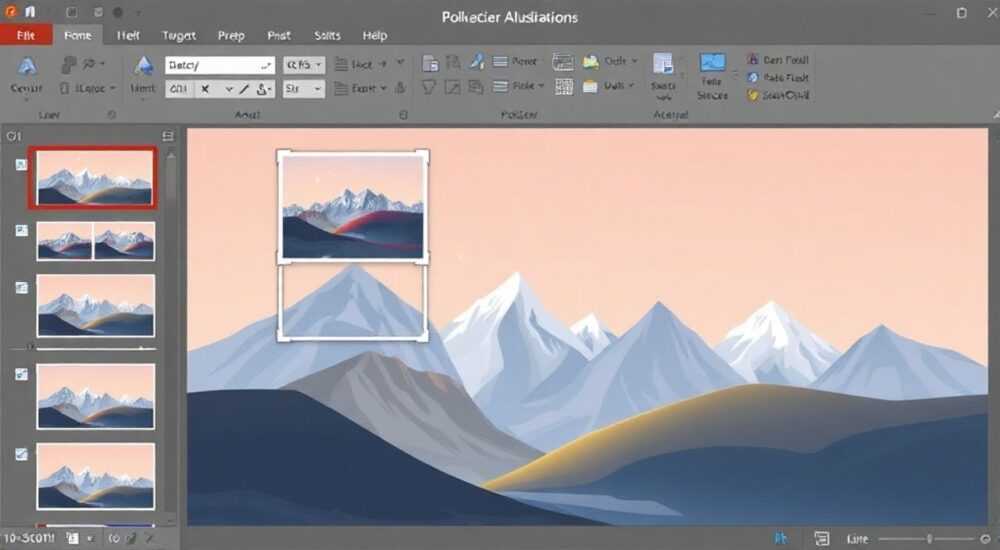
Вставка изображений в презентацию PowerPoint — один из базовых, но критически важных навыков для создания эффективных и визуально привлекательных слайдов. Независимо от того, готовите ли вы доклад для учёбы, бизнес-встречу или публичное выступление, правильно подобранные и корректно размещённые фото усиливают восприятие информации, делают контент живым и запоминающимся. Современные версии PowerPoint предлагают множество способов добавления графики — от простого перетаскивания до интеграции с облачными сервисами.
Чтобы вставить фото в PowerPoint, перейдите на нужный слайд, выберите вкладку «Вставка» и нажмите «Рисунки». Добавьте изображение с компьютера, OneDrive или через поиск в интернете. После вставки настройте размер, положение и эффекты для лучшего визуального восприятия.
Содержание статьи:
- Основные способы вставки фото
- Шаги: Как вставить фото с компьютера
- Альтернативные методы: Перетаскивание и буфер обмена
- Настройка и форматирование изображений
- Как обрезать фото по фигуре
- Работа с группами и фоновыми изображениями
- Как установить фото как фон слайда
- Советы и практики для эффективного использования фото
- Где брать качественные бесплатные фото?
- Частые ошибки и как их избежать
- Экспертное мнение
- Вопросы и ответы
- Заключение
Основные способы вставки фото
Современный Microsoft PowerPoint поддерживает несколько методов добавления изображений, что позволяет пользователям выбрать наиболее удобный в зависимости от источника графики и технической среды. Наиболее универсальный способ — использование встроенной функции «Вставка», доступной во всех актуальных версиях программы: PowerPoint 2016, 2019, 2021, а также в Microsoft 365.
Для начала убедитесь, что вы находитесь на нужном слайде. Затем перейдите на вкладку «Вставка» в верхнем меню. В группе «Иллюстрации» найдите кнопку «Рисунки». При её нажатии откроется диалоговое окно выбора файла. Вы можете указать изображение, хранящееся на локальном диске (например, в папках «Изображения» или «Загрузки»), на внешнем накопителе или в сетевой папке.
Кроме ручного выбора, PowerPoint предлагает три дополнительных пути:
- Вставка из файла — стандартный метод через проводник Windows.
- Вставка из скриншота — позволяет захватить область экрана или активное окно и сразу вставить его как изображение на слайд.
- Поиск в Интернете — встроенная функция поиска по Bing, дающая доступ к миллионам лицензионно чистых изображений (при соблюдении условий использования).
Шаги: Как вставить фото с компьютера
- Откройте презентацию и перейдите на нужный слайд.
- Нажмите «Вставка» → «Рисунки» → «Этот компьютер».
- Выберите файл (поддерживаются форматы JPG, PNG, GIF, BMP, SVG).
- Нажмите «Вставить».
После вставки изображение можно перемещать, изменять его размер и применять стили оформления. Программа автоматически сохраняет оригинальные пропорции, если не отключена опция «Сохранять пропорции».
Альтернативные методы: Перетаскивание и буфер обмена
PowerPoint поддерживает drag-and-drop — вы можете просто перетащить изображение из проводника Windows прямо на слайд. Этот способ особенно удобен при работе с несколькими файлами: достаточно выделить группу картинок и перенести их все одновременно. Каждое фото будет помещено на отдельный слайд, если использовать вставку через перетаскивание в область миниатюр слева.
Также можно использовать буфер обмена: скопируйте изображение (Ctrl+C) из браузера, графического редактора или файлового менеджера и вставьте его на слайд (Ctrl+V). Это самый быстрый способ, если вы работаете с уже открытыми изображениями.
Полезно знать: Если вы копируете изображение из браузера, убедитесь, что оно загружено полностью. Иногда в буфер попадает только часть графики или ссылка.
Настройка и форматирование изображений
После вставки фото важно не только его наличие, но и качество визуального представления. PowerPoint предоставляет мощные инструменты для настройки внешнего вида изображений: от изменения размера до применения художественных эффектов.
Как только вы щёлкните по вставленному изображению, появится контекстная вкладка «Формат рисунка». Здесь сосредоточены все необходимые инструменты:
- Размер — точная настройка ширины и высоты в сантиметрах или дюймах.
- Обрезка — позволяет удалить лишние части изображения.
- Поворот — поворот на заданный угол или зеркальное отражение.
- Стили рисунков — предустановленные комбинации рамок, теней, отражений и объёмов.
- Цвет и яркость — регулировка оттенков, контрастности, прозрачности.
Как обрезать фото по фигуре
Один из популярных приёмов — обрезка изображения по форме (круг, сердце, стрелка и т.д.). Для этого:
- Выделите изображение.
- Перейдите на вкладку «Формат рисунка».
- Нажмите «Обрезать» → «Обрезать по фигуре».
- Выберите нужную форму из галереи.
Такой подход помогает создавать современные, дизайнерские слайды без использования сторонних редакторов.
Инструмент |
Функция |
Где находится |
|---|---|---|
Обрезка |
Удаление части изображения |
Формат рисунка → Обрезать |
Поворот |
Изменение ориентации |
Формат рисунка → Повернуть |
Удаление фона |
Автоматическое выделение объекта |
Формат рисунка → Удалить фон |
Стили |
Применение эффектов |
Формат рисунка → Стили рисунков |
«Используйте обрезку по фигуре не ради моды, а ради смысловой акцентуации. Круглая фотография портрета мягко выделяет человека, а угловатая форма может передавать динамику или напряжение.» — Анна Петрова, визуальный дизайнер, 8 лет опыта в корпоративных презентациях
Работа с группами и фоновыми изображениями
Часто требуется вставить не одно, а несколько изображений, которые должны работать как единый блок. Например, коллаж продуктов или сравнение «до/после». В таких случаях используется группировка.
Чтобы сгруппировать изображения:
- Удерживайте Ctrl и кликните по каждому фото.
- Щёлкните правой кнопкой мыши → «Группировать» → «Сгруппировать».
- Теперь все элементы перемещаются и масштабируются вместе.
Это особенно полезно при анимации: вы можете применить один эффект ко всей группе, а не к каждому элементу отдельно.
Как установить фото как фон слайда
Если вы хотите, чтобы изображение стало фоном всего слайда (например, для создания тематического оформления), выполните следующие шаги:
- Щёлкните правой кнопкой по пустому месту слайда.
- Выберите «Формат фона».
- В открывшейся панели выберите «Изображение или текстура».
- Нажмите «Вставить» и укажите файл.
- Опционально: отметьте «Относительно всех слайдов», чтобы применить фон ко всей презентации.
Полезно знать: При использовании фото в качестве фона убедитесь, что текст на слайде остаётся читаемым. Добавьте полупрозрачную маску или затемнение, если необходимо.
PowerPoint также позволяет использовать шаблонные фоны, градиенты и текстуры, но именно фотографии придают уникальность и эмоциональную окраску.
Советы и практики для эффективного использования фото
Правильно вставленное изображение — это не просто украшение, а инструмент коммуникации. Оно должно усиливать сообщение, а не отвлекать от него. Вот несколько проверенных рекомендаций.
Во-первых, соблюдайте правило «одна идея — один слайд — одно ключевое изображение». Перегруженные слайды снижают концентрацию аудитории. Представьте: вы рассказываете о командной работе, и на слайде — одна качественная фотография сплочённой группы за совещанием, а не десять мелких аватарок.
Во-вторых, обращайте внимание на качество изображений. Размытые, пиксельные или слишком маленькие фото производят впечатление непрофессионализма. Используйте изображения с разрешением не менее 72 dpi для экрана, а лучше — 150 dpi, если презентация будет распечатываться.
Где брать качественные бесплатные фото?
Существует множество ресурсов с лицензионно чистыми изображениями:
- Unsplash — высококачественные фотографии, свободные для коммерческого использования.
- Pexels — огромная база видео и фото, фильтры по цвету и теме.
- Freepik — векторная графика и иллюстрации (частично бесплатно).
- Microsoft Designer (через PowerPoint) — встроенный поиск с фильтром по лицензии.
«Не используйте случайные стоковые фото с улыбающимися людьми за ноутбуками. Аудитория видит шаблонность. Лучше найти изображение, которое отражает суть вашего сообщения: например, «поиск решения» вместо «работа в офисе».» — Дмитрий Смирнов, эксперт по бизнес-коммуникациям, 12 лет опыта
Частые ошибки и как их избежать
Даже опытные пользователи допускают типичные просчёты при работе с изображениями в PowerPoint. Знание этих ошибок поможет сделать презентацию профессиональной.
Первая ошибка — растягивание изображения с нарушением пропорций. Когда вы тянете угол изображения, не удерживая Shift, фото становится искажённым. Всегда удерживайте клавишу Shift при изменении размера, чтобы сохранить соотношение сторон.
Вторая — использование слишком большого количества эффектов. Тень, отражение, объём, рамка и поворот на 45 градусов на одном фото — это перебор. Такие слайды выглядят перегруженно и отвлекают. Достаточно одного-двух эффектов.
Третья — игнорирование альтернативного текста (alt text). Он необходим для доступности: люди с нарушением зрения используют программы чтения с экрана. Чтобы добавить alt text:
- Щёлкните по изображению.
- Правой кнопкой → «Формат рисунка».
- Внизу панели — «Размер и свойства» → «Параметры альтернативного текста».
- Введите краткое описание (например, «График роста продаж за 2025 год»).
Полезно знать: Alt text улучшает SEO, если презентация публикуется в интернете (например, на SlideShare).
Экспертное мнение
«Многие думают, что главное — красиво вставить фото. Но ключевой вопрос: зачем? Каждое изображение должно выполнять одну из трёх функций: объяснять, усиливать эмоцию или подтверждать факт. Если фото не делает ничего из этого — его нужно убрать.» — Елена Ковалёва, UX-дизайнер, автор курса «Визуальная сторителлинг в презентациях»
Она отмечает, что современные версии PowerPoint (особенно в Microsoft 365) значительно упростили работу с графикой. Например, функция «Удалить фон» теперь использует ИИ для более точного выделения объектов. Также появились «Идеи для дизайна» — система, которая автоматически предлагает компоновку слайдов с изображениями, основываясь на содержании.
Вопросы и ответы
Можно ли вставить фото прямо из смартфона?
Да, если вы используете PowerPoint на устройстве с Android или iOS. Через приложение можно выбрать изображение из галереи. Также можно отправить фото по email и вставить его из письма, или использовать облачные сервисы (OneDrive, Google Drive), синхронизированные с телефоном.
Почему фото теряет качество после вставки?
PowerPoint автоматически сжимает изображения для уменьшения размера файла. Чтобы отключить это: «Файл» → «Параметры» → «Дополнительно» → в разделе «Изображения» снимите галочку с «Сжимать изображения автоматически при сохранении».
Как вставить несколько фото на один слайд быстро?
Выделите несколько файлов в проводнике и перетащите их на слайд. PowerPoint разместит их в виде сетки. Затем вы можете выровнять их с помощью инструментов «Выравнивание» на вкладке «Формат».
Поддерживаются ли прозрачные PNG?
Да, PowerPoint полностью поддерживает формат PNG с альфа-каналом. Это удобно для логотипов, иконок и наложенных элементов без белого фона.
Можно ли редактировать фото, как в Photoshop?
PowerPoint не заменит графический редактор, но базовые функции есть: коррекция цвета, яркости, обрезка, удаление фона. Для сложного ретуширования лучше использовать внешние инструменты.
Заключение
Вставка фото в презентацию PowerPoint — это простой, но многогранный процесс, от которого зависит общее впечатление от выступления. Современные инструменты позволяют не только добавлять изображения, но и гибко их настраивать, интегрировать с облачными сервисами и обеспечивать доступность.
Главное — помнить, что каждое изображение должно служить цели: объяснять, убеждать или вдохновлять. Избегайте декора ради декора. Используйте качественные фото, соблюдайте пропорции, применяйте эффекты умеренно и не забывайте про альтернативный текст.
- Добавляйте фото через «Вставка» → «Рисунки» или перетаскиванием.
- Настройте размер, обрезку и эффекты через вкладку «Формат рисунка».
- Используйте группировку и фоновые изображения для сложных композиций.
- Берите фото с лицензионно чистых источников (Unsplash, Pexels).
- Избегайте искажений, перегруженности и забывания про доступность.
⚠️ Дисклеймер — нажмите, чтобы развернуть
Материалы, опубликованные в разделе «Блог» на сайте RU DESIGN SHOP (rudesignshop.ru), носят исключительно информационный и ознакомительный характер и не являются руководством к действию, финансовой рекомендацией, медицинской услугой, ветеринарным назначением либо рекламой товаров и услуг, включая азартные игры. Публикации не содержат призывов к участию в азартных играх и не направлены на продвижение соответствующих операторов.
Безопасность применения товаров и веществ: при использовании строительных материалов, бытовой химии, пестицидов и агрохимикатов необходимо строго следовать инструкциям производителя и действующему законодательству Российской Федерации, включая Федеральный закон РФ от 19.07.1997 № 109-ФЗ «О безопасном обращении с пестицидами и агрохимикатами».
Упоминание товарных знаков, брендов и организаций носит исключительно информационный характер и не означает наличие партнёрских отношений или одобрения со стороны правообладателей.
Материалы, содержащие сведения о медицинских, ветеринарных или косметических средствах, представлены в справочных целях и не являются медицинской консультацией или назначением. Перед применением рекомендуется обратиться к врачу, ветеринарному специалисту или иному сертифицированному профессионалу.
Возрастные ограничения: материалы, содержащие сведения о продукции категории 18+, включая алкоголь или азартные игры, предназначены исключительно для совершеннолетней аудитории и публикуются в информационных целях.
Правовая ответственность: решения, принятые на основе опубликованной информации, пользователь принимает самостоятельно и на свой риск; редакция и авторы несут ответственность в пределах, установленных законодательством Российской Федерации.
Редакция не допускает публикаций, содержащих пропаганду экстремизма, терроризма, наркотических средств или суицида; подобные материалы подлежат немедленному удалению.
Упоминание организаций с ограниченным статусом: компания Meta Platforms Inc. (социальные сети Facebook и Instagram) признана экстремистской организацией решением суда РФ, её деятельность запрещена на территории Российской Федерации; любые упоминания приводятся исключительно в информационных целях.
Авторские права и источники: информация собирается из открытых источников; её актуальность указывается на дату публикации и может изменяться.
Изображения и иллюстрации используются на условиях, разрешённых правообладателями. При возникновении претензий редакция готова оперативно рассмотреть обращение и внести необходимые изменения.
Персональные данные и cookies: сайт использует cookies и обрабатывает персональные данные пользователей в соответствии с Федеральным законом № 152-ФЗ «О персональных данных» и Политикой конфиденциальности RU DESIGN SHOP.
Мнения авторов могут не совпадать с позицией государственных органов или коммерческих организаций, упомянутых в материалах.
РЕКОМЕНДУЕМ
Товары от российских производителей




