Скидка 5% на первый заказ — RDS5




Как вставить фото в телефон в фотошопе
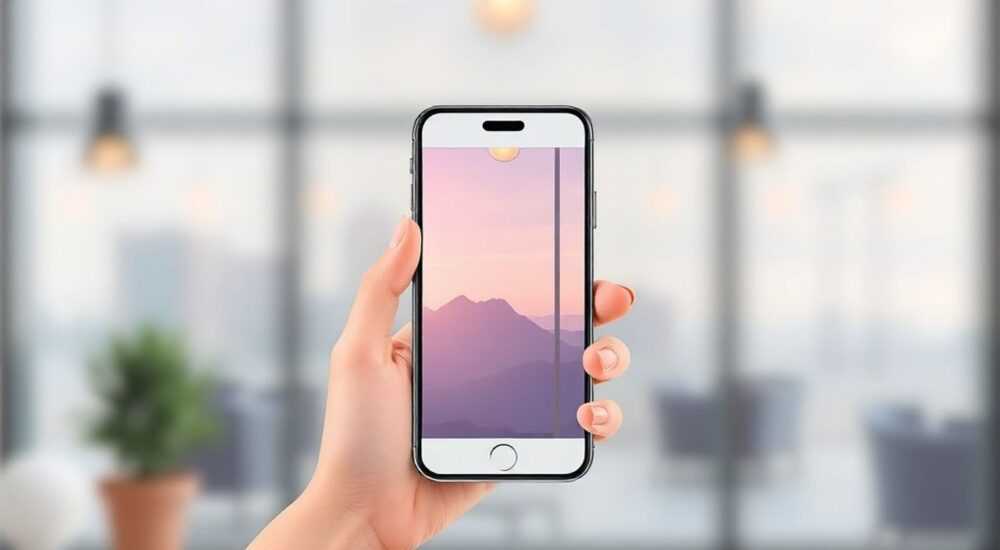
Вставить фотографию в изображение телефона в Photoshop — это распространённая задача для дизайнеров, маркетологов и владельцев бизнеса. Такой приём позволяет создавать реалистичные презентации интерфейсов, рекламных баннеров или демонстраций мобильных приложений. Главное — правильно подобрать шаблон устройства, аккуратно вписать фото с учётом перспективы и освещения, а затем выполнить финальную доработку.
Чтобы вставить фото в телефон в Photoshop, используйте Smart Objects: поместите изображение в слой смарт-объекта, примените трансформацию с искажением перспективы и настройте освещение. Это сохранит редактируемость и обеспечит реалистичный результат.
Содержание статьи:
- Зачем вставлять фото в телефон: практическое применение
- Подготовка шаблона устройства: где взять и как выбрать
- Вставка фото через Smart Object: пошаговая инструкция
- Шаг 1: Откройте шаблон и найдите слой экрана
- Шаг 2: Замените содержимое Smart Object
- Шаг 3: Активируйте трансформацию
- Шаг 4: Настройте режим наложения
- Шаг 5: Добавьте блик
- Работа с перспективой и освещением: как добиться реализма
- Частые ошибки и как их избежать
- Экспертное мнение
- Вопросы и ответы
- Заключение
Зачем вставлять фото в телефон: практическое применение
Визуализация контента на экране смартфона — не просто тренд, а необходимый инструмент в цифровом маркетинге и дизайне. Представьте, что вы запускаете новое мобильное приложение. Просто показать его интерфейс на белом фоне — недостаточно. Пользователям нужно увидеть, как оно будет выглядеть в реальной жизни. Именно поэтому вставка изображений в макеты телефонов так популярна.
Такие мокапы используются в портфолио дизайнеров, на сайтах компаний, в социальных сетях и презентациях. Они повышают доверие к продукту и делают контент более привлекательным. По данным HubSpot, посты с визуальными мокапами получают на 37% больше вовлечённости, чем обычные скриншоты.
Кроме того, вставляя фото в экран телефона, можно продемонстрировать работу камеры, показать эффект фильтра или представить пользовательский опыт. Это особенно актуально для брендов, которые делают упор на визуальный контент — например, фотостудии, блогеры или производители гаджетов.
Полезно знать: Вставлять фото в телефон можно не только в Photoshop, но и в других графических редакторах, таких как Figma, Canva или Affinity Photo. Однако именно Photoshop предлагает максимальный контроль над деталями.
Подготовка шаблона устройства: где взять и как выбрать
Перед тем как вставить изображение, нужно подготовить качественный шаблон телефона. От этого зависит весь дальнейший процесс. Идеальный мокап должен иметь чёткие границы экрана, реалистичные тени и возможность редактирования отдельных слоёв.
Существует несколько источников, где можно найти подходящие шаблоны:
- Pixeden — бесплатные и платные PSD-мокапы с высоким разрешением, включая iPhone, Samsung и другие модели.
- Mockup World — крупнейшая коллекция бесплатных мокапов, в том числе устройств под разные ракурсы и позы.
- Placeit — онлайн-сервис с готовыми сценами. Можно загружать своё фото и мгновенно получать результат.
- Envato Elements — платная подписка, дающая доступ к тысячам профессиональных мокапов.
При выборе шаблона обращайте внимание на следующие параметры:
- Формат файла — предпочтительнее PSD с разделёнными слоями (экран, корпус, тени).
- Разрешение — минимум 1920×1080 px, лучше 4K, чтобы изображение не теряло чёткости при увеличении.
- Угол обзора — фронтальный вид проще в работе, но диагональный или боковой добавляет динамики.
- Наличие Smart Object — если шаблон уже содержит смарт-объект для экрана, это ускорит процесс.
Если вы не нашли подходящий шаблон, можно создать его самостоятельно. Для этого понадобится качественное фото телефона на однотонном фоне. Удалите фон с помощью инструмента «Магическая палочка» или маски, затем выделите область экрана и преобразуйте её в отдельный слой.
«Всегда скачивайте мокапы с лицензией, разрешающей коммерческое использование. Особенно если вы работаете над проектом для клиента.» — Марина К., арт-директор цифрового агентства
Вставка фото через Smart Object: пошаговая инструкция
Использование Smart Object — ключ к гибкости и качеству. Этот формат позволяет вставлять изображение без потери качества при масштабировании или трансформации. Вот как это сделать:
Шаг 1: Откройте шаблон и найдите слой экрана
Откройте PSD-файл с мокапом телефона. В панели слоёв найдите папку или слой с названием Screen, Display или Layer Here. Дважды щёлкните по нему — если это Smart Object, откроется отдельное окно.
Шаг 2: Замените содержимое Smart Object
Если двойной клик открыл новое окно, удалите текущее содержимое (часто там заглушка) и вставьте своё фото. Убедитесь, что изображение центрировано и занимает всю область. Сохраните файл (Ctrl+S) и закройте вкладку.
Шаг 3: Активируйте трансформацию
Если шаблон не содержит Smart Object, выделите область экрана с помощью инструмента «Прямоугольная область», затем выберите меню Редактирование → Трансформирование → Перспектива. Теперь вставьте своё фото (Ctrl+V), вызовите трансформацию (Ctrl+T) и подгоните изображение под границы экрана.
Шаг 4: Настройте режим наложения
Чтобы фото выглядело как на настоящем экране, добавьте лёгкий эффект свечения. Создайте корректирующий слой Цветовой тон/Насыщенность, немного повысьте яркость. Затем добавьте Кривые и сделайте лёгкий S-образный изгиб для контрастности.
Шаг 5: Добавьте блик
Создайте новый слой поверх экрана. Выберите мягкую кисть белого цвета и нарисуйте блик в верхней части экрана — так, будто свет падает сверху. Уменьшите непрозрачность до 20–30%. Это имитирует отражение в стекле.
Полезно знать: Если вы часто работаете с мокапами, создайте собственный шаблон с настроенными слоями и сохраните его как .PSDT (шаблон Photoshop). Это сэкономит время в будущем.
Работа с перспективой и освещением: как добиться реализма
Даже идеально вставленное фото может выглядеть фальшиво, если игнорировать перспективу и свет. Реалистичность достигается за счёт согласованности всех элементов изображения.
Начнём с перспективы. Экран телефона — это плоскость, но в мокапе он может быть наклонён. Чтобы вставить фото правильно, нужно точно повторить угол наклона. Используйте инструмент Редактирование → Трансформирование → Искажение или Деформация, чтобы «подогнать» изображение под форму.
Обратите внимание на точки схода. Если телефон повернут влево, правая сторона экрана должна быть уже. То же касается вертикального наклона — верхняя часть сужается при виде снизу.
Теперь — освещение. Оно должно совпадать с направлением света на основном изображении. Если источник света справа, тени на экране должны быть слева. Аналогично — блики. Они всегда находятся напротив источника света.
Параметр |
Как проверить |
Способ коррекции |
|---|---|---|
Направление света |
Посмотрите на блики на корпусе телефона |
Добавьте блик на экран с противоположной стороны |
Цветовая температура |
Сравните тон экрана с окружающим фоном |
Используйте корректирующий слой «Баланс белого» |
Глубина резкости |
Оцените размытие фона |
Легко размойте крайние зоны экрана, если нужно |
Также важно учитывать отражения. На современных смартфонах с глянцевым экраном видны окружающие объекты. Вы можете имитировать это, добавив полупрозрачный дубликат фона, немного размытый и установленный в режиме наложения «Мягкий свет».
«Чем больше деталей вы контролируете — от бликов до микротеней — тем убедительнее выглядит финальное изображение. Не стремитесь к совершенству, стремитесь к правдоподобию.» — Арт-директор студии визуализации
Частые ошибки и как их избежать
Даже опытные пользователи Photoshop допускают типичные ошибки при вставке фото в телефон. Знание этих проблем поможет вам сэкономить время и получить лучший результат.
- Несоответствие перспективы — изображение в экране не «встаёт» в плоскость. Решение: всегда используйте трансформацию с искажением, а не просто масштабирование.
- Перенасыщенные цвета — фото слишком яркое, выглядит как принт, а не экран. Решение: уменьшите насыщенность на 10–15%, добавьте лёгкое размытие по Гауссу (0.3–0.5 px).
- Отсутствие бликов — экран кажется матовым. Решение: добавьте мягкий блик и установите непрозрачность 20–30%.
- Неправильный размер шрифтов — текст на вставленном изображении слишком мелкий или крупный для устройства. Решение: сверьтесь с реальными пропорциями интерфейса конкретной модели телефона.
- Игнорирование теней — экран не вписывается в общую тень сцены. Решение: создайте слой-маску и слегка затемните нижнюю часть экрана.
Особое внимание уделите краям экрана. Иногда вставленное изображение «вылезает» за границы, особенно при неточной трансформации. Используйте маску слоя, чтобы аккуратно скрыть лишние части.
Полезно знать: Перед финальным экспортом проверьте изображение на 100% масштабе. Часто артефакты становятся заметны только при детальном рассмотрении.
Экспертное мнение
Главный принцип при вставке фото в телефон — естественность. Изображение не должно привлекать к себе внимание как «вставленное». Оно должно восприниматься как органичная часть сцены.
Для этого важно работать не только с основным изображением, но и с микродеталями: микротенями, отражениями, цветовой гаммой. Используйте корректирующие слои, а не прямое редактирование пикселей — это сохранит гибкость.
Также рекомендуется использовать референсы. Найдите 2–3 реальных фото телефона с похожим освещением и сравните, как выглядит экран. Это поможет точнее настроить блики и контраст.
Не забывайте про экспорт. Сохраняйте финальное изображение в формате PNG с прозрачным фоном, если нужна гибкость, или JPEG — для публикации в интернете. Разрешение — не менее 150 dpi для цифровых носителей, 300 dpi — для печати.
Вопросы и ответы
Можно ли вставить фото в телефон без Photoshop?
Да, существуют альтернативы: Figma, Canva, Photopea (онлайн-аналог Photoshop). Однако они ограничены в функционале. Для сложных задач, особенно с перспективой и освещением, Photoshop остаётся лучшим выбором.
Почему моё изображение выглядит плоским?
Скорее всего, не хватает объёма. Добавьте блик, легкое свечение и микротени. Также проверьте, совпадает ли направление света на экране с общим освещением сцены.
Как вставить фото в телефон с изогнутым экраном?
Это сложнее. Понадобится деформация с помощью инструмента «Деформация» (Ctrl+T → клик правой кнопкой → Деформация). Подгоняйте изображение по контуру, имитируя изгиб. Также можно использовать плагины, например, Liquify.
Нужно ли делать изображение размытым при вставке?
Нет, но можно добавить очень лёгкое размытие (0.3–0.5 px) для имитации матрицы экрана. Полное размытие уместно только при имитации неактивного состояния.
Можно ли автоматизировать процесс?
Да. Используйте экшены (Actions) в Photoshop. Запишите последовательность действий: вставка, трансформация, баланс белого, экспорт. После этого вы сможете применять её к другим изображениям за один клик.
Заключение
Вставка фото в телефон в Photoshop — это не просто техническая операция, а полноценный процесс визуальной адаптации. Он требует внимания к деталям, понимания света и перспективы, а также чувства реализма. Используя Smart Object, вы получаете гибкость и возможность быстрой замены контента.
Главное — не стремиться к идеальному изображению, а создать правдоподобное. Пусть зритель не замечает, что фото вставлено. Именно в этом сила хорошего мокапа.
- Всегда используйте Smart Object для редактируемости и качества.
- Следите за соответствием перспективы и освещения.
- Добавляйте блики и микротени для реализма.
- Выбирайте качественные шаблоны с лицензией.
- Автоматизируйте процесс с помощью экшенов, если работаете с большим количеством мокапов.
⚠️ Дисклеймер — нажмите, чтобы развернуть
Материалы, опубликованные в разделе «Блог» на сайте RU DESIGN SHOP (rudesignshop.ru), носят исключительно информационный и ознакомительный характер и не являются руководством к действию, финансовой рекомендацией, медицинской услугой, ветеринарным назначением либо рекламой товаров и услуг, включая азартные игры. Публикации не содержат призывов к участию в азартных играх и не направлены на продвижение соответствующих операторов.
Безопасность применения товаров и веществ: при использовании строительных материалов, бытовой химии, пестицидов и агрохимикатов необходимо строго следовать инструкциям производителя и действующему законодательству Российской Федерации, включая Федеральный закон РФ от 19.07.1997 № 109-ФЗ «О безопасном обращении с пестицидами и агрохимикатами».
Упоминание товарных знаков, брендов и организаций носит исключительно информационный характер и не означает наличие партнёрских отношений или одобрения со стороны правообладателей.
Материалы, содержащие сведения о медицинских, ветеринарных или косметических средствах, представлены в справочных целях и не являются медицинской консультацией или назначением. Перед применением рекомендуется обратиться к врачу, ветеринарному специалисту или иному сертифицированному профессионалу.
Возрастные ограничения: материалы, содержащие сведения о продукции категории 18+, включая алкоголь или азартные игры, предназначены исключительно для совершеннолетней аудитории и публикуются в информационных целях.
Правовая ответственность: решения, принятые на основе опубликованной информации, пользователь принимает самостоятельно и на свой риск; редакция и авторы несут ответственность в пределах, установленных законодательством Российской Федерации.
Редакция не допускает публикаций, содержащих пропаганду экстремизма, терроризма, наркотических средств или суицида; подобные материалы подлежат немедленному удалению.
Упоминание организаций с ограниченным статусом: компания Meta Platforms Inc. (социальные сети Facebook и Instagram) признана экстремистской организацией решением суда РФ, её деятельность запрещена на территории Российской Федерации; любые упоминания приводятся исключительно в информационных целях.
Авторские права и источники: информация собирается из открытых источников; её актуальность указывается на дату публикации и может изменяться.
Изображения и иллюстрации используются на условиях, разрешённых правообладателями. При возникновении претензий редакция готова оперативно рассмотреть обращение и внести необходимые изменения.
Персональные данные и cookies: сайт использует cookies и обрабатывает персональные данные пользователей в соответствии с Федеральным законом № 152-ФЗ «О персональных данных» и Политикой конфиденциальности RU DESIGN SHOP.
Мнения авторов могут не совпадать с позицией государственных органов или коммерческих организаций, упомянутых в материалах.
РЕКОМЕНДУЕМ
Товары от российских производителей




