Скидка 5% на первый заказ — RDS5




Как вставить фотографию в автокад
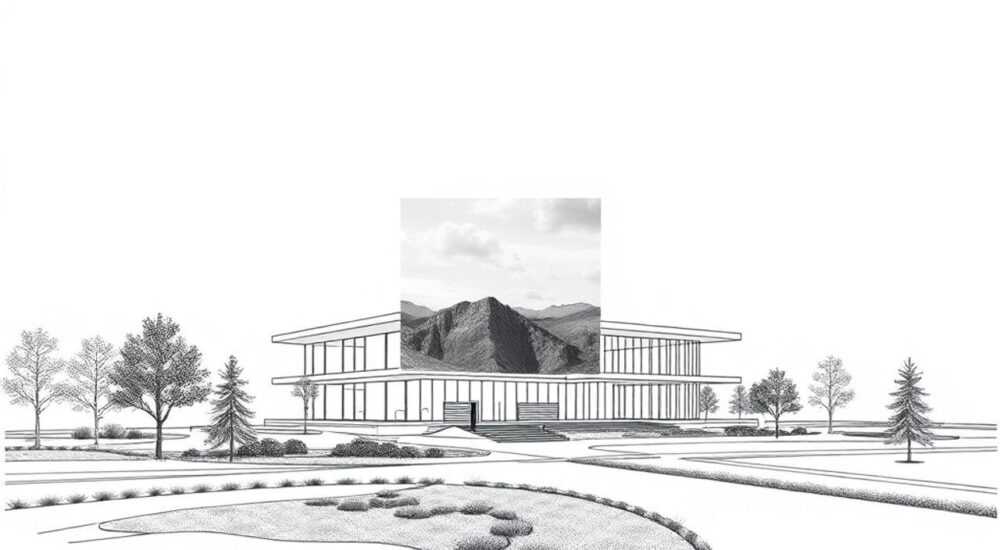
Вставка фотографии в AutoCAD — распространённая задача при подготовке проектной документации, создании презентаций или привязке реальных изображений к чертежам. Это может быть снимок местности, фасада здания, оборудования или даже сканированный эскиз. AutoCAD поддерживает импорт растровых изображений через функцию внешних ссылок (XREF), позволяя не только добавлять картинки, но и точно позиционировать, масштабировать и корректировать их прозрачность. Главное — использовать форматы, совместимые с AutoCAD: JPEG, PNG, BMP, TIFF и TGA.
Чтобы вставить фотографию в AutoCAD, используйте команду «Изображение» в меню «Вставка» или командную строку IMAGE. Лучше всего привязывать изображения как внешние ссылки — это сохранит размер файла чертежа и упростит управление.
Содержание статьи:
- Методы вставки изображений в AutoCAD
- Когда какой метод использовать?
- Пошаговое руководство: как вставить фото в AutoCAD
- Позиционирование и масштабирование изображений
- Управление изображениями: внешние ссылки и обновления
- Советы по организации файлов
- Распространённые ошибки и как их избежать
- Экспертное мнение
- Вопросы и ответы
- Заключение
Методы вставки изображений в AutoCAD
AutoCAD предоставляет несколько способов интеграции растровых изображений в чертёж. Выбор метода зависит от цели использования: временный просмотр, точная привязка к координатам или долгосрочное хранение данных. Наиболее эффективным считается метод вставки через внешнюю ссылку (XREF), так как он не увеличивает объём файла DWG и позволяет легко обновлять изображения.
Первый способ — использование команды IMAGEATTACH. Она открывает диалоговое окно выбора файла, где можно указать путь, точку вставки, масштаб и угол поворота. Этот метод идеален, когда нужно быстро добавить снимок для ориентира. Второй способ — перетаскивание файла из проводника Windows прямо в окно AutoCAD. Программа автоматически запустит процесс вставки с настройками по умолчанию.
Третий подход — вставка через буфер обмена. Скопируйте изображение из графического редактора (например, Paint или Photoshop) и вставьте его в AutoCAD с помощью Ctrl+V. Однако этот метод не рекомендуется для профессиональных проектов, так как вставленный объект становится частью чертежа, теряет возможность привязки и усложняет управление версиями.
Полезно знать: Формат TIFF поддерживает слои и альфа-каналы, что делает его предпочтительным для технических изображений с прозрачностью, например, при наложении контуров на фон.
Когда какой метод использовать?
- IMAGEATTACH — для точной вставки с контролем параметров. Подходит для всех типов проектов.
- Перетаскивание — для быстрого просмотра или тестирования. Удобно на этапе макетирования.
- Буфер обмена — исключительно для временных задач. Не используйте в финальных чертежах.
Выбор правильного метода напрямую влияет на производительность и удобство работы. Особенно важно это при работе с большими изображениями или в коллективных проектах, где используются общие сетевые папки.
Пошаговое руководство: как вставить фото в AutoCAD
Процесс вставки фотографии требует внимания к деталям, особенно если изображение будет использоваться как основа для чертежа. Ниже приведена пошаговая инструкция с рекомендациями по настройке.
- Подготовьте изображение. Убедитесь, что файл имеет достаточное разрешение (не менее 150–300 DPI), находится в поддерживаемом формате и расположен в доступной директории. Избегайте длинных путей с кириллицей.
- Откройте AutoCAD и загрузите нужный чертёж или создайте новый.
- Вызовите команду вставки. Перейдите во вкладку «Вставка» → «Изображение» или введите в командной строке
IMAGEATTACH. - Выберите файл. В диалоговом окне найдите нужное изображение и нажмите «Открыть».
- Настройте параметры вставки. В новом окне выберите:
- Точку вставки (можно оставить «Указать на экране»);
- Масштаб (аналогично — указать вручную или на экране);
- Угол поворота.
- Подтвердите вставку. Нажмите OK и укажите точку на чертеже, куда нужно поместить изображение.
После вставки изображение появится на рабочем поле. Его можно перемещать, поворачивать и масштабировать с помощью стандартных инструментов редактирования.
«Всегда вставляйте изображение с опцией «Указать на экране» — это даёт максимальный контроль над позицией и масштабом. Особенно важно при привязке к существующему чертежу.» — Алексей Миронов, инженер-проектировщик, 12 лет опыта в AutoCAD
Позиционирование и масштабирование изображений
Точное позиционирование — ключевой этап при работе с растровыми изображениями. Неправильно масштабированное фото может привести к ошибкам проектирования. Для корректного масштабирования используется метод «масштаб по известному расстоянию».
Например, вы вставили фотографию фасада здания, на котором видна дверь шириной 0.9 метра. Чтобы откалибровать изображение:
- Введите команду
SCALE. - Выберите вставленное изображение.
- Укажите базовую точку (например, левый край двери).
- Выберите опцию «Масштабирование по ссылке» (Reference).
- Укажите вторую точку — правый край двери.
- Введите реальное значение — 0.9.
Изображение автоматически изменит масштаб, соответствующий реальным размерам.
Для поворота используйте команду ROTATE. Укажите центр вращения и угол, либо воспользуйтесь опцией «Указать угол» по двум точкам на чертеже.
Параметр |
Рекомендуемое значение |
Примечание |
|---|---|---|
Разрешение изображения |
150–300 DPI |
Обеспечивает чёткость при печати |
Формат файла |
JPEG / PNG / TIFF |
PNG — для прозрачности, TIFF — для архивов |
Путь к файлу |
Относительный |
Упрощает перенос проекта |
Метод вставки |
IMAGEATTACH |
Гарантирует управляемость |
Полезно знать: Если изображение «плавает» при прокрутке, проверьте, включена ли опция «Быстрое панорамирование» (REGENAUTO). При её отключении растровые данные могут временно не отображаться.
Управление изображениями: внешние ссылки и обновления
Одно из главных преимуществ вставки изображений через IMAGEATTACH — работа с ними как с внешними ссылками (XREF). Это означает, что сам файл остаётся вне чертежа, а AutoCAD лишь ссылается на него. Такой подход снижает нагрузку на систему и позволяет легко заменять изображения без изменения чертежа.
Для управления изображениями используйте Диспетчер внешних ссылок (команда XREF). Здесь вы можете:
- Просматривать список всех прикреплённых изображений;
- Обновлять ссылки при изменении исходного файла;
- Отключать или удалять изображения;
- Переназначать путь к файлу, если он был перемещён.
Если изображение потеряло связь с файлом (например, после переноса проекта), в диспетчере оно отобразится с пометкой «Нет связи». В этом случае нужно вручную указать новое расположение.
Советы по организации файлов
- Храните все изображения в одной папке рядом с чертежом.
- Используйте относительные пути при вставке.
- Давайте файлам понятные имена: например, фасад_здания_ЮГ.jpg, а не IMG_1234.jpg.
- Регулярно проверяйте целостность ссылок перед отправкой проекта заказчику.
«Я всегда создаю папку «Rasters» в проектной директории. Это помогает избежать потери файлов и упрощает работу коллег.» — Екатерина Шульц, BIM-координатор, 8 лет в строительном проектировании
Распространённые ошибки и как их избежать
Новички часто сталкиваются с проблемами при работе с изображениями в AutoCAD. Большинство из них решаются простыми действиями.
- Изображение не отображается. Причина — неправильный путь к файлу или отключённая визуализация растров. Проверьте настройки переменной
IMAGEFRAME: значение 1 — рамка видна, 0 — скрыта. Также убедитесь, что слой с изображением не выключен. - Черезчур большой размер файла. Это происходит при вставке через буфер обмена или при использовании изображений высокого разрешения. Решение — сжимайте фото заранее или используйте XREF.
- Низкая производительность. Множество крупных изображений замедляют работу. Используйте команду
IMAGEADJUSTдля снижения качества отображения в режиме редактирования. - Смещение при печати. Убедитесь, что в настройках печати включено отображение растровых данных. Проверьте параметр «Печатать изображения» в диспетчере печати.
Ошибка |
Причина |
Решение |
|---|---|---|
Изображение серое или прозрачное |
Включена прозрачность |
Отключите прозрачность через свойства изображения |
Не видно рамки |
IMAGEFRAME = 0 |
Установите IMAGEFRAME = 1 |
Медленная прорисовка |
Высокое разрешение |
Уменьшите качество отображения или используйте меньшее изображение |
Потеря связи |
Файл перемещён |
Переназначьте путь в XREF-диспетчере |
Экспертное мнение
«Сегодня многие забывают, что растровые изображения — это не просто картинки. Они могут быть частью геопространственных данных, например, при работе с топосъёмками. В таких случаях я использую GeoTIFF и специальные плагины для привязки по координатам. Это спасает часы ручной калибровки.» — Дмитрий Ковалёв, GIS-специалист, 15 лет в инфраструктурном проектировании
Современные версии AutoCAD (2024–2026) поддерживают более глубокую интеграцию с растровыми данными. Например, можно использовать команду MAPCONNECT для подключения к онлайн-картам или загружать спутниковые снимки напрямую. Также появились улучшенные алгоритмы сжатия и фоновой загрузки изображений, что критично при работе с большими TIFF-файлами.
Вопросы и ответы
Можно ли вставить PNG с прозрачным фоном?
Да, AutoCAD поддерживает прозрачность PNG. Однако она должна быть включена в свойствах изображения. Используйте команду
IMAGE, выберите изображение и установите опцию «Прозрачность» в «Да».Как сделать изображение невидимым, но оставить в чертеже?
Переместите его на отдельный слой и выключите этот слой. Так вы сможете быстро показать или скрыть изображение без удаления.
Почему изображение размывается при увеличении?
Это происходит из-за низкого разрешения исходного файла. AutoCAD не может «додумать» недостающие пиксели. Решение — использовать изображения с высоким DPI или векторизовать важные элементы.
Можно ли вставить несколько фото за один раз?
К сожалению, стандартная команда IMAGEATTACH работает с одним файлом. Но можно использовать LISP-скрипты или AutoLISP-макросы для массовой вставки.
Как экспортировать чертёж с изображением в PDF?
Убедитесь, что в настройках печати выбран профиль, поддерживающий растровые данные (например, «Adobe PDF»). Также проверьте, включена ли опция «Печатать изображения».
Заключение
Вставка фотографии в AutoCAD — это не просто техническая операция, а важный этап проектирования, требующий понимания принципов управления внешними данными. Использование правильных форматов, методов вставки и настройка масштаба обеспечивают точность и стабильность проекта. Особенно важно применять внешние ссылки, чтобы избежать перегрузки файла и упростить совместную работу.
Главное — помнить, что изображение должно служить инструментом, а не препятствием. Следуя проверенным практикам, вы сможете интегрировать растровые данные максимально эффективно.
- Используйте IMAGEATTACH для точной и управляемой вставки.
- Храните изображения в отдельной папке и применяйте относительные пути.
- Калибруйте масштаб по известным размерам для точности.
- Контролируйте производительность через настройки отображения растров.
- Проверяйте целостность ссылок перед финализацией проекта.
⚠️ Дисклеймер — нажмите, чтобы развернуть
Материалы, опубликованные в разделе «Блог» на сайте RU DESIGN SHOP (rudesignshop.ru), носят исключительно информационный и ознакомительный характер и не являются руководством к действию, финансовой рекомендацией, медицинской услугой, ветеринарным назначением либо рекламой товаров и услуг, включая азартные игры. Публикации не содержат призывов к участию в азартных играх и не направлены на продвижение соответствующих операторов.
Безопасность применения товаров и веществ: при использовании строительных материалов, бытовой химии, пестицидов и агрохимикатов необходимо строго следовать инструкциям производителя и действующему законодательству Российской Федерации, включая Федеральный закон РФ от 19.07.1997 № 109-ФЗ «О безопасном обращении с пестицидами и агрохимикатами».
Упоминание товарных знаков, брендов и организаций носит исключительно информационный характер и не означает наличие партнёрских отношений или одобрения со стороны правообладателей.
Материалы, содержащие сведения о медицинских, ветеринарных или косметических средствах, представлены в справочных целях и не являются медицинской консультацией или назначением. Перед применением рекомендуется обратиться к врачу, ветеринарному специалисту или иному сертифицированному профессионалу.
Возрастные ограничения: материалы, содержащие сведения о продукции категории 18+, включая алкоголь или азартные игры, предназначены исключительно для совершеннолетней аудитории и публикуются в информационных целях.
Правовая ответственность: решения, принятые на основе опубликованной информации, пользователь принимает самостоятельно и на свой риск; редакция и авторы несут ответственность в пределах, установленных законодательством Российской Федерации.
Редакция не допускает публикаций, содержащих пропаганду экстремизма, терроризма, наркотических средств или суицида; подобные материалы подлежат немедленному удалению.
Упоминание организаций с ограниченным статусом: компания Meta Platforms Inc. (социальные сети Facebook и Instagram) признана экстремистской организацией решением суда РФ, её деятельность запрещена на территории Российской Федерации; любые упоминания приводятся исключительно в информационных целях.
Авторские права и источники: информация собирается из открытых источников; её актуальность указывается на дату публикации и может изменяться.
Изображения и иллюстрации используются на условиях, разрешённых правообладателями. При возникновении претензий редакция готова оперативно рассмотреть обращение и внести необходимые изменения.
Персональные данные и cookies: сайт использует cookies и обрабатывает персональные данные пользователей в соответствии с Федеральным законом № 152-ФЗ «О персональных данных» и Политикой конфиденциальности RU DESIGN SHOP.
Мнения авторов могут не совпадать с позицией государственных органов или коммерческих организаций, упомянутых в материалах.
РЕКОМЕНДУЕМ
Товары от российских производителей

Подвесной светильник 44° — 1° OYSTER
Диапазон цен: 50925 руб. – 98649 руб.


