Скидка 5% на первый заказ — RDS5




Как вставить фотографию в фигуру в повер поинт
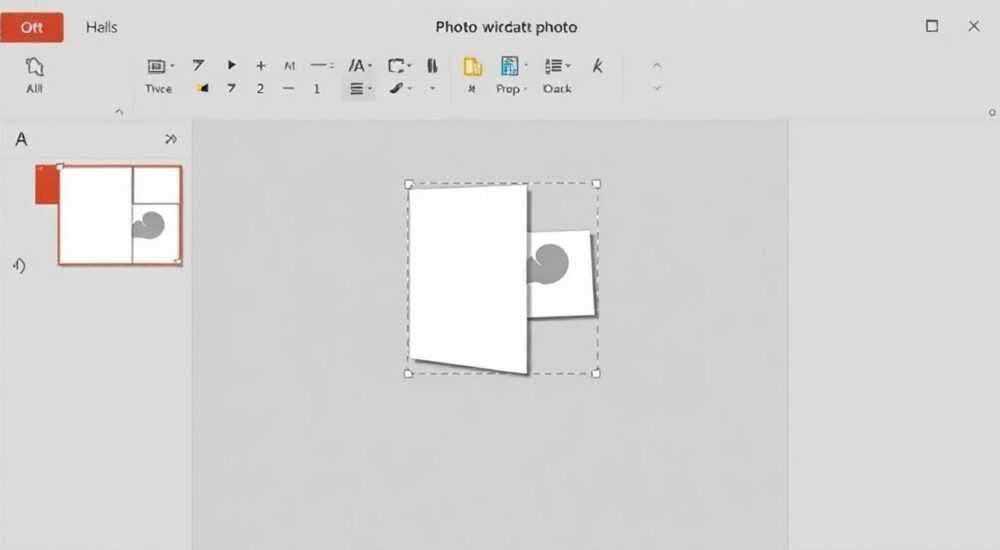
Вставить фотографию в фигуру в PowerPoint можно с помощью функции «Заливка рисунком», доступной через контекстное меню формата фигуры. Главное — правильно выбрать изображение, настроить его отображение внутри фигуры и при необходимости скорректировать пропорции или положение.
Чтобы поместить фото внутрь фигуры в PowerPoint, выделите фигуру, откройте «Формат фигуры», выберите заливку изображением и укажите нужный файл. Убедитесь, что изображение корректно масштабировано и не искажено.
PowerPoint остаётся одним из самых популярных инструментов для создания презентаций — по данным Microsoft, его используют более 1,2 миллиарда человек по всему миру. Эффективные слайды строятся не только на содержании, но и на визуальной подаче. Одним из ключевых приёмов профессионального дизайна является вставка фотографий внутрь фигур: кругов, стрелок, рамок или сложных контуров. Это позволяет создавать современные композиции, акцентировать внимание и выравнивать структуру слайда. Однако многие пользователи сталкиваются с трудностями при реализации этого приёма: изображение выходит за границы, искажается или не заполняет фигуру должным образом.
Содержание статьи:
- Зачем вставлять фото в фигуру: принципы визуального дизайна
- Шаг за шагом: как вставить фото в фигуру в PowerPoint
- Альтернативный способ: через меню «Заливка»
- Настройка заливки и масштабирование изображения
- Как изменить положение изображения внутри фигуры
- Ошибки и как их избежать при работе с фигурами и фото
- Ошибка 1: Изображение искажено
- Ошибка 2: Фото не отображается вообще
- Ошибка 3: После перемещения слайда фото пропало
- Дополнительные приёмы для продвинутых пользователей
- Применение эффектов к фигуре с фото
- Создание маски из произвольной фигуры
- Использование тем и шаблонов
- Экспертное мнение
- Вопросы и ответы
- Заключение
Зачем вставлять фото в фигуру: принципы визуального дизайна
Использование фотографий внутри фигур — это не просто модный тренд, а важный элемент визуальной коммуникации. Такой приём помогает организовать информацию, сделать слайд более структурированным и эстетически привлекательным. Например, портреты команды в круглых рамках выглядят гармоничнее, чем прямоугольные фото, а иконки с фоновыми изображениями усиливают восприятие данных.
Фигуры задают форму восприятия. Когда изображение помещается внутрь замкнутого контура, глаз зрителя автоматически фокусируется на нём, игнорируя лишние детали. Это особенно важно при демонстрации презентаций в условиях ограниченного времени — например, на деловых встречах или конференциях.
Кроме того, использование фигур помогает соблюдать единый стиль оформления. Если все фото на слайде имеют одинаковую форму и размер, это создаёт ощущение профессионализма и продуманности. В отличие от стандартной вставки картинок, которые часто выглядят «разбросанными», заливка фигур изображением обеспечивает визуальную целостность.
Полезно знать: Круглые и овальные формы ассоциируются с дружелюбием и открытостью, а угловатые — с энергией и решительностью. Выбор формы должен соответствовать цели слайда.
Шаг за шагом: как вставить фото в фигуру в PowerPoint
Процесс вставки фотографии в фигуру прост, но требует внимания к деталям. Ниже приведён пошаговый алгоритм, который работает во всех актуальных версиях PowerPoint (2016, 2019, 2021, Microsoft 365).
- Откройте презентацию и перейдите на нужный слайд.
- Вставьте фигуру: перейдите на вкладку «Вставка» → «Фигуры» и выберите подходящий контур (например, круг, прямоугольник с закруглёнными краями).
- Нарисуйте фигуру нужного размера, удерживая Shift для сохранения пропорций (например, идеальный круг).
- Щёлкните правой кнопкой мыши по фигуре и выберите «Формат фигуры».
- В правой панели откройте раздел «Заливка» и отметьте опцию «Рисунок или текстура».
- Нажмите «Вставить из» → «Файл» и выберите нужное изображение на компьютере.
- Фото автоматически заполнит фигуру. При необходимости отрегулируйте его положение и масштаб.
Если фигура уже содержит заливку или цвет, её нужно сначала удалить. Для этого в том же разделе «Заливка» выберите «Нет заливки». Только после этого станет доступна опция заливки изображением.
«Всегда используйте высококачественные изображения. Низкое разрешение будет особенно заметно при обрезке под фигуру.» — Алексей М., дизайнер презентаций
Альтернативный способ: через меню «Заливка»
Некоторые версии PowerPoint позволяют быстрый доступ к заливке через контекстное меню:
- Выделите фигуру.
- На вкладке «Формат» найдите группу «Вставка фигур».
- Нажмите стрелку вниз у кнопки «Заливка» и выберите «Рисунок из файла».
- Укажите путь к изображению и подтвердите выбор.
Этот способ немного быстрее, но даёт меньше контроля над параметрами заливки по сравнению с панелью «Формат фигуры».
Настройка заливки и масштабирование изображения
После вставки фото в фигуру важно правильно настроить его отображение. По умолчанию PowerPoint растягивает изображение, чтобы оно полностью заполнило фигуру. Это может привести к искажению, особенно если соотношение сторон фото и фигуры не совпадает.
В разделе «Формат фигуры» доступны следующие параметры:
- Смещение — позволяет сдвинуть изображение по горизонтали и вертикали.
- Масштаб — регулирует увеличение фото (например, 100%, 120%).
- Обрезка — определяет, как именно изображение заполняет фигуру: растяжение, мозаика или масштабирование с обрезкой.
Для лучшего результата рекомендуется использовать режим «Масштабировать», при котором изображение центрируется и увеличивается до тех пор, пока не заполнит фигуру без искажений. Лишние части при этом скрываются — это нормально, главное, чтобы ключевая часть фото (например, лицо человека) осталась видимой.
Режим заливки |
Когда использовать |
Плюсы |
Минусы |
|---|---|---|---|
Растянуть |
Когда важно заполнить всю фигуру |
Нет пустых областей |
Искажение пропорций |
Масштабировать |
Для портретов и важных объектов |
Сохранение пропорций |
Возможна обрезка краёв |
Мозаика |
Для текстур и фонов |
Повторение изображения |
Не подходит для фото |
Как изменить положение изображения внутри фигуры
Если нужная часть фото не попадает в центр, её можно сместить:
- В панели «Формат фигуры» перейдите в «Заливка» → «Рисунок или текстура».
- Измените значения «Смещение по горизонтали» и «по вертикали».
- Используйте ползунок «Масштаб», чтобы увеличить или уменьшить изображение.
Полезно знать: Перед финальной вставкой можно предварительно обрезать фото в графическом редакторе под нужное соотношение сторон, чтобы минимизировать потери при масштабировании.
Ошибки и как их избежать при работе с фигурами и фото
Даже опытные пользователи иногда допускают типичные ошибки, снижающие качество презентации. Ниже — основные проблемы и способы их решения.
Ошибка 1: Изображение искажено
Часто возникает при использовании режима «Растянуть». Решение — переключиться на «Масштабировать» и вручную отцентрировать изображение. Также проверьте, совпадают ли пропорции фигуры и исходного фото.
Ошибка 2: Фото не отображается вообще
Возможно, выбрана неподдерживаемая форма файла (например, HEIC) или повреждённый файл. Используйте стандартные форматы: JPG, PNG, BMP. Пересохраните проблемное изображение в другом редакторе.
Ошибка 3: После перемещения слайда фото пропало
Это происходит, если презентация открывается на другом устройстве, где исходное изображение недоступно. Чтобы избежать этого, вставляйте фото напрямую в презентацию, а не как ссылку. Проверить можно в настройках: «Вставить как: внедрить».
«Никогда не используйте внешние ссылки на изображения. Всегда встраивайте фото в файл .pptx, особенно если презентация будет передаваться коллегам или клиентам.» — Татьяна К., преподаватель цифровых навыков
Дополнительные приёмы для продвинутых пользователей
После освоения базового метода можно применять более сложные техники для улучшения визуального эффекта.
Применение эффектов к фигуре с фото
PowerPoint позволяет добавлять тени, свечение, контуры и объём к фигуре даже с заливкой изображением. Это усиливает глубину и делает элемент более заметным.
- Выделите фигуру с фото.
- Перейдите на вкладку «Формат».
- Используйте кнопки в группе «Стили фигур»: тень, отражение, свечение.
Создание маски из произвольной фигуры
Если стандартных форм недостаточно, можно использовать любую фигуру как маску:
- Вставьте два объекта: изображение и фигуру нужной формы.
- Разместите фигуру поверх фото.
- Выделите оба объекта (удерживая Shift).
- На вкладке «Формат» нажмите «Форматирование фигур» → «Объединить фигуры» → «Пересечение».
В результате получится изображение, обрезанное по форме фигуры. Этот способ особенно полезен для нестандартных рамок.
Использование тем и шаблонов
Многие шаблоны PowerPoint уже содержат заготовки для вставки фото в фигуры. Использование таких слайдов экономит время и гарантирует согласованность стиля. Достаточно щёлкнуть по месту вставки и выбрать новое изображение.
Полезно знать: Шаблоны с поддержкой «мест для контента» автоматически применяют настройки заливки и масштабирования — просто замените изображение, и всё будет выглядеть корректно.
Экспертное мнение
Визуальная иерархия — ключ к эффективной презентации. Размещение фото внутри фигур помогает выстроить чёткую структуру и направить внимание зрителя. Главное правило: форма должна служить содержанию, а не отвлекать от него. Избегайте перегруженных слайдов с множеством фигур разного размера и стиля.
Лучше использовать одну-две формы в едином стиле на весь блок. Например, все портреты — в кругах одного диаметра, с одинаковыми эффектами. Это создаёт ощущение системности.
Также важно учитывать контекст. В деловой презентации уместны строгие прямоугольники или овалы, а в креативных проектах — нестандартные силуэты. Цвет контура фигуры должен сочетаться с общей цветовой гаммой слайда, не создавая визуального диссонанса.
Вопросы и ответы
Можно ли вставить несколько фото в одну фигуру?
Нет, одна фигура может содержать только одно изображение в качестве заливки. Однако можно создать композицию из нескольких фигур или использовать таблицу с ячейками, стилизованными под фигуры.
Почему фото выглядит размытым после вставки?
Это происходит при сильном увеличении низкокачественного изображения. Используйте фото с разрешением не менее 150–300 DPI. Также проверьте, не активирована ли опция «Сжатие изображений» в PowerPoint («Файл» → «Параметры» → «Дополнительно»).
Работает ли этот метод с видео или анимацией?
Нет, заливка видео в фигуру не поддерживается. Однако можно вставить видео рядом с фигурой и наложить анимацию обрезки, имитирующую маску.
Как быстро применить одинаковую заливку ко многим фигурам?
Используйте функцию «Формат по образцу». Скопируйте формат одной настроенной фигуры (выделите её, нажмите Ctrl+Shift+C), затем примените к другим (Ctrl+Shift+V).
Заключение
Вставка фотографии в фигуру в PowerPoint — это простой, но мощный инструмент визуального дизайна. Он помогает создавать профессиональные, структурированные и эстетически приятные слайды, которые лучше воспринимаются аудиторией. Зная пошаговый алгоритм и тонкости настройки заливки, можно значительно повысить качество любой презентации.
Главное — не бояться экспериментировать с формами, масштабированием и эффектами, но всегда помнить о балансе между красотой и информативностью.
- Используйте заливку изображением через «Формат фигуры» для точного контроля.
- Выбирайте режим «Масштабировать», чтобы избежать искажений.
- Всегда встраивайте фото в файл, а не оставляйте внешние ссылки.
- Применяйте единый стиль фигур для визуальной согласованности.
- Используйте шаблоны и формат по образцу для ускорения работы.
⚠️ Дисклеймер — нажмите, чтобы развернуть
Материалы, опубликованные в разделе «Блог» на сайте RU DESIGN SHOP (rudesignshop.ru), носят исключительно информационный и ознакомительный характер и не являются руководством к действию, финансовой рекомендацией, медицинской услугой, ветеринарным назначением либо рекламой товаров и услуг, включая азартные игры. Публикации не содержат призывов к участию в азартных играх и не направлены на продвижение соответствующих операторов.
Безопасность применения товаров и веществ: при использовании строительных материалов, бытовой химии, пестицидов и агрохимикатов необходимо строго следовать инструкциям производителя и действующему законодательству Российской Федерации, включая Федеральный закон РФ от 19.07.1997 № 109-ФЗ «О безопасном обращении с пестицидами и агрохимикатами».
Упоминание товарных знаков, брендов и организаций носит исключительно информационный характер и не означает наличие партнёрских отношений или одобрения со стороны правообладателей.
Материалы, содержащие сведения о медицинских, ветеринарных или косметических средствах, представлены в справочных целях и не являются медицинской консультацией или назначением. Перед применением рекомендуется обратиться к врачу, ветеринарному специалисту или иному сертифицированному профессионалу.
Возрастные ограничения: материалы, содержащие сведения о продукции категории 18+, включая алкоголь или азартные игры, предназначены исключительно для совершеннолетней аудитории и публикуются в информационных целях.
Правовая ответственность: решения, принятые на основе опубликованной информации, пользователь принимает самостоятельно и на свой риск; редакция и авторы несут ответственность в пределах, установленных законодательством Российской Федерации.
Редакция не допускает публикаций, содержащих пропаганду экстремизма, терроризма, наркотических средств или суицида; подобные материалы подлежат немедленному удалению.
Упоминание организаций с ограниченным статусом: компания Meta Platforms Inc. (социальные сети Facebook и Instagram) признана экстремистской организацией решением суда РФ, её деятельность запрещена на территории Российской Федерации; любые упоминания приводятся исключительно в информационных целях.
Авторские права и источники: информация собирается из открытых источников; её актуальность указывается на дату публикации и может изменяться.
Изображения и иллюстрации используются на условиях, разрешённых правообладателями. При возникновении претензий редакция готова оперативно рассмотреть обращение и внести необходимые изменения.
Персональные данные и cookies: сайт использует cookies и обрабатывает персональные данные пользователей в соответствии с Федеральным законом № 152-ФЗ «О персональных данных» и Политикой конфиденциальности RU DESIGN SHOP.
Мнения авторов могут не совпадать с позицией государственных органов или коммерческих организаций, упомянутых в материалах.
РЕКОМЕНДУЕМ
Товары от российских производителей




