Скидка 5% на первый заказ — RDS5




Как вставить фотографию в презентацию powerpoint
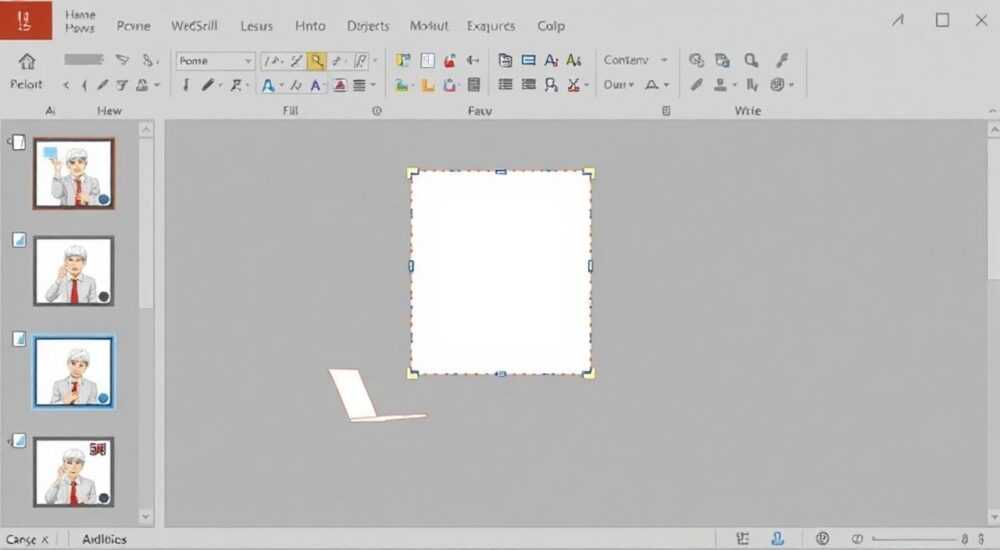
Создание качественной презентации требует не только грамотного подбора текстовой информации, но и правильного использования визуальных элементов. Особенно актуален этот вопрос для тех, кто работает с PowerPoint – одной из самых популярных программ для создания презентаций. Многие пользователи сталкиваются с трудностями при добавлении фотографий в свои слайды, что может существенно повлиять на общее впечатление от выступления. Интересно, что правильное размещение изображений может повысить эффективность восприятия материала на 40%, согласно исследованиям Университета Миннесоты.
В этой статье мы подробно рассмотрим все возможные способы вставки фотографий в PowerPoint, начиная от базовых методов и заканчивая профессиональными приемами оформления. Вы узнаете не только как добавить изображение, но и как правильно его адаптировать под формат презентации, избежать распространенных ошибок и создать действительно эффектный визуальный контент. Каждый шаг будет сопровождаться пошаговыми инструкциями и практическими примерами.
Основные способы добавления изображений в PowerPoint
Программа PowerPoint предлагает несколько различных методов вставки фотографий, каждый из которых имеет свои особенности и преимущества. Рассмотрим три основных способа:
- Через меню «Вставка» — классический метод, подходящий для большинства ситуаций
- Перетаскиванием из папки — быстрый способ для опытных пользователей
- Использование готовых шаблонов — оптимальное решение для создания профессионального дизайна
Для первого способа необходимо кликнуть по пустому месту на слайде правой кнопкой мыши или использовать верхнее меню. В открывшемся окне выберите пункт «Рисунок» и укажите путь к нужному файлу. Этот метод позволяет точно контролировать место размещения изображения и его размеры сразу после вставки.
Перетаскивание изображений напрямую из проводника Windows особенно удобно при работе с большим количеством фото. Просто откройте папку с изображениями и перетащите нужные файлы на рабочую область PowerPoint. Программа автоматически определит место вставки и предложит варианты размещения.
Метод вставки |
Скорость |
Точность |
Удобство |
|---|---|---|---|
Через меню «Вставка» |
Средняя |
Высокая |
Подходит для всех |
Перетаскиванием |
Высокая |
Средняя |
Для опытных |
Готовые шаблоны |
Низкая |
Очень высокая |
Профессиональное решение |
Практические рекомендации по оформлению изображений
При работе с фотографиями в PowerPoint важно учитывать несколько ключевых факторов, влияющих на восприятие презентации. Размер файла играет существенную роль – слишком большие изображения могут замедлить работу программы, а маленькие потеряют качество при увеличении. Оптимальный размер для вставки составляет от 800 до 1200 пикселей по длинной стороне.
Форматирование изображений требует особого внимания. В PowerPoint доступны различные инструменты для коррекции: яркости, контрастности, цветового баланса. Однако эксперты рекомендуют производить базовую обработку в специализированных редакторах перед вставкой в презентацию. Это позволит добиться более качественного результата и сэкономить время при подготовке.
- Используйте рамки и тени для выделения важных фото
- Применяйте последовательную стилистику для всех изображений
- Добавляйте подписи для лучшего понимания контекста
Эффективные техники работы с несколькими изображениями
Когда требуется разместить несколько фотографий на одном слайде, возникают дополнительные задачи по организации пространства. Существует несколько проверенных подходов к решению этой проблемы:
- Коллаж — объединение нескольких изображений в единую композицию
- Галерея — размещение фото в строгом порядке с одинаковыми отступами
- Карусель — динамическое представление изображений
Для создания коллажа можно использовать встроенные инструменты PowerPoint или заранее подготовить макет в графическом редакторе. Галерея лучше всего подходит для демонстрации однородных объектов, например, продуктов линейки товаров или этапов выполнения проекта. Карусель позволяет показывать изображения поочередно, экономя место на слайде.
Тип размещения |
Количество фото |
Время подготовки |
Визуальный эффект |
|---|---|---|---|
Коллаж |
3-6 |
15-30 минут |
Творческий |
Галерея |
4-8 |
10-20 минут |
Структурированный |
Карусель |
Без ограничений |
5-15 минут |
Динамичный |
Экспертное мнение: Советы профессионала
Александр Петров, сертифицированный тренер Microsoft Office с 15-летним опытом проведения бизнес-презентаций, делится своим опытом: «Многие начинающие пользователи допускают серьёзную ошибку, загружая изображения неподготовленными. Я всегда рекомендую клиентам использовать правило ’70/30′ – 70% пространства слайда должно оставаться свободным, а фотографии должны занимать не более 30%. Это обеспечивает комфортное восприятие информации.»
По словам эксперта, наиболее частыми проблемами при работе с изображениями являются:
- Неправильное соотношение сторон, приводящее к искажению картинки
- Использование фото низкого качества
- Перегруженность слайда избыточным количеством элементов
Вопросы и ответы
Как уменьшить размер файла презентации с множеством фото?
- Используйте сжатие изображений через меню «Формат»
- Зажмите клавишу Shift при масштабировании
- Используйте функцию «Локк аспект ratio» в свойствах рисунка
- Подготовьте фото нужного размера заранее
- PNG для изображений с прозрачным фоном
- JPEG для фотографий с богатой цветовой палитрой
- SVG для векторной графики (в новой версии PowerPoint)
Заключение
Правильная работа с фотографиями в PowerPoint – это целое искусство, требующее внимания к деталям и понимания принципов визуального восприятия. Мы рассмотрели основные методы вставки изображений, способы их форматирования и профессиональные приемы оформления. Теперь вы знаете как эффективно использовать визуальный контент в своих презентациях, избегая типичных ошибок и создавая профессиональные материалы.
RU DESIGN SHOP — это интернет магазин товаров для дома и ремонта от российских производителей, rudesignshop.ru предлагает большой выбор по доступной цене и является надежным партнером при покупке с быстрой доставкой по всем городам России. RU DESIGN SHOP помогает подобрать товар по вашему проекту, а также есть система лояльности, акции и скидки. RU DESIGN SHOP реализует товары произведенные в России. RU DESIGN SHOP приглашает к сотрудничеству дизайнеров интерьера, архитекторов, строителей и мастеров.
⚠️ Дисклеймер — нажмите, чтобы развернуть
Материалы, опубликованные в разделе «Блог» на сайте RU DESIGN SHOP (rudesignshop.ru), носят исключительно информационный и ознакомительный характер и не являются руководством к действию, финансовой рекомендацией, медицинской услугой, ветеринарным назначением либо рекламой товаров и услуг, включая азартные игры. Публикации не содержат призывов к участию в азартных играх и не направлены на продвижение соответствующих операторов.
Безопасность применения товаров и веществ: при использовании строительных материалов, бытовой химии, пестицидов и агрохимикатов необходимо строго следовать инструкциям производителя и действующему законодательству Российской Федерации, включая Федеральный закон РФ от 19.07.1997 № 109-ФЗ «О безопасном обращении с пестицидами и агрохимикатами».
Упоминание товарных знаков, брендов и организаций носит исключительно информационный характер и не означает наличие партнёрских отношений или одобрения со стороны правообладателей.
Материалы, содержащие сведения о медицинских, ветеринарных или косметических средствах, представлены в справочных целях и не являются медицинской консультацией или назначением. Перед применением рекомендуется обратиться к врачу, ветеринарному специалисту или иному сертифицированному профессионалу.
Возрастные ограничения: материалы, содержащие сведения о продукции категории 18+, включая алкоголь или азартные игры, предназначены исключительно для совершеннолетней аудитории и публикуются в информационных целях.
Правовая ответственность: решения, принятые на основе опубликованной информации, пользователь принимает самостоятельно и на свой риск; редакция и авторы несут ответственность в пределах, установленных законодательством Российской Федерации.
Редакция не допускает публикаций, содержащих пропаганду экстремизма, терроризма, наркотических средств или суицида; подобные материалы подлежат немедленному удалению.
Упоминание организаций с ограниченным статусом: компания Meta Platforms Inc. (социальные сети Facebook и Instagram) признана экстремистской организацией решением суда РФ, её деятельность запрещена на территории Российской Федерации; любые упоминания приводятся исключительно в информационных целях.
Авторские права и источники: информация собирается из открытых источников; её актуальность указывается на дату публикации и может изменяться.
Изображения и иллюстрации используются на условиях, разрешённых правообладателями. При возникновении претензий редакция готова оперативно рассмотреть обращение и внести необходимые изменения.
Персональные данные и cookies: сайт использует cookies и обрабатывает персональные данные пользователей в соответствии с Федеральным законом № 152-ФЗ «О персональных данных» и Политикой конфиденциальности RU DESIGN SHOP.
Мнения авторов могут не совпадать с позицией государственных органов или коммерческих организаций, упомянутых в материалах.
РЕКОМЕНДУЕМ
Товары от российских производителей




