Скидка 5% на первый заказ — RDS5




Как вставить гиф в презентацию powerpoint
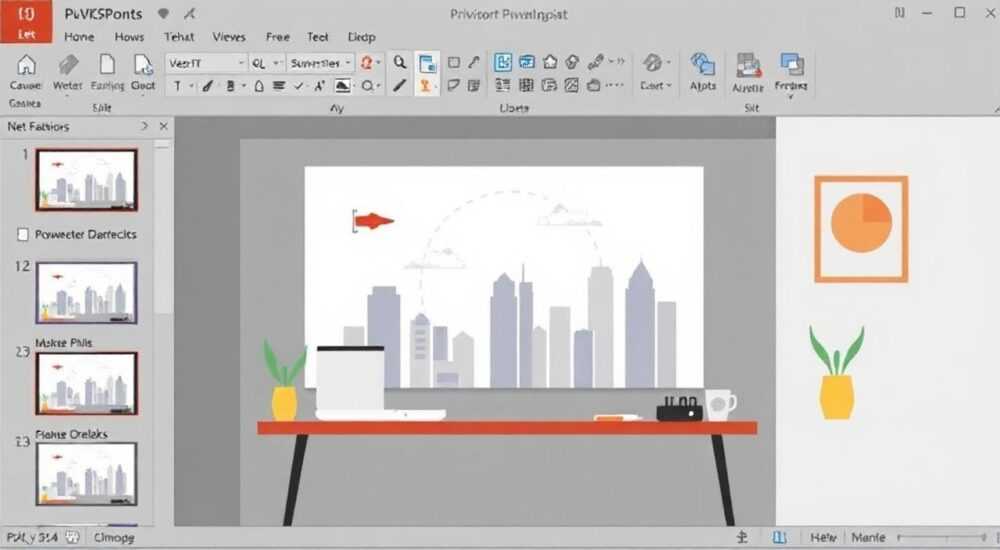
Вставить GIF в презентацию PowerPoint можно несколькими способами — через вставку как изображения, видео или с использованием сторонних инструментов. Наиболее надёжный и универсальный метод — преобразовать анимированный GIF в видеоформат (например, MP4) и вставить его как видеоролик: это гарантирует воспроизведение анимации во всех версиях PowerPoint, в том числе при демонстрации на других устройствах.
Чтобы гифка корректно отображалась в PowerPoint, лучше всего конвертировать её в формат MP4 и вставить как видео. Этот способ работает стабильно на всех устройствах и не зависит от версии программы.
PowerPoint — один из самых популярных инструментов для создания презентаций в бизнесе, образовании и научной среде. Согласно статистике Microsoft, более 1,2 миллиарда пользователей по всему миру используют Office, и PowerPoint остаётся ключевым компонентом пакета. Современные презентации всё чаще включают динамичные элементы — анимации, видео, интерактивы. Одним из таких элементов является анимированный GIF, который помогает визуализировать процессы, добавить юмор или подчеркнуть ключевые моменты. Однако не все знают, что вставка GIF в PowerPoint имеет свои нюансы: в некоторых версиях программы анимация может не проигрываться, особенно при демонстрации на другом компьютере. Это связано с тем, что PowerPoint не всегда корректно обрабатывает формат .gif как анимированное изображение. Решение существует — и оно включает как прямые методы, так и альтернативные подходы, обеспечивающие стабильную работу анимации.
Содержание статьи:
Как вставить GIF напрямую в PowerPoint
Первый способ, который приходит на ум — вставить анимированный GIF как обычное изображение. Для этого перейдите на вкладку «Вставка» → «Рисунки» → выберите файл с расширением .gif. После вставки изображение появится на слайде. В большинстве случаев в редакторе PowerPoint анимация будет работать: вы увидите движение при предварительном просмотре.
Однако здесь кроется главная проблема: анимация может не запуститься при демонстрации презентации (режим «Показ слайдов»), особенно если файл открывается на другом компьютере или в старой версии PowerPoint. Это происходит потому, что PowerPoint не поддерживает полноценное воспроизведение анимированных GIF как динамического контента. Программа воспринимает .gif как статическое изображение и отображает только первый кадр.
Полезно знать: Даже если GIF анимируется в режиме редактирования, это не гарантирует его воспроизведение при показе слайдов. Особенно это актуально для версий PowerPoint 2016 и ранее.
Тем не менее, в последних версиях PowerPoint (Microsoft 365, PowerPoint 2019 и новее) поддержка анимированных GIF улучшена. Если вы уверены, что презентация будет демонстрироваться на современном ПК с актуальной версией Office, можно использовать прямую вставку. Убедитесь, что:
- Файл .gif не превышает 10 МБ;
- Анимация короткая (до 5–7 секунд);
- Вы тестируете презентацию на целевой машине перед показом.
Если же требуется гарантированная воспроизводимость, рекомендуется использовать альтернативные методы — например, конвертацию в видеоформат.
Преобразование GIF в MP4: зачем и как
Наиболее надёжный способ — конвертировать анимированный GIF в видеоформат MP4. Формат MP4 поддерживается PowerPoint идеально: видео воспроизводится плавно, занимает меньше места и корректно отображается на любом устройстве с установленным PowerPoint.
Преобразование решает сразу несколько проблем:
- Гарантия воспроизведения анимации при показе слайдов;
- Меньший размер файла по сравнению с исходным GIF;
- Поддержка звука (если он нужен);
- Возможность управления воспроизведением через анимации и триггеры.
Процесс конвертации прост и не требует специальных навыков. Существует несколько вариантов:
- Онлайн-конвертеры: сайты вроде CloudConvert, EZGIF, OnlineConvert позволяют загрузить GIF и экспортировать его в MP4. Преимущество — простота и скорость. Недостаток — необходимость загружать файл в интернет, что может быть небезопасно для конфиденциального контента.
- Программы на ПК: HandBrake, VLC Media Player, FFmpeg. Эти инструменты работают локально, не требуют интернета. Например, в VLC: «Медиа» → «Конвертировать/Сохранить» → добавить GIF → выбрать профиль «Video — H.264 + MP3 (MP4)».
- Интеграция с Canva или Adobe Express: если вы используете графические редакторы, многие из них поддерживают экспорт GIF как видео.
«Конвертация GIF в MP4 — не просто технический трюк, а стандарт хорошей презентационной практики. Это повышает надёжность и профессиональный уровень вашей работы.» — Алексей Миронов, ведущий UX-дизайнер презентаций, 12 лет опыта
После конвертации у вас будет видеофайл, готовый к вставке в PowerPoint. Убедитесь, что видео короткое, плавное и соответствует стилю презентации.
Вставка видео MP4 в PowerPoint
После преобразования GIF в MP4 вставка видео в PowerPoint выполняется стандартным способом. Перейдите на вкладку «Вставка» → «Видео» → «Видео на моем компьютере» и выберите ваш MP4-файл.
После вставки на слайде появится миниатюра видео. Вы можете изменить её вид:
- Щёлкните правой кнопкой мыши по видео → «Формат видео» → установите обложку (первый кадр, последний или любой другой);
- Добавьте рамку, тень или эффекты через панель форматирования;
- Измените размер и положение, как обычного изображения.
Для управления воспроизведением используйте вкладку «Воспроизведение»:
- Установите параметр «Автоматически» — видео начнёт играть при показе слайда;
- Выберите «Щелчком» — воспроизведение запустится по клику;
- Включите опцию «Обрезать видео», чтобы использовать только нужный фрагмент;
- Активируйте «Воспроизводить в цикле», если анимация должна повторяться.
Полезно знать: Чтобы видео не отвлекало, можно скрыть кнопку воспроизведения. На вкладке «Воспроизведение» снимите галочку «Показывать кнопку воспроизведения».
Также можно синхронизировать видео с другими анимациями на слайде. Например, сделать так, чтобы гиф-анимация начиналась после появления текста. Для этого:
- Откройте вкладку «Анимация»;
- Найдите видео в списке анимаций (панель «Анимация» → «Параметры панели анимации»);
- Установите тип запуска: «Одновременно с предыдущим» или «После предыдущего».
Проблемы совместимости и как их избежать
Одна из главных причин, почему прямая вставка GIF не рекомендуется, — проблемы совместимости. Даже если анимация работает на вашем компьютере, она может не запуститься на другом. Вот основные причины:
Проблема |
Причина |
Решение |
|---|---|---|
Анимация не воспроизводится в режиме показа |
PowerPoint 2016 и ранее не поддерживают анимированные GIF в режиме демонстрации |
Конвертировать GIF в MP4 |
Файл слишком большой |
GIF часто имеют высокий размер при низком качестве |
Сжать через EZGIF или конвертировать в MP4 |
Видео не воспроизводится на чужом ПК |
Отсутствуют кодеки или файл не встроен |
Встроить видео в презентацию или использовать относительные пути |
Прерывание воспроизведения |
Слабый процессор или оперативная память |
Оптимизировать видео: уменьшить длительность, разрешение, битрейт |
Особое внимание уделите встраиванию медиа. По умолчанию PowerPoint может ссылаться на внешний файл. Если вы переместите презентацию, видео пропадёт. Чтобы избежать этого:
- Скопируйте видео в ту же папку, где находится презентация;
- Или используйте опцию «Встроить» — хотя в PowerPoint нет прямой кнопки, встройка происходит автоматически при сохранении в формате .pptx, если файл не превышает 10 МБ.
Для больших файлов лучше использовать облачные решения — Google Drive, OneDrive или Dropbox — и делиться ссылкой на презентацию.
Лучшие практики использования анимации в презентациях
Анимация — мощный инструмент, но её чрезмерное использование снижает восприятие. Исследование университета Карнеги-Меллон показало, что анимированные элементы повышают запоминаемость информации на 28%, но только при условии умеренности и релевантности.
Рекомендации по использованию GIF и видео:
- Цель анимации: объяснение процесса, акцент на детали, визуальная метафора;
- Длительность: не более 5–7 секунд;
- Размер: должен быть соизмерим с другими элементами слайда;
- Частота: не более одной анимации на слайд, максимум — две в длинной презентации.
«Анимация должна служить содержанию, а не заменять его. Если вы добавляете GIF, задайте себе вопрос: “Улучшает ли это понимание?” Если нет — удалите.» — Екатерина Шульц, эксперт по визуальным коммуникациям, TEDx спикер
Также избегайте:
- Юмористических GIF в серьёзных презентациях;
- Повторяющихся анимаций без паузы;
- Ярких, отвлекающих цветов.
Лучше использовать нейтральные, стилизованные анимации: например, процесс загрузки, анимация стрелки, схематичное движение механизма.
Экспертное мнение
«За последние годы я подготовил более 200 корпоративных презентаций. В 95% случаев, когда клиент хотел вставить GIF, мы конвертировали его в MP4. Это не только решает технические проблемы, но и повышает доверие к материалу. Зритель видит плавное, качественное видео, а не подозрительную «прыгающую картинку».» — Дмитрий Ковалёв, директор по коммуникациям, агентство «Презентика»
По словам эксперта, даже если коллега говорит, что «у него работает», лучше перестраховаться. Ошибка в начале презентации — худшее, что может произойти. Конвертация занимает 2–3 минуты, но экономит часы на доработках и нервы.
Вопросы и ответы
Можно ли вставить GIF с прозрачным фоном?
Да, но PowerPoint не поддерживает прозрачность в GIF. Лучше экспортировать анимацию в формате MOV с альфа-каналом и вставить как видео. Альтернатива — использовать PNG-серию с анимацией в PowerPoint, но это сложнее.
Почему GIF не анимируется на Mac?
Поддержка анимированных GIF в PowerPoint для Mac ограничена. Даже в последних версиях анимация может не работать. Решение — снова конвертация в MP4.
Можно ли редактировать GIF внутри PowerPoint?
Нет. PowerPoint не позволяет редактировать кадры или длительность GIF. Для изменения нужно использовать внешние редакторы: GIMP, Photoshop, EZGIF.
Как уменьшить размер GIF перед вставкой?
Используйте онлайн-сервисы вроде EZGIF.com. Там можно уменьшить размер, количество кадров, частоту и разрешение. Цель — получить файл до 5 МБ.
Работает ли анимация в PowerPoint Online?
Нет. В веб-версии PowerPoint анимированные GIF отображаются как статичные изображения. Видео MP4 воспроизводится, но с ограничениями. Для надёжности используйте десктопную версию.
Заключение
Вставка GIF в PowerPoint — задача, которая кажется простой, но таит в себе подводные камни. Прямая вставка анимированного изображения может не сработать при демонстрации, особенно на другом устройстве или в старой версии программы. Самый надёжный способ — конвертировать GIF в формат MP4 и вставить как видео. Это обеспечивает стабильное воспроизведение, меньший размер файла и полный контроль над анимацией.
Использование анимации в презентациях повышает вовлечённость, но только при условии технической корректности и уместности. Лучше потратить несколько минут на конвертацию, чем рисковать имиджем во время важного выступления.
- PowerPoint плохо поддерживает анимированные GIF в режиме показа слайдов.
- Конвертация GIF в MP4 — самый надёжный способ вставить анимацию.
- Видео MP4 вставляется как обычный медиафайл и полностью контролируется через вкладку «Воспроизведение».
- Тестируйте презентацию на целевом устройстве перед показом.
- Используйте анимацию умеренно и по делу — она должна усиливать сообщение, а не отвлекать.
⚠️ Дисклеймер — нажмите, чтобы развернуть
Материалы, опубликованные в разделе «Блог» на сайте RU DESIGN SHOP (rudesignshop.ru), носят исключительно информационный и ознакомительный характер и не являются руководством к действию, финансовой рекомендацией, медицинской услугой, ветеринарным назначением либо рекламой товаров и услуг, включая азартные игры. Публикации не содержат призывов к участию в азартных играх и не направлены на продвижение соответствующих операторов.
Безопасность применения товаров и веществ: при использовании строительных материалов, бытовой химии, пестицидов и агрохимикатов необходимо строго следовать инструкциям производителя и действующему законодательству Российской Федерации, включая Федеральный закон РФ от 19.07.1997 № 109-ФЗ «О безопасном обращении с пестицидами и агрохимикатами».
Упоминание товарных знаков, брендов и организаций носит исключительно информационный характер и не означает наличие партнёрских отношений или одобрения со стороны правообладателей.
Материалы, содержащие сведения о медицинских, ветеринарных или косметических средствах, представлены в справочных целях и не являются медицинской консультацией или назначением. Перед применением рекомендуется обратиться к врачу, ветеринарному специалисту или иному сертифицированному профессионалу.
Возрастные ограничения: материалы, содержащие сведения о продукции категории 18+, включая алкоголь или азартные игры, предназначены исключительно для совершеннолетней аудитории и публикуются в информационных целях.
Правовая ответственность: решения, принятые на основе опубликованной информации, пользователь принимает самостоятельно и на свой риск; редакция и авторы несут ответственность в пределах, установленных законодательством Российской Федерации.
Редакция не допускает публикаций, содержащих пропаганду экстремизма, терроризма, наркотических средств или суицида; подобные материалы подлежат немедленному удалению.
Упоминание организаций с ограниченным статусом: компания Meta Platforms Inc. (социальные сети Facebook и Instagram) признана экстремистской организацией решением суда РФ, её деятельность запрещена на территории Российской Федерации; любые упоминания приводятся исключительно в информационных целях.
Авторские права и источники: информация собирается из открытых источников; её актуальность указывается на дату публикации и может изменяться.
Изображения и иллюстрации используются на условиях, разрешённых правообладателями. При возникновении претензий редакция готова оперативно рассмотреть обращение и внести необходимые изменения.
Персональные данные и cookies: сайт использует cookies и обрабатывает персональные данные пользователей в соответствии с Федеральным законом № 152-ФЗ «О персональных данных» и Политикой конфиденциальности RU DESIGN SHOP.
Мнения авторов могут не совпадать с позицией государственных органов или коммерческих организаций, упомянутых в материалах.
РЕКОМЕНДУЕМ
Товары от российских производителей

-10%



