Скидка 5% на первый заказ — RDS5




Как вставить гифку в презентацию powerpoint чтобы воспроизводилось в презентации
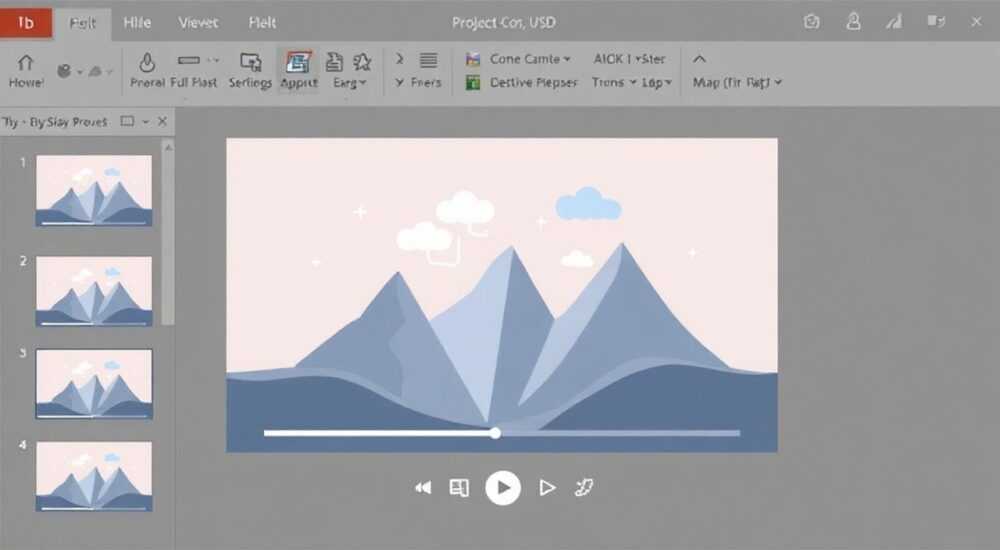
Вставить GIF в презентацию PowerPoint можно несколькими способами, но важно понимать, что не все форматы анимации поддерживаются напрямую. Самый надёжный метод — конвертировать GIF в видеоформат MP4 и вставить как видеоролик. Это гарантирует корректное воспроизведение анимации при демонстрации слайд-шоу.
Чтобы GIF-анимация работала в PowerPoint, её нужно преобразовать в видеофайл (например, MP4) и вставить через функцию «Видео на этом устройстве». Прямая вставка GIF не обеспечивает автоматического воспроизведения — анимация отображается только как статичное изображение.
PowerPoint остаётся одним из самых популярных инструментов для создания презентаций в бизнесе, образовании и научной среде. По данным Microsoft, ежедневно создаётся более 30 миллионов презентаций в PowerPoint. Однако пользователи часто сталкиваются с ограничениями при работе с мультимедиа: например, вставка GIF-анимаций вызывает затруднения. Многие ожидают, что после добавления GIF-файла он будет проигрываться как анимированный элемент, но по умолчанию PowerPoint отображает только первый кадр. Это связано с тем, что программа не поддерживает нативное воспроизведение формата .gif — он интерпретируется как растровое изображение.
Проблема актуальна как для новых версий PowerPoint (Microsoft 365), так и для более старых (2016, 2019). Особенно остро она стоит перед спикерами, которые хотят добавить визуальную выразительность: реакции, микроанимации, иллюстрации процессов или динамические диаграммы. Решение требует не просто технических знаний, но и понимания логики работы PowerPoint с медиафайлами. В этой статье мы детально разберём, как правильно вставить анимированный GIF в презентацию так, чтобы он работал без сбоев на любом компьютере, будь то Windows, macOS или онлайн-версия PowerPoint.
Содержание статьи:
- Почему GIF не воспроизводится в PowerPoint
- Как конвертировать GIF в MP4 для PowerPoint
- Шаг 1: Выберите надёжный конвертер
- Шаг 2: Загрузите GIF-файл
- Шаг 3: Укажите формат вывода — MP4
- Шаг 4: Настройте параметры (опционально)
- Шаг 5: Скачайте готовый MP4
- Как вставить видео в PowerPoint вместо GIF
- Пошаговая инструкция
- Настройка воспроизведения и поведения видео
- Основные настройки
- Дополнительные возможности
- Альтернативные способы показа GIF в презентации
- 1. Вставка GIF как объект пакета Office
- 2. Использование гиперссылки
- 3. Показ через веб-страницу в слайде
- 4. Экспорт в видеоформат всей презентации
- Распространённые ошибки и как их избежать
- Ошибка 1: Вставка GIF напрямую
- Ошибка 2: Неправильные настройки воспроизведения
- Ошибка 3: Отсутствие видео на другом компьютере
- Ошибка 4: Большой размер файла
- Ошибка 5: Совместимость с macOS и PowerPoint Online
- Экспертное мнение
- Вопросы и ответы
- Заключение
Почему GIF не воспроизводится в PowerPoint
PowerPoint не воспринимает GIF как анимацию. При вставке файла формата .gif программа импортирует только первый кадр изображения. Остальные кадры анимации игнорируются. Это фундаментальное ограничение, заложенное на уровне обработки графики. Даже если вы используете последнюю версию PowerPoint для Windows или Mac, поведение остаётся одинаковым.
Проблема усугубляется тем, что пользователи часто путают поддержку формата с его функциональностью. Да, PowerPoint позволяет вставить файл с расширением .gif — но это не значит, что он будет проигрываться. Фактически, программа «видит» GIF как обычное изображение, аналогично PNG или JPG. Поэтому анимация «зависает» на начальном кадре.
Другой фактор — различие между платформами. Например, в браузерной версии PowerPoint (Office Online) поведение может отличаться, но и там нет поддержки GIF-анимации. Это делает невозможным использование прямого метода даже при совместной работе в реальном времени.
Полезно знать: Если вы вставили GIF и видите только статичное изображение — это нормально. PowerPoint не сломан, он просто не предназначен для воспроизведения GIF-анимаций.
Техническая причина кроется в том, что PowerPoint использует собственный движок рендеринга медиа, ориентированный на стабильность и совместимость. Поддержка GIF потребовала бы внедрения дополнительного декодера, который увеличил бы нагрузку на систему и мог вызвать проблемы с производительностью. Вместо этого Microsoft рекомендует использовать видеофайлы, которые лучше оптимизированы для встраивания.
Как конвертировать GIF в MP4 для PowerPoint
Единственный надёжный способ — превратить GIF в видеофайл формата MP4. Этот формат поддерживается PowerPoint полностью: видео воспроизводится плавно, занимает меньше места и легко настраивается. Конвертация проста и доступна даже без установки программ.
Существует несколько подходов:
- Онлайн-конвертеры — самые быстрые и удобные.
- Бесплатные программы с открытым кодом — например, FFmpeg.
- Профессиональные редакторы — Adobe Premiere Pro, DaVinci Resolve.
Для большинства пользователей подойдёт онлайн-сервис. Вот пошаговый алгоритм:
Шаг 1: Выберите надёжный конвертер
Подойдут такие сервисы, как:
- OnlineConvert.com
- CloudConvert.org
- VEED.io
- Convertio.co
Убедитесь, что сайт не вставляет водяные знаки и не ограничивает длительность бесплатно.
Шаг 2: Загрузите GIF-файл
Перетащите файл в интерфейс или нажмите «Выбрать файл». Убедитесь, что размер не превышает лимит сервиса (обычно до 100–500 МБ).
Шаг 3: Укажите формат вывода — MP4
Выберите выходной формат. Лучше использовать H.264 + AAC — стандартный профиль для совместимости.
Шаг 4: Настройте параметры (опционально)
- Разрешение: оставьте оригинальное, если не нужна компрессия.
- Частота кадров: сохраните как в исходнике (обычно 10–30 fps).
- Битрейт: 1–2 Мбит/с достаточно для презентаций.
Шаг 5: Скачайте готовый MP4
После обработки скачайте файл. Он будет в разы меньше исходного GIF и готов к вставке в PowerPoint.
«Конвертация GIF в MP4 — не просто хак, а правильная практика. Анимированные изображения неэффективны: они тяжёлые и плохо масштабируются. Видео — это стандарт де-факто для встроенного контента.» — Алексей Миронов, IT-тренер, 12 лет в digital-обучении
Параметр |
GIF |
MP4 (после конвертации) |
|---|---|---|
Размер файла (пример: 5 сек) |
до 10 МБ |
до 500 КБ |
Поддержка анимации в PowerPoint |
Нет |
Да |
Качество изображения |
Ограниченное (256 цветов) |
Высокое (миллионы цветов) |
Возможность настройки воспроизведения |
Нет |
Да (автопуск, клик, цикл) |
Полезно знать: Не используйте GIF длиннее 10–15 секунд. Они становятся слишком тяжёлыми. Обрезайте анимацию до сути — PowerPoint не предназначен для показа полноценных видеороликов.
Как вставить видео в PowerPoint вместо GIF
После конвертации GIF в MP4 вставка выполняется стандартным способом. Процесс одинаков для всех современных версий PowerPoint (2016, 2019, 2021, Microsoft 365).
Пошаговая инструкция
- Откройте презентацию и перейдите на нужный слайд.
- На вкладке «Вставка» выберите «Видео» → «Видео на этом устройстве».
- Найдите сконвертированный MP4-файл и нажмите «Вставить».
- Видео появится на слайде в виде рамки с кнопкой воспроизведения.
PowerPoint автоматически отображает миниатюру первого кадра. Вы можете изменить её, если нужно. Для этого:
- Щёлкните правой кнопкой по видео.
- Выберите «Формат видео» → «Заливка» → «Изображение».
- Загрузите статичный кадр, который будет отображаться до запуска.
Полезно знать: Если видео не вставляется, проверьте формат. PowerPoint поддерживает MP4 с кодеками H.264 и AAC. AVI, MOV или MKV могут не работать без дополнительных кодеков.
Настройка воспроизведения и поведения видео
Простая вставка — только начало. Чтобы GIF-анимация (в виде видео) работала как ожидается, нужно настроить поведение при демонстрации.
Основные настройки
На вкладке «Воспроизведение» (появляется при выделении видео) доступны ключевые параметры:
- Начало: «Автоматически» — видео запустится при переходе на слайд; «По щелчку» — только по клику.
- Обрезка видео: Уберите лишние кадры в начале или конце. Полезно, если GIF содержит паузу.
- Цикл: Включите, если нужно бесконечное повторение (например, для загрузки или анимации процесса).
- Скрыть при остановке: После окончания видео покажет либо последний кадр, либо скроется.
Дополнительные возможности
- Запуск при появлении объекта: Через «Анимация» → «Добавить анимацию» → «Начать с предыдущим» — можно синхронизировать видео с другими элементами.
- Маскировка: Используйте «Формат видео» → «Обрезка» → «Обрезать по форме», чтобы наложить анимацию на круг, стрелку или иконку.
- Громкость: Если в видео есть звук (редко для GIF), отключите его: «Воспроизведение» → «Громкость» → «Отключить».
«Настройте видео на автозапуск и цикл — так анимация будет выглядеть как настоящий GIF. Но не перегружайте слайд: одна анимация на слайд — максимум.» — Анна Ковалёва, дизайнер презентаций, 8 лет в корпоративном обучении
Альтернативные способы показа GIF в презентации
Хотя конвертация в MP4 — лучший метод, существуют и другие подходы. Они менее надёжны, но могут пригодиться в особых случаях.
1. Вставка GIF как объект пакета Office
PowerPoint позволяет вставить объект из другого приложения. Теоретически, можно использовать пакет Microsoft Photo Editor, но он давно удалён из системы. На практике этот метод не работает в современных версиях.
2. Использование гиперссылки
Если GIF не должен воспроизводиться внутри презентации, можно сделать ссылку:
- Вставьте статичное изображение из GIF.
- Добавьте гиперссылку на сам файл .gif (на компьютере или в облаке).
- При клике файл откроется в браузере.
Минус: прерывается поток презентации. Подходит только для внутренних встреч.
3. Показ через веб-страницу в слайде
Некоторые продвинутые пользователи вставляют веб-контент через сторонние надстройки (например, LiveWeb). Однако это требует установки плагинов, нестабильно и несовместимо с PowerPoint Online.
4. Экспорт в видеоформат всей презентации
Если вы заранее знаете, что будете использовать много GIF, можно создать всю презентацию в другом редакторе (например, Canva или Google Slides), экспортировать как видео, а затем вставить в PowerPoint. Но теряется интерактивность.
Полезно знать: Не используйте VBA-макросы для проигрывания GIF. Это устаревший и ненадёжный способ, который может блокироваться антивирусами и не работает в защищённых режимах.
Распространённые ошибки и как их избежать
Даже при правильной конвертации пользователи допускают типичные ошибки, из-за которых GIF-анимация не работает.
Ошибка 1: Вставка GIF напрямую
Многие пытаются просто перетащить .gif-файл в PowerPoint. Результат — статичное изображение. Решение: всегда конвертируйте в MP4.
Ошибка 2: Неправильные настройки воспроизведения
Видео вставлено, но не запускается. Причина — выбрано «По щелчку», а не «Автоматически». Проверьте вкладку «Воспроизведение».
Ошибка 3: Отсутствие видео на другом компьютере
Если вы открываете презентацию на другом устройстве, видео может не воспроизводиться. Причина — файл не встроен, а только связан. Решение: убедитесь, что при сохранении используется формат .pptx и видео встроено (не внешняя ссылка).
Ошибка 4: Большой размер файла
После вставки нескольких MP4 презентация становится тяжёлой. Оптимизация:
- Сжимайте видео до вставки (через «Сжать медиа» на вкладке «Файл»).
- Используйте низкий битрейт («480p» или «720p» достаточно).
- Не вставляйте видео длиннее 10 секунд без необходимости.
Ошибка 5: Совместимость с macOS и PowerPoint Online
На Mac видео может не воспроизводиться, если не установлены кодеки. Решение: используйте стандартные настройки экспорта (H.264). В PowerPoint Online видео работает, но требует интернета и может буферизироваться.
Ошибка |
Причина |
Решение |
|---|---|---|
Анимация не воспроизводится |
Вставлен GIF напрямую |
Конвертировать в MP4 |
Видео не запускается автоматически |
Настройка «По щелчку» |
Сменить на «Автоматически» |
Видео отсутствует на другом ПК |
Файл не встроен |
Проверить вложение при сохранении |
Презентация тормозит |
Слишком много тяжёлых видео |
Сжать медиа, уменьшить длительность |
Экспертное мнение
«Я провожу более 50 презентаций в год. За последние 5 лет ни разу не использовал GIF напрямую. Всё, что нужно — это MP4. Это быстрее, стабильнее и выглядит профессиональнее. Главное — не переборщить. Одна точечная анимация усиливает внимание, а пять — отвлекают.» — Дмитрий Петров, CEO коммуникационного агентства «Слово», 15 лет в публичных выступлениях
Профессионалы единодушны: использование GIF в чистом виде — пережиток прошлого. Современные инструменты позволяют легко конвертировать и интегрировать анимацию в любой формат. Ключевой принцип — «минимализм в действиях, максимализм в эффекте». Анимация должна служить цели, а не быть украшением ради украшения.
Вопросы и ответы
Можно ли вставить GIF в PowerPoint без конвертации?
Нет, нативной поддержки GIF-анимации в PowerPoint нет. Файл будет отображаться как статичное изображение. Единственный рабочий способ — конвертация в MP4.
Почему видео не воспроизводится на другом компьютере?
Вероятно, файл не был встроен, а лишь связан. Убедитесь, что вы сохранили презентацию в формате .pptx и не перемещали MP4-файл после вставки. Также проверьте, поддерживает ли целевая система кодеки H.264.
Как уменьшить размер презентации с видео?
Используйте встроенную функцию «Сжать медиа» (вкладка «Файл» → «Сжать медиа»). Выберите качество «480p» или «720p». Также обрезайте видео до минимальной длительности.
Работает ли это в PowerPoint Online?
Да, встроенное видео в формате MP4 поддерживается в PowerPoint для браузера. Однако требуется стабильное интернет-соединение, и возможны задержки при буферизации.
Можно ли сделать, чтобы GIF играл по клику?
Да. После вставки видео установите в настройках «Начало» → «По щелчку». Тогда анимация запустится только при нажатии на слайде.
Заключение
Вставка GIF в PowerPoint — задача, которая на первый взгляд кажется простой, но требует понимания технических ограничений программы. Прямая вставка .gif-файлов не решит проблему: анимация не воспроизводится. Единственный надёжный путь — конвертация в MP4 и вставка как видео. Этот метод гарантирует совместимость, стабильность и контроль над воспроизведением.
PowerPoint не предназначен для работы с GIF, но отлично справляется с видео. Используйте это преимущество: конвертируйте, встраивайте, настраивайте — и ваши презентации станут живее и эффективнее.
- PowerPoint не поддерживает анимацию GIF напрямую — файл отображается как статичное изображение.
- Конвертируйте GIF в MP4 через онлайн-сервисы или программы — это обязательный шаг.
- Вставляйте анимацию как видео и настраивайте воспроизведение: автозапуск, цикл, обрезку.
- Избегайте распространённых ошибок: не вставляйте GIF напрямую, следите за размером файлов.
- Тестируйте презентацию на разных устройствах перед выступлением.
⚠️ Дисклеймер — нажмите, чтобы развернуть
Материалы, опубликованные в разделе «Блог» на сайте RU DESIGN SHOP (rudesignshop.ru), носят исключительно информационный и ознакомительный характер и не являются руководством к действию, финансовой рекомендацией, медицинской услугой, ветеринарным назначением либо рекламой товаров и услуг, включая азартные игры. Публикации не содержат призывов к участию в азартных играх и не направлены на продвижение соответствующих операторов.
Безопасность применения товаров и веществ: при использовании строительных материалов, бытовой химии, пестицидов и агрохимикатов необходимо строго следовать инструкциям производителя и действующему законодательству Российской Федерации, включая Федеральный закон РФ от 19.07.1997 № 109-ФЗ «О безопасном обращении с пестицидами и агрохимикатами».
Упоминание товарных знаков, брендов и организаций носит исключительно информационный характер и не означает наличие партнёрских отношений или одобрения со стороны правообладателей.
Материалы, содержащие сведения о медицинских, ветеринарных или косметических средствах, представлены в справочных целях и не являются медицинской консультацией или назначением. Перед применением рекомендуется обратиться к врачу, ветеринарному специалисту или иному сертифицированному профессионалу.
Возрастные ограничения: материалы, содержащие сведения о продукции категории 18+, включая алкоголь или азартные игры, предназначены исключительно для совершеннолетней аудитории и публикуются в информационных целях.
Правовая ответственность: решения, принятые на основе опубликованной информации, пользователь принимает самостоятельно и на свой риск; редакция и авторы несут ответственность в пределах, установленных законодательством Российской Федерации.
Редакция не допускает публикаций, содержащих пропаганду экстремизма, терроризма, наркотических средств или суицида; подобные материалы подлежат немедленному удалению.
Упоминание организаций с ограниченным статусом: компания Meta Platforms Inc. (социальные сети Facebook и Instagram) признана экстремистской организацией решением суда РФ, её деятельность запрещена на территории Российской Федерации; любые упоминания приводятся исключительно в информационных целях.
Авторские права и источники: информация собирается из открытых источников; её актуальность указывается на дату публикации и может изменяться.
Изображения и иллюстрации используются на условиях, разрешённых правообладателями. При возникновении претензий редакция готова оперативно рассмотреть обращение и внести необходимые изменения.
Персональные данные и cookies: сайт использует cookies и обрабатывает персональные данные пользователей в соответствии с Федеральным законом № 152-ФЗ «О персональных данных» и Политикой конфиденциальности RU DESIGN SHOP.
Мнения авторов могут не совпадать с позицией государственных органов или коммерческих организаций, упомянутых в материалах.
РЕКОМЕНДУЕМ
Товары от российских производителей




