Скидка 5% на первый заказ — RDS5




Как вставить голову в фотошопе
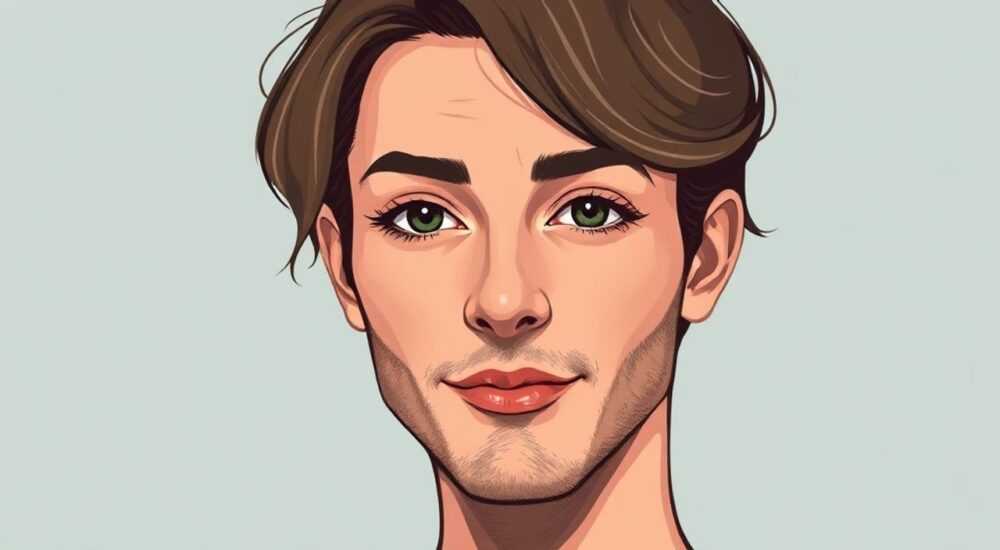
Вставка головы в Photoshop — одна из самых востребованных задач в ретуши и фотомонтаже. Она требует не только технических навыков работы с инструментами, но и глубокого понимания света, перспективы, пропорций и текстур. Многие начинающие дизайнеры сталкиваются с «пластиковыми», неестественными результатами, даже при точном вырезании. Однако с правильным подходом можно добиться фотореалистичного слияния, которое не вызывает подозрений даже у опытного зрителя. Главное — не просто перенести изображение, а адаптировать его под контекст новой сцены.
Чтобы корректно вставить голову в фотошопе, нужно не только точно вырезать портрет, но и синхронизировать освещение, тени, цветовую температуру и перспективу с фоном. Используйте маски, корректирующие слои и инструмент «Содержательное заполнение» для естественного перехода — это ключ к невидимому монтажу.
Содержание статьи:
- Подготовка изображений: выбор и анализ
- Точное вырезание головы: инструменты и техники
- Ошибки при вырезании
- Размещение и масштабирование: перспектива и пропорции
- Проверка пропорций
- Синхронизация освещения и теней
- Коррекция цвета и баланса белого
- Сравнение цветовых решений
- Работа с краями: плавные переходы и размытие
- Чек-лист для краёв
- Экспертное мнение: как избежать типичных ошибок
- Часто задаваемые вопросы
- Заключение
Подготовка изображений: выбор и анализ
Перед тем как приступить к вырезанию, важно оценить оба изображения — ту, где голова будет вставлена, и ту, откуда она берётся. Не все комбинации работают. Представьте, что вы вставляете голову человека, сфотографированного в ярком солнечном свете, на фон сцены с пасмурной погодой. Разница в освещении будет бросаться в глаза, даже если вы идеально вырежете портрет. Поэтому первое правило — совместимость условий съёмки. Идеально, если оба снимка сделаны в похожем свете, с одного ракурса и при схожем качестве.
Также обратите внимание на разрешение. Если голова взята из низкокачественного фото, а фон — из профессионального снимка с камеры зеркального типа, детализация будет несопоставима. В таком случае даже продвинутые техники не спасут результат. Лучше использовать изображения с одинаковым или близким разрешением — минимум 300 dpi для печати, 1920 пикселей по ширине для цифрового использования.
Полезно знать: Если вы работаете с портретом, где человек смотрит в сторону, а фон показывает лицо в профиль — вставка будет выглядеть неестественно. Угол взгляда должен соответствовать направлению взгляда в новом кадре.
Точное вырезание головы: инструменты и техники
Для вырезания головы в Photoshop лучше всего подойдут три инструмента: «Быстрое выделение», «Инструмент «Лассо» с уточнением краёв» и «Выбор по цвету» в сочетании с масками. Начните с «Быстрого выделения» — он использует ИИ для распознавания границ лица. После выделения перейдите в меню «Выбор > Уточнить край».
В этом окне активируйте «Режим просмотра: На чёрном» или «На белом» — это поможет увидеть, остаются ли артефакты по краям волос. Увеличьте радиус уточнения до 3–5 пикселей, включите «Умное уточнение» и поставьте галочку на «Удаление фона». Затем нажмите «ОК» — выделение станет точным.
Теперь скопируйте выделение (Ctrl+J) и перенесите его на целевое изображение. Не используйте «Перемещение» с удержанием мыши — это может привести к потере качества. Лучше перетаскивайте через палитру «Слои».
Ошибки при вырезании
- Не удаляйте фон слишком агрессивно — это приводит к «резаным» краям волос.
- Игнорирование деталей ушей, шеи и челки — частая причина неестественного вида.
- Использование «Волшебной палочки» для сложных контуров — результат будет неаккуратным.
Полезно знать: Если волосы сложные (пушистые, вьющиеся), используйте «Инструмент «Ластик» с жёсткостью 0% и низкой прозрачностью (10–15%) для ручной доработки краёв.
Размещение и масштабирование: перспектива и пропорции
После переноса головы на новое изображение она часто выглядит «неправильно» — не потому, что вырезана плохо, а потому что не соответствует перспективе. Представьте, что вы вставляете голову на фото человека, стоящего на возвышении. Если вы просто уменьшите голову и поместите её сверху — она будет смотреть вниз, как будто человек смотрит с высоты. Но если в оригинальном кадре он смотрит прямо, ваша вставка будет выглядеть как «навес».
Используйте «Свободное трансформирование» (Ctrl+T), затем правой кнопкой — «Перспектива». Потяните за углы, чтобы голова «легла» на плоскость тела. Особенно важно адаптировать угол наклона шеи и положение глаз. Глаза должны находиться примерно на уровне 1/3 высоты лица от верха — это стандартное соотношение в анатомии.
Если вы работаете с групповым фото, где несколько людей, проверьте, совпадает ли масштаб головы с другими. Часто новички вставляют голову, которая визуально больше или меньше, чем остальные — это сразу бросается в глаза.
Проверка пропорций
- Расстояние между глазами — примерно одна ширина глаза.
- Нос находится на середине между линией бровей и подбородком.
- Уши располагаются между линией бровей и носом.
Синхронизация освещения и теней
Освещение — самый сложный, но и самый важный элемент. Даже идеально вырезанная голова с неправильным светом будет выглядеть как наклеенная наклейка. Начните с анализа источника света на фоновом изображении. Где падают тени? С какой стороны они расположены? Если свет слева — тени должны быть справа.
Создайте новый слой поверх головы, установите режим наложения «Умножение» и с помощью кисти чёрного цвета (жёсткость 0%, прозрачность 10–20%) нарисуйте тени от носа, подбородка, скул. Для света — используйте белую кисть на слое с режимом «Экран» или «Светлее».
Не забывайте о рефлексах. Если на фоне есть отражение от стены или окна — добавьте лёгкий световой акцент на вставленную голову в том же направлении. Это создаёт ощущение единого пространства.
«Когда я работаю с монтажом голов, я всегда сначала закрашиваю всё лицо серым (50% серого), чтобы отключить цвет и сосредоточиться только на свете и тенях. Это помогает увидеть аномалии, которые цвет скрывает.» — Алексей Кузнецов, фотограф-ретушёр, 12 лет опыта
Коррекция цвета и баланса белого
Цветовая температура — ещё один критичный фактор. Фото, сделанное в помещении с лампами накаливания, имеет тёплый оттенок. Фото на улице в солнечный день — холодное. Если вы вставляете голову с тёплого фото на холодный фон — результат будет выглядеть как «два мира».
Используйте корректирующие слои: «Баланс белого», «Цветовой тон/Насыщенность» и «Кривые». Применяйте их не к голове напрямую, а к слою с головой, чтобы сохранить возможность корректировки. Сравнивайте оттенки с соседними участками кожи на фоне — особенно в области шеи и висков.
Также обратите внимание на оттенки теней. На тёплом фоне тени могут иметь лёгкий коричневый или оранжевый оттенок. На холодном — синеватый. Добавьте лёгкий цветовой отлив через «Цветовой тон» (цвет: #4a5a75, насыщенность: 5–8%, режим: Цвет).
Сравнение цветовых решений
Тип освещения |
Цветовой отлив |
Рекомендуемый корректирующий слой |
|---|---|---|
Солнечный свет |
Холодный (синеватый) |
Баланс белого: «Облачно» |
Лампы накаливания |
Тёплый (оранжевый) |
Баланс белого: «Лампа накаливания» |
Флуоресцентный свет |
Зеленоватый |
Цветовой тон: +5, -10 (зелёный) |
Сумерки |
Сине-фиолетовый |
Кривые: поднять синий, снизить красный |
Работа с краями: плавные переходы и размытие
Край головы — самое уязвимое место. Даже если вырезание идеально, резкий переход между головой и фоном вызывает подозрение. Используйте маску слоя и примените «Размытие по гауссу» (1–2 пикселя) к краю маски. Не размывайте всю маску — только внешнюю границу.
Для волос — используйте «Размытие по гауссу» с радиусом 0,5–1 пиксель и низкой прозрачностью маски (30–50%). Затем возьмите кисть с низкой жёсткостью и растушуйте края вручную. Особенно тщательно работайте с прядями, выходящими за контур — они должны «расти» из фона, а не выглядеть как наклейка.
Также используйте «Содержательное заполнение» (Edit > Content-Aware Fill) для восстановления фона под краями головы. Это особенно полезно, если под головой был фрагмент одежды или волосы, которые теперь скрыты.
Чек-лист для краёв
- Размытие маски — 1–2 пикселя
- Растушёвка кистью — 10–20% прозрачности
- Содержательное заполнение — для восстановления фона
- Проверка в режиме «Просмотр» с 50% прозрачностью слоя
Экспертное мнение: как избежать типичных ошибок
«Я вижу сотни работ, где люди пытаются вставить голову, но забывают о микродеталях. Например, тень от подбородка — это не просто тёмный пятно. Это плавный переход, который зависит от расстояния до поверхности. Если голова «парит» над плечами — тень должна быть короткой и резкой. Если она «сидит» на плече — тень растягивается. Это то, что замечают только профессионалы, но именно это делает монтаж незаметным.»
Ещё одна распространённая ошибка — игнорирование цвета шеи. Шея в исходном фото может быть светлее или темнее лица из-за загара, освещения или кожи. Если вы вставляете голову без адаптации шеи — возникает эффект «разлома». Всегда корректируйте шею под цвет и свет фона. Иногда достаточно просто размыть границу между шеей и плечами с помощью «Размытия по гауссу» на маске.
Часто задаваемые вопросы
Можно ли вставить голову без масок?
Теоретически — да, но результат будет некачественным. Маски позволяют необратимо изменять прозрачность, не повреждая пиксели. Без них вы рискуете потерять детали волос или создать резкие края.
Как быстро проверить, выглядит ли вставка естественно?
Отойдите от экрана на 2–3 метра, посмотрите на изображение с расстояния, с которого его увидит обычный зритель. Если голова «выпирает» или выглядит как наклейка — что-то не так с тенями или цветом.
Почему после вставки голова выглядит «плоской»?
Это происходит из-за отсутствия объёма. Добавьте лёгкое свечение («Экран») на скулы и лоб, и лёгкую тень под подбородком. Это создаёт трёхмерность.
Как избежать «пластикового» вида кожи?
Используйте слой «Шум» (Filter > Noise > Add Noise, 1–2%, распределение: Гауссов, включить «Поместить в цвет»). Затем снизьте непрозрачность до 10–15%. Это воссоздаёт естественную текстуру кожи.
Можно ли использовать AI-инструменты для автоматизации?
Да, но с осторожностью. Adobe Firefly и другие нейросети могут помочь с вырезанием, но не заменят ручную настройку света и цвета. ИИ не понимает контекст — только паттерны.
Заключение
Вставка головы в Photoshop — это не просто техническая задача, а искусство синтеза. Успешный результат достигается не за счёт мощных инструментов, а благодаря вниманию к деталям: тени, цвету, перспективе, текстуре и микроплавным переходам. Даже если вы используете современные AI-фильтры, ручная доработка остаётся обязательной. Настоящий профессионал не доверяет автоматике — он контролирует каждый пиксель.
Лучший способ научиться — не копировать чужие работы, а анализировать, почему одна вставка выглядит убедительно, а другая — нет. Сравнивайте фото с реальными снимками, изучайте, как свет падает на лицо в разных условиях, и тренируйтесь с разными типами освещения. Со временем вы начнёте «чувствовать» естественность — и ваш монтаж перестанет быть виден.
- Совместимость освещения и цвета — главный фактор реалистичности.
- Всегда используйте маски, а не удаление фона — это сохраняет гибкость редактирования.
- Тени и рефлексы должны соответствовать источнику света на фоне.
- Работа с краями — 40% успеха. Не пренебрегайте размытием и растушёвкой.
- Проверяйте результат с расстояния — если выглядит как наклейка, значит, что-то не так.
⚠️ Дисклеймер — нажмите, чтобы развернуть
Материалы, опубликованные в разделе «Блог» на сайте RU DESIGN SHOP (rudesignshop.ru), носят исключительно информационный и ознакомительный характер и не являются руководством к действию, финансовой рекомендацией, медицинской услугой, ветеринарным назначением либо рекламой товаров и услуг, включая азартные игры. Публикации не содержат призывов к участию в азартных играх и не направлены на продвижение соответствующих операторов.
Безопасность применения товаров и веществ: при использовании строительных материалов, бытовой химии, пестицидов и агрохимикатов необходимо строго следовать инструкциям производителя и действующему законодательству Российской Федерации, включая Федеральный закон РФ от 19.07.1997 № 109-ФЗ «О безопасном обращении с пестицидами и агрохимикатами».
Упоминание товарных знаков, брендов и организаций носит исключительно информационный характер и не означает наличие партнёрских отношений или одобрения со стороны правообладателей.
Материалы, содержащие сведения о медицинских, ветеринарных или косметических средствах, представлены в справочных целях и не являются медицинской консультацией или назначением. Перед применением рекомендуется обратиться к врачу, ветеринарному специалисту или иному сертифицированному профессионалу.
Возрастные ограничения: материалы, содержащие сведения о продукции категории 18+, включая алкоголь или азартные игры, предназначены исключительно для совершеннолетней аудитории и публикуются в информационных целях.
Правовая ответственность: решения, принятые на основе опубликованной информации, пользователь принимает самостоятельно и на свой риск; редакция и авторы несут ответственность в пределах, установленных законодательством Российской Федерации.
Редакция не допускает публикаций, содержащих пропаганду экстремизма, терроризма, наркотических средств или суицида; подобные материалы подлежат немедленному удалению.
Упоминание организаций с ограниченным статусом: компания Meta Platforms Inc. (социальные сети Facebook и Instagram) признана экстремистской организацией решением суда РФ, её деятельность запрещена на территории Российской Федерации; любые упоминания приводятся исключительно в информационных целях.
Авторские права и источники: информация собирается из открытых источников; её актуальность указывается на дату публикации и может изменяться.
Изображения и иллюстрации используются на условиях, разрешённых правообладателями. При возникновении претензий редакция готова оперативно рассмотреть обращение и внести необходимые изменения.
Персональные данные и cookies: сайт использует cookies и обрабатывает персональные данные пользователей в соответствии с Федеральным законом № 152-ФЗ «О персональных данных» и Политикой конфиденциальности RU DESIGN SHOP.
Мнения авторов могут не совпадать с позицией государственных органов или коммерческих организаций, упомянутых в материалах.
РЕКОМЕНДУЕМ
Товары от российских производителей

Торшер Opulent Four GLODE
Диапазон цен: 18800 руб. – 21300 руб.
Люстра Shimmery GLODE
Диапазон цен: 19701 руб. – 34353 руб.

