Скидка 5% на первый заказ — RDS5




Как вставить график в повер поинт
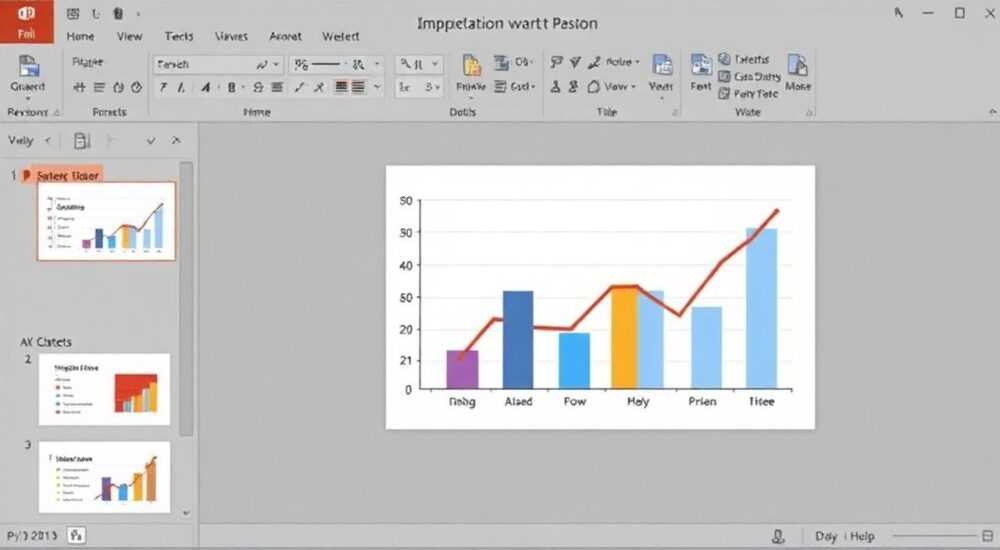
В современном мире презентаций и деловых встреч умение эффективно представлять информацию становится ключевым навыком для каждого профессионала. Особую роль играет визуализация данных, где графики в PowerPoint становятся мощным инструментом передачи сложной информации. Однако многие пользователи сталкиваются с трудностями при создании и вставке графиков, что может существенно повлиять на качество их выступлений. Представьте, как ваши идеи станут более убедительными и понятными благодаря правильно построенным графикам — эта статья раскроет все секреты работы с диаграммами в PowerPoint.
Основные способы создания графиков в PowerPoint
Существует несколько проверенных методов добавления графиков в презентацию, каждый из которых имеет свои особенности и преимущества. Рассмотрим подробнее наиболее популярные подходы к созданию визуальных данных.
Первый способ — это использование встроенного редактора диаграмм PowerPoint. Программа предлагает широкий выбор типов графиков: от простых столбчатых диаграмм до сложных комбинированных вариантов. Достаточно перейти во вкладку «Вставка», выбрать «Диаграмма» и подобрать нужный формат представления данных.
Второй метод предполагает импорт готовых графиков из Excel. Этот подход особенно удобен, когда данные уже обработаны и структурированы в таблицах. Простое копирование и вставка сохраняет все форматирования и позволяет быстро обновлять информацию.
- Использование SmartArt для создания базовых графиков
- Копирование скриншотов готовых диаграмм
- Импорт файлов изображений с графиками
Пошаговая инструкция по созданию графика в PowerPoint
Процесс создания графика можно разбить на последовательные этапы, каждый из которых требует особого внимания. Следуя этим шагам, вы сможете создать профессиональный график за считанные минуты.
Начните с подготовки данных — четко определите, какую информацию необходимо отобразить. Создайте новую презентацию или откройте существующую, где планируете разместить график. Перейдите на слайд, предназначенный для вставки диаграммы.
- Выберите вкладку «Вставка» в верхнем меню
- Нажмите кнопку «Диаграмма»
- В появившемся окне выберите тип графика
- Подтвердите выбор, нажав «ОК»
После этих действий автоматически откроется таблица Excel с образцами данных. Здесь важно внимательно заполнить ячейки вашими значениями, соблюдая правильную структуру. Программа мгновенно отобразит изменения в графике по мере ввода информации.
Настройка и форматирование графиков
После создания базового графика наступает важнейший этап его оформления. Качественное форматирование может значительно повысить информативность и эстетическую привлекательность диаграммы.
Элемент графика |
Рекомендации по форматированию |
Возможные ошибки |
|---|---|---|
Оси координат |
Четкая разметка, подписи через равные интервалы |
Перегруженность метками |
Легенда |
Краткие описания, контрастные цвета |
Слишком длинные подписи |
Цветовая гамма |
Максимум 3-4 основных цвета |
Использование близких оттенков |
Обратите внимание на такие важные аспекты как масштабирование, выбор шрифтов и добавление заголовков. Используйте контекстное меню для точной настройки каждого элемента диаграммы. Помните о принципах визуальной иерархии — самые важные данные должны быть максимально заметны.
Альтернативные методы вставки графиков
Современные технологии предлагают различные альтернативные способы добавления графиков в презентации. Рассмотрим несколько популярных вариантов и их особенности.
Один из прогрессивных методов — использование онлайн-сервисов визуализации данных. Платформы типа Tableau Public или Google Charts позволяют создавать интерактивные графики, которые затем можно экспортировать в PowerPoint. Преимущество такого подхода заключается в возможности создания сложных динамических диаграмм.
Другой вариант — применение специализированных надстроек для PowerPoint. Например, Think-Cell или Beautiful.AI предлагают расширенные инструменты для работы с графиками. Эти решения особенно полезны для регулярного создания профессиональных бизнес-презентаций.
- Прямой импорт из PDF документов
- Использование SVG графиков
- Встраивание интерактивных элементов
Экспертное мнение: советы профессионала
Александр Петров, сертифицированный тренер Microsoft Office, бизнес-тренер с 15-летним опытом в области корпоративных презентаций, поделился своим видением работы с графиками в PowerPoint:
«На протяжении многих лет я наблюдаю, как участники моих тренингов совершают типичные ошибки при работе с графиками. Самая распространенная — попытка вместить слишком много информации на один график. Важно помнить правило ‘один график — одно сообщение’. В своей практике я часто использую технику ‘слоеного пирога’: начинаю с базовой диаграммы и постепенно добавляю детали, пока не достигну оптимального уровня информативности.»
По словам эксперта, ключевой момент успешной презентации — это гармоничное сочетание содержательности и визуальной привлекательности графиков. Он рекомендует всегда тестировать презентацию на разных устройствах, чтобы убедиться в корректности отображения всех элементов.
Ответы на частые вопросы
Какие типичные ошибки допускают при создании графиков?
- Перегруженность информацией
- Неправильный выбор типа графика
- Отсутствие легенды или пояснений
- Использование нечитаемых цветов
Можно ли редактировать график после его создания?
- Да, двойной клик по графику открывает режим редактирования
- Все изменения данных автоматически отражаются на графике
- Доступна корректировка внешнего вида через контекстное меню
Как обеспечить высокое качество графика при печати?
- Использовать векторные форматы
- Проверять разрешение изображений
- Тщательно выбирать цветовые контрасты
Заключение
Включение качественных графиков в PowerPoint-презентации существенно повышает эффективность передачи информации. Освоив базовые и продвинутые методы работы с диаграммами, вы сможете создавать профессиональные материалы, которые будут точно передавать необходимые данные и удерживать внимание аудитории.
RU DESIGN SHOP — это интернет магазин товаров для дома и ремонта от российских производителей, rudesignshop.ru предлагает большой выбор по доступной цене и является надежным партнером при покупке с быстрой доставкой по всем городам России. RU DESIGN SHOP помогает подобрать товар по вашему проекту, а также есть система лояльности, акции и скидки. RU DESIGN SHOP реализует товары произведенные в России. RU DESIGN SHOP приглашает к сотрудничеству дизайнеров интерьера, архитекторов, строителей и мастеров.
⚠️ Дисклеймер — нажмите, чтобы развернуть
Материалы, опубликованные в разделе «Блог» на сайте RU DESIGN SHOP (rudesignshop.ru), носят исключительно информационный и ознакомительный характер и не являются руководством к действию, финансовой рекомендацией, медицинской услугой, ветеринарным назначением либо рекламой товаров и услуг, включая азартные игры. Публикации не содержат призывов к участию в азартных играх и не направлены на продвижение соответствующих операторов.
Безопасность применения товаров и веществ: при использовании строительных материалов, бытовой химии, пестицидов и агрохимикатов необходимо строго следовать инструкциям производителя и действующему законодательству Российской Федерации, включая Федеральный закон РФ от 19.07.1997 № 109-ФЗ «О безопасном обращении с пестицидами и агрохимикатами».
Упоминание товарных знаков, брендов и организаций носит исключительно информационный характер и не означает наличие партнёрских отношений или одобрения со стороны правообладателей.
Материалы, содержащие сведения о медицинских, ветеринарных или косметических средствах, представлены в справочных целях и не являются медицинской консультацией или назначением. Перед применением рекомендуется обратиться к врачу, ветеринарному специалисту или иному сертифицированному профессионалу.
Возрастные ограничения: материалы, содержащие сведения о продукции категории 18+, включая алкоголь или азартные игры, предназначены исключительно для совершеннолетней аудитории и публикуются в информационных целях.
Правовая ответственность: решения, принятые на основе опубликованной информации, пользователь принимает самостоятельно и на свой риск; редакция и авторы несут ответственность в пределах, установленных законодательством Российской Федерации.
Редакция не допускает публикаций, содержащих пропаганду экстремизма, терроризма, наркотических средств или суицида; подобные материалы подлежат немедленному удалению.
Упоминание организаций с ограниченным статусом: компания Meta Platforms Inc. (социальные сети Facebook и Instagram) признана экстремистской организацией решением суда РФ, её деятельность запрещена на территории Российской Федерации; любые упоминания приводятся исключительно в информационных целях.
Авторские права и источники: информация собирается из открытых источников; её актуальность указывается на дату публикации и может изменяться.
Изображения и иллюстрации используются на условиях, разрешённых правообладателями. При возникновении претензий редакция готова оперативно рассмотреть обращение и внести необходимые изменения.
Персональные данные и cookies: сайт использует cookies и обрабатывает персональные данные пользователей в соответствии с Федеральным законом № 152-ФЗ «О персональных данных» и Политикой конфиденциальности RU DESIGN SHOP.
Мнения авторов могут не совпадать с позицией государственных органов или коммерческих организаций, упомянутых в материалах.
РЕКОМЕНДУЕМ
Товары от российских производителей




