Скидка 5% на первый заказ — RDS5




Как вставить из автокада в ворд чертеж
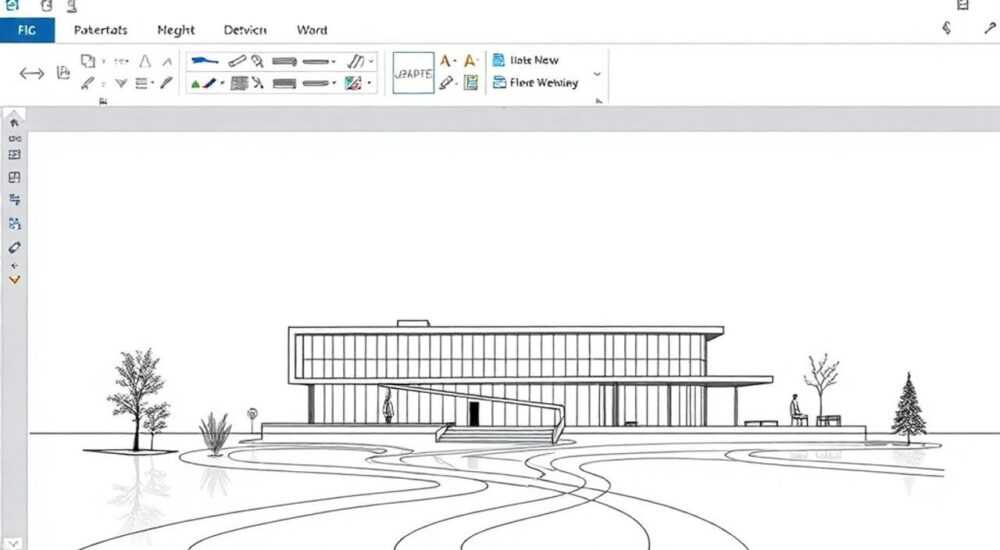
Чертежи, созданные в AutoCAD, часто необходимо интегрировать в документы Microsoft Word — для отчётов, технической документации, презентаций или сопроводительных писем. Однако простое копирование и вставка не всегда даёт желаемый результат: теряется качество, масштаб, пропорции или форматирование. Многие пользователи сталкиваются с проблемой сохранения точности изображения при переходе между программами. Ключевая задача — передать чертёж без потерь, сохранив его структуру, читаемость и возможность дальнейшего редактирования при необходимости.
Для точной вставки чертежа из AutoCAD в Word используйте экспорт в формате WMF (Windows Metafile) или вставку как объект OLE. Это обеспечивает высокое качество, масштабируемость и возможность двойного клика для редактирования в AutoCAD.
Содержание статьи:
- Классический способ: копирование и вставка
- Пошаговый алгоритм копирования
- Экспорт в векторные форматы: WMF и EMF
- Как экспортировать в WMF из AutoCAD
- Встраивание через OLE — живое подключение к AutoCAD
- Сравнение: OLE vs Векторное изображение
- Использование растровых изображений: PNG, JPG, BMP
- Оптимальные настройки экспорта в PNG
- Типичные ошибки и как их избежать
- Ошибка 1: Размытый чертёж после вставки
- Ошибка 2: Чёрный фон вместо белого
- Ошибка 3: Текст не читается, шрифты заменены
- Ошибка 4: Большой размер файла
- Ошибка 5: Объект не открывается на другом компьютере
- Экспертное мнение
- Вопросы и ответы
- Заключение
Классический способ: копирование и вставка
Наиболее очевидный подход — выделить чертёж в AutoCAD, скопировать (Ctrl+C) и вставить (Ctrl+V) в документ Word. Этот метод работает быстро, но имеет существенные ограничения. При стандартной вставке AutoCAD отправляет в буфер обмена несколько версий данных: как растровое изображение, так и векторное представление. Word по умолчанию может выбрать менее качественный вариант, особенно если чертёж содержит сложные элементы.
Проблема усугубляется на разных версиях ПО. Например, в старых версиях AutoCAD 2010–2014 при вставке могла теряться цветовая гамма или линии становились размытыми. В современных версиях ситуация улучшилась, но всё ещё требует контроля. Чтобы повысить шансы на успешную вставку, перед копированием рекомендуется использовать команду WBLOCK для экспорта только нужной части чертежа в отдельный файл, а затем уже работать с ним.
После вставки в Word важно проверить качество. Увеличьте изображение до 300%. Если линии «ломаются» или текст становится зернистым — это растровое изображение. В идеале вы должны видеть чёткие, масштабируемые контуры. Также обратите внимание на фон: по умолчанию AutoCAD использует чёрный фон, а Word — белый. Это может сделать чертёж трудночитаемым.
Полезно знать: Перед копированием установите белый фон в AutoCAD: Опции → Экран → Цвет фона → Белый. Это упростит интеграцию в Word.
Пошаговый алгоритм копирования
- Откройте чертёж в AutoCAD и перейдите в пространство модели (Model).
- Убедитесь, что вид масштабирован корректно: используйте Zoom Extents (Z + Enter + E + Enter).
- Выделите весь чертёж с помощью рамки или команды SELECTALL.
- Нажмите Ctrl+C или выберите «Копировать» в меню «Правка».
- Перейдите в Word и нажмите Ctrl+V.
- Щёлкните правой кнопкой по вставленному объекту и выберите «Формат рисунка».
- Проверьте тип: если доступны параметры обтекания текстом и изменения размера без потерь — это вектор.
Если после вставки изображение выглядит плохо, попробуйте вставить его не как «Обычное изображение», а через «Специальную вставку» (Paste Special). В этом случае можно выбрать формат, например, «Рисунок метафайла Windows (WMF)».
Экспорт в векторные форматы: WMF и EMF
Этот метод считается одним из самых надёжных для передачи чертежей из AutoCAD в Word без потери качества. WMF (Windows Metafile) и EMF (Enhanced Metafile) — векторные форматы, поддерживающие масштабирование без потерь. Они идеально подходят для технической документации, где важна чёткость линий и текста.
В AutoCAD используется команда PLOT или специальная функция экспорта. Для точного результата рекомендуется задать область печати («Границы» или «Окно»), выбрать принтер «PublishToWeb WMF.pc3» или «DWG To PDF.pc3» с последующим конвертированием, хотя прямой экспорт в WMF предпочтительнее. После экспорта файл можно вставить в Word как обычное изображение.
Преимущества WMF/EMF:
- Масштабируются без потери качества.
- Поддерживают прозрачность и слои (частично).
- Меньший размер по сравнению с растровыми аналогами при высоком разрешении.
- Совместимы со всеми версиями Word от 2007 и выше.
Однако есть и недостатки. Не все элементы AutoCAD корректно конвертируются: штриховки могут исчезнуть, текст — сместиться, а сложные блоки — потерять связь. Поэтому перед массовым использованием протестируйте один чертёж.
Как экспортировать в WMF из AutoCAD
- В AutoCAD выберите «Файл» → «Печать» (или Ctrl+P).
- В поле «Принтер/Плоттер» выберите «PublishToWeb WMF.pc3».
- Установите область печати: «Границы» или выделите окно вручную.
- Выберите ориентацию: книжная или альбомная.
- Укажите масштаб: лучше использовать «Масштабировать к границам».
- Нажмите «Предварительный просмотр», затем «Печать» — система предложит путь для сохранения файла.
- Сохраните файл с расширением .wmf.
После этого откройте Word, перейдите на вкладку «Вставка» → «Рисунок» и выберите сохранённый WMF-файл. Изображение будет векторным, его можно увеличивать, поворачивать, обтекать текстом — без потери качества.
«При экспорте в WMF всегда проверяйте настройки цвета: выберите «Черно-белый» или «По слоям», чтобы избежать лишних цветовых артефактов.» — Алексей Смирнов, инженер-конструктор, 12 лет опыта в CAD-дизайне
Параметр |
WMF |
EMF |
|---|---|---|
Качество |
Векторное |
Векторное (улучшенное) |
Поддержка прозрачности |
Частичная |
Полная |
Размер файла |
Средний |
Больше, чем WMF |
Совместимость |
Высокая |
Только Windows, новые версии |
Рекомендация |
Для большинства случаев |
Если нужна максимальная точность |
Встраивание через OLE — живое подключение к AutoCAD
OLE (Object Linking and Embedding) — технология, позволяющая не просто вставить изображение, а встроить сам объект AutoCAD внутрь документа Word. Это означает, что при двойном клике по чертежу он откроется прямо в AutoCAD для редактирования. Все изменения сохраняются в документе автоматически.
Этот метод особенно полезен для динамических отчётов, когда чертежи регулярно обновляются. Например, вы готовите еженедельный отчёт, и каждый раз нужно вносить правки. Вместо повторного экспорта — редактируете встроенный объект, и изменения применяются мгновенно.
Чтобы вставить чертёж через OLE:
- Откройте AutoCAD и выделите нужную часть чертежа.
- Скопируйте (Ctrl+C).
- В Word выберите «Главная» → «Вставить» → «Специальная вставка».
- В списке форматов выберите «Объект AutoCAD Drawing» или «Рисунок AutoCAD».
- Нажмите «ОК».
Теперь при двойном щелчке по чертежу запустится AutoCAD (если он установлен), и вы сможете внести изменения. После закрытия AutoCAD объект автоматически обновится в Word.
Полезно знать: Документы с OLE-объектами могут не открываться на компьютерах без AutoCAD. Для совместимости используйте вложение как резервный вариант.
Главное преимущество OLE — актуальность данных. Вы не рискуете использовать устаревшую версию чертежа. Недостаток — увеличенный размер файла и зависимость от AutoCAD. Также возможны проблемы с печатью: некоторые принтеры некорректно обрабатывают встроенные OLE-объекты.
Сравнение: OLE vs Векторное изображение
Критерий |
OLE-вставка |
WMF/EMF |
|---|---|---|
Редактирование |
Возможно через AutoCAD |
Только как изображение |
Размер файла |
Большой |
Умеренный |
Совместимость |
Требуется AutoCAD |
Любой ПК с Windows |
Качество |
Полное сохранение |
Высокое, но возможны потери |
Рекомендуется для |
Внутренних отчётов, командной работы |
Публикаций, рассылок, презентаций |
Использование растровых изображений: PNG, JPG, BMP
Если векторные методы по каким-то причинам недоступны, можно экспортировать чертёж как растровое изображение. Форматы PNG, JPG и BMP широко поддерживаются, но имеют ключевой недостаток — они не масштабируются без потери качества. Чем больше увеличение, тем сильнее пикселизация.
Тем не менее, этот способ подходит для ситуаций, когда:
- Чертёж нужен только для просмотра.
- Документ будет использоваться в электронном виде с фиксированным масштабом.
- Необходима совместимость с мобильными устройствами или облачными сервисами.
Для экспорта в растровый формат в AutoCAD можно использовать команду EXPORT или плагины вроде Autodesk DWF Writer. Рекомендуется задавать высокое разрешение — не менее 300 dpi, особенно если документ будет печататься.
Оптимальные настройки экспорта в PNG
- В AutoCAD: «Файл» → «Экспорт» → «Другие форматы».
- Выберите формат PNG.
- Укажите область: «Границы текущего вида».
- В настройках экспорта установите разрешение 300 dpi.
- Цветовую модель — True Color (24 бита).
- Фон — белый.
- Сохраните файл.
После этого вставьте PNG-файл в Word через «Вставка» → «Рисунок». Преимущество PNG перед JPG — отсутствие сжатия и поддержка прозрачности (хотя для чертежей это редко нужно).
Полезно знать: Используйте PNG для чертежей с текстом и тонкими линиями. JPG подходит только для фотореалистичных изображений, но искажает геометрию.
Типичные ошибки и как их избежать
Пользователи часто сталкиваются с проблемами при переносе чертежей. Ниже — наиболее распространённые ошибки и способы их решения.
Ошибка 1: Размытый чертёж после вставки
Причина — вставка растрового изображения вместо векторного. Решение: используйте WMF или OLE. Если вы вставили через Ctrl+V, попробуйте «Специальную вставку» и выберите векторный формат.
Ошибка 2: Чёрный фон вместо белого
AutoCAD по умолчанию использует тёмный интерфейс. Чтобы избежать этого, измените цвет фона перед экспортом. Или используйте в Word режим «Обратить цвета» в настройках рисунка (не рекомендуется — может исказить линии).
Ошибка 3: Текст не читается, шрифты заменены
Это происходит, если в AutoCAD используются специальные шрифты (например, isocp.shx), которых нет в системе. Решение: перед экспортом преобразуйте текст в полилинии (команда TXTEXP), или убедитесь, что шрифты установлены на всех целевых устройствах.
Ошибка 4: Большой размер файла
Особенно актуально для OLE и высокодетализированных PNG. Оптимизация: уменьшите разрешение PNG до 150–200 dpi, если документ не печатается. Для OLE — храните чертежи отдельно и вставляйте ссылки, а не полные копии.
Ошибка 5: Объект не открывается на другом компьютере
Если используется OLE, а AutoCAD не установлен — объект не редактируется. Решение: при отправке документа сделайте снимок экрана или экспортируйте в PDF как резерв.
«Перед отправкой документа всегда открывайте его на чистой системе (или попросите коллегу проверить) — это поможет выявить проблемы совместимости.» — Екатерина Волкова, технический писатель, 8 лет в строительной документации
Экспертное мнение
Мы пообщались с Дмитрием Петровым, ведущим инженером BIM-отдела крупной проектной компании, имеющим более 15 лет опыта в работе с AutoCAD и MS Office.
«За годы практики мы перепробовали все возможные методы. Сейчас наш стандарт — экспорт в EMF для публикаций и OLE для внутренних отчётов. EMF даёт отличное качество при печати, а OLE позволяет оперативно вносить правки. Мы также активно используем PDF как промежуточный формат: сначала публикуем чертёж в PDF, а затем вставляем его в Word как объект. Это снижает нагрузку на документ и гарантирует совместимость.
Важный момент: автоматизация. Мы разработали шаблоны AutoCAD с белым фоном, стандартными масштабами и настроенными профилями печати для WMF. Это экономит до 30% времени на подготовку документации. Также советую использовать LISP-скрипты для массового экспорта чертежей — особенно если нужно вставить десятки листов.»
Вопросы и ответы
Можно ли вставить чертёж из AutoCAD в Word без установки AutoCAD?
Да, если вы экспортировали чертёж в WMF, PNG или PDF. Эти форматы открываются в Word без AutoCAD. OLE требует наличия AutoCAD для редактирования, но просмотр возможен.
Как сделать так, чтобы чертёж занимал всю страницу в Word?
После вставки выберите изображение, откройте «Формат рисунка» → «Размер» и установите нужные высоту и ширину. Убедитесь, что стоит галочка «Заблокировать соотношение сторон». Также настройте поля страницы в Word.
Почему после вставки пропали штриховки?
Штриховки могут не передаваться при копировании, особенно в WMF. Решение: перед экспортом преобразуйте штриховки в объекты (команда HATCHEDIT → «Разобрать») или увеличьте разрешение экспорта.
Как вставить несколько чертежей на одной странице?
Используйте таблицу без границ: вставьте таблицу 2×2, поместите каждый чертёж в ячейку, настройте выравнивание. Это обеспечит аккуратное расположение.
Можно ли автоматизировать процесс вставки?
Да, с помощью VBA-макросов в Word или скриптов в AutoCAD. Например, макрос может последовательно вставлять все WMF-файлы из папки. Это особенно полезно для отчётов с большим количеством изображений.
Заключение
Перенос чертежей из AutoCAD в Word — задача, требующая внимания к деталям. От выбранного метода зависит качество документа, его размер, удобство редактирования и совместимость. Прямое копирование подходит для быстрых задач, но не гарантирует стабильности. Экспорт в WMF или EMF — лучший выбор для публикаций и печати. OLE незаменим в командной работе, где важна актуальность данных.
Ключ к успеху — понимание цели документа. Если он предназначен для печати или внешней рассылки, используйте векторные изображения. Если это внутренний динамический отчёт — отдавайте предпочтение OLE. Автоматизация и стандартизация процессов позволят сэкономить время и избежать ошибок.
- Для высокого качества используйте экспорт в WMF или EMF.
- OLE позволяет редактировать чертёж прямо из Word, но требует AutoCAD.
- Избегайте растровых форматов при печати — они теряют чёткость при увеличении.
- Настройте фон и шрифты в AutoCAD перед экспортом.
- Тестируйте документ на разных устройствах перед финальной отправкой.
⚠️ Дисклеймер — нажмите, чтобы развернуть
Материалы, опубликованные в разделе «Блог» на сайте RU DESIGN SHOP (rudesignshop.ru), носят исключительно информационный и ознакомительный характер и не являются руководством к действию, финансовой рекомендацией, медицинской услугой, ветеринарным назначением либо рекламой товаров и услуг, включая азартные игры. Публикации не содержат призывов к участию в азартных играх и не направлены на продвижение соответствующих операторов.
Безопасность применения товаров и веществ: при использовании строительных материалов, бытовой химии, пестицидов и агрохимикатов необходимо строго следовать инструкциям производителя и действующему законодательству Российской Федерации, включая Федеральный закон РФ от 19.07.1997 № 109-ФЗ «О безопасном обращении с пестицидами и агрохимикатами».
Упоминание товарных знаков, брендов и организаций носит исключительно информационный характер и не означает наличие партнёрских отношений или одобрения со стороны правообладателей.
Материалы, содержащие сведения о медицинских, ветеринарных или косметических средствах, представлены в справочных целях и не являются медицинской консультацией или назначением. Перед применением рекомендуется обратиться к врачу, ветеринарному специалисту или иному сертифицированному профессионалу.
Возрастные ограничения: материалы, содержащие сведения о продукции категории 18+, включая алкоголь или азартные игры, предназначены исключительно для совершеннолетней аудитории и публикуются в информационных целях.
Правовая ответственность: решения, принятые на основе опубликованной информации, пользователь принимает самостоятельно и на свой риск; редакция и авторы несут ответственность в пределах, установленных законодательством Российской Федерации.
Редакция не допускает публикаций, содержащих пропаганду экстремизма, терроризма, наркотических средств или суицида; подобные материалы подлежат немедленному удалению.
Упоминание организаций с ограниченным статусом: компания Meta Platforms Inc. (социальные сети Facebook и Instagram) признана экстремистской организацией решением суда РФ, её деятельность запрещена на территории Российской Федерации; любые упоминания приводятся исключительно в информационных целях.
Авторские права и источники: информация собирается из открытых источников; её актуальность указывается на дату публикации и может изменяться.
Изображения и иллюстрации используются на условиях, разрешённых правообладателями. При возникновении претензий редакция готова оперативно рассмотреть обращение и внести необходимые изменения.
Персональные данные и cookies: сайт использует cookies и обрабатывает персональные данные пользователей в соответствии с Федеральным законом № 152-ФЗ «О персональных данных» и Политикой конфиденциальности RU DESIGN SHOP.
Мнения авторов могут не совпадать с позицией государственных органов или коммерческих организаций, упомянутых в материалах.
РЕКОМЕНДУЕМ
Товары от российских производителей




