Скидка 5% на первый заказ — RDS5




Как вставить изображение в фигуру в повер поинт
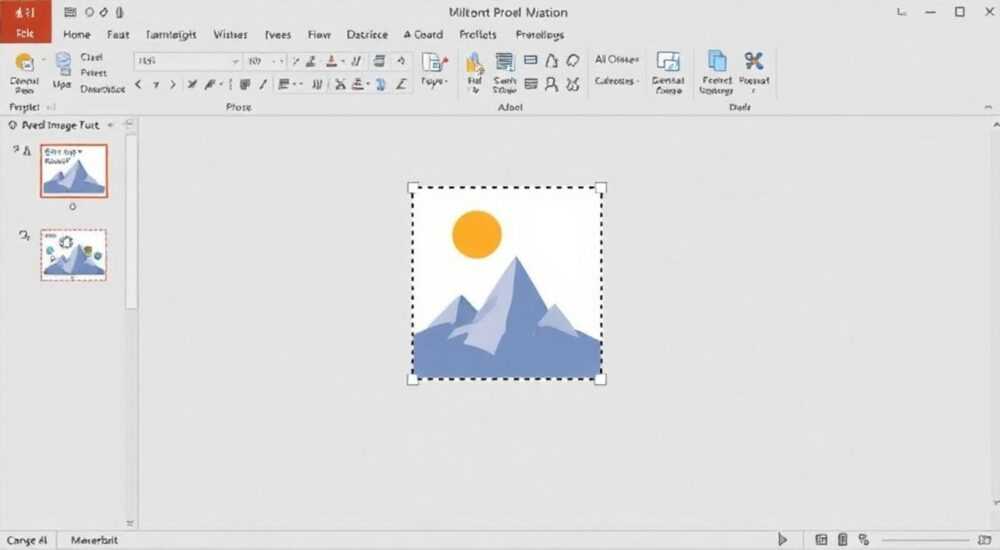
Когда вы создаёте презентацию в PowerPoint, важно не просто показать информацию — нужно сделать её визуально запоминающейся. Одним из самых эффективных способов добиться этого является вставка изображения внутрь фигуры. Такой приём позволяет создавать динамичные композиции: фото в форме сердца, логотип в круге, карты в многоугольниках — всё это превращает скучные слайды в интерактивные визуальные истории. Многие пользователи сталкиваются с трудностями при попытке точно поместить изображение внутрь фигуры, теряя качество или теряя контроль над пропорциями. В этой статье вы найдёте пошаговое руководство, экспертные лайфхаки и решения распространённых ошибок, которые помогут вам вставить изображение в фигуру в PowerPoint так, как это делают профессионалы.
Чтобы вставить изображение в фигуру в PowerPoint, сначала нарисуйте нужную фигуру, затем щёлкните по ней правой кнопкой, выберите «Форматировать фигуру» → «Заливка» → «Рисунок или текстура» и загрузите изображение. Это автоматически заполнит фигуру изображением с сохранением пропорций и возможности масштабирования.
Содержание статьи:
- Зачем вставлять изображение в фигуру в PowerPoint
- Пошаговое руководство: как вставить изображение в фигуру
- Альтернативный способ: через «Заливка рисунком»
- Как сохранить прозрачность фона изображения
- Частые ошибки и как их избежать
- Продвинутые техники: маскирование, градиенты и прозрачность
- Маскирование с несколькими фигурами
- Градиентная заливка поверх изображения
- Прозрачность и наложение
- Экспертное мнение: как использовать приём в бизнес-презентациях
- Часто задаваемые вопросы
- Заключение
Зачем вставлять изображение в фигуру в PowerPoint
Вставка изображения внутрь фигуры — это не просто графический приём, а стратегический инструмент визуальной коммуникации. Когда вы помещаете фото в форму сердца, звезды или контура страны, вы создаёте метафору, которая мгновенно воспринимается мозгом. Исследования нейропсихологии показывают, что визуальные метафоры улучшают запоминаемость информации на 65% по сравнению с текстом или обычными изображениями. Это особенно важно в презентациях для инвесторов, клиентов или на конференциях, где первые 7 секунд определяют успех выступления.
Представьте, что вы представляете продукт для путешествий. Вместо того чтобы показать просто фото карты, вы вставляете её внутрь контура самолёта — и зритель сразу ассоциирует бренд с мобильностью, свободой и приключениями. Такой подход используется в крупных компаниях: Apple, Nike, Airbnb — они редко используют стандартные рамки. Вместо этого они формируют визуальный язык через геометрию и изображения.
Полезно знать: Фигуры с изображениями внутри работают лучше на слайдах с минимальным текстом. Используйте этот приём там, где важна эмоциональная связь, а не детализация.
Также этот метод позволяет экономить место на слайде. Вместо того чтобы размещать изображение рядом с текстом, вы интегрируете его в саму структуру дизайна — например, вставляете фото сотрудника в форму силуэта компании, делая акцент на корпоративной идентичности. Это особенно актуально для брендовых презентаций, где визуальная целостность — ключевой фактор доверия.
Пошаговое руководство: как вставить изображение в фигуру
Процесс вставки изображения в фигуру в PowerPoint интуитивен, но требует точности. Ниже — проверенный алгоритм, который работает в PowerPoint 2016, 2019, 2021 и Microsoft 365.
- Откройте презентацию и перейдите на нужный слайд.
- Перейдите на вкладку «Вставка» → выберите «Фигуры» → нарисуйте любую фигуру (круг, звезду, стрелку, произвольную форму).
- Щёлкните правой кнопкой мыши по нарисованной фигуре и выберите «Форматировать фигуру».
- В открывшемся боковом окне перейдите в раздел «Заливка».
- Выберите опцию «Рисунок или текстура».
- Нажмите кнопку «Файл» и выберите нужное изображение с вашего компьютера.
- После загрузки изображения нажмите «Закрыть».
- Для точной настройки используйте ползунки «Смещение» и «Масштаб» в том же разделе, чтобы выровнять изображение по центру или увеличить его.
«Не используйте изображения с низким разрешением — они будут пикселизироваться при масштабировании. Лучше выбирать фото 1920×1080 пикселей и выше.» — Анна Соколова, дизайн-директор агентства BrandVisual
После вставки вы можете изменять форму фигуры — изображение автоматически адаптируется под новые контуры. Если нужно изменить размер фигуры, удерживайте клавишу Shift при растягивании, чтобы сохранить пропорции.
Альтернативный способ: через «Заливка рисунком»
Если вы предпочитаете работать через контекстное меню:
1. Выделите фигуру.
2. Перейдите на вкладку «Формат» (появляется при выделении фигуры).
3. В группе «Стили фигур» нажмите стрелку под кнопкой «Заливка».
4. Выберите «Рисунок…».
5. Выберите файл и подтвердите.
Этот метод быстрее, если вы уже работаете в режиме редактирования фигуры.
Как сохранить прозрачность фона изображения
Если ваше изображение имеет прозрачный фон (например, PNG с прозрачностью), он автоматически сохранится при вставке в фигуру. Убедитесь, что вы не используете JPEG — этот формат не поддерживает прозрачность. Если вы видите белый фон внутри фигуры — замените изображение на PNG.
Полезно знать: Для лучшего качества используйте изображения с разрешением не ниже 150 DPI. На экране это не критично, но при печати или проекции на большой экран — решающий фактор.
Частые ошибки и как их избежать
Даже опытные пользователи допускают типичные ошибки, которые портят визуальное восприятие презентации.
- Ошибка 1: Использование изображений с неподходящим соотношением сторон. Если вы вставляете портретное фото в круглую фигуру — оно обрежется неравномерно. Решение: предварительно обрежьте фото в редакторе до квадрата или используйте функцию «Выравнивание по центру» в параметрах заливки.
- Ошибка 2: Забыли отключить контур фигуры. После вставки изображения контур (обводка) остаётся — и выглядит как рамка, которая отвлекает. Решение: в разделе «Контур фигуры» выберите «Нет контура».
- Ошибка 3: Изображение не масштабируется. Иногда после вставки фото кажется слишком маленьким. Это происходит, если изображение имеет маленький размер. Решение: увеличьте разрешение исходного файла или используйте функцию «Масштаб» в настройках заливки (до 300% можно без потерь).
- Ошибка 4: Применение эффектов тени или свечения к фигуре с изображением. Это может привести к визуальному «размыванию» и потере чёткости. Решение: используйте эффекты только для внешних элементов, а не для фигур с изображениями.
Ошибка |
Причина |
Решение |
|---|---|---|
Изображение обрезается криво |
Соотношение сторон фото и фигуры не совпадают |
Обрежьте фото в фотошопе или используйте «Выравнивание по центру» |
Фигура не реагирует на изменение размера |
Фигура заблокирована или включён «Фиксированный размер» |
Проверьте в «Форматировать фигуру» → «Размер» → снимите галочку с «Фиксировать соотношение сторон» |
Фон фигуры белый |
Использован JPG вместо PNG |
Замените изображение на PNG с прозрачным фоном |
Изображение тусклое |
Низкое разрешение или сжатие PowerPoint |
Используйте файлы 1920×1080 и выше, отключите сжатие в «Файл» → «Параметры» → «Дополнительно» |
Продвинутые техники: маскирование, градиенты и прозрачность
После освоения базового метода вы можете выйти на новый уровень. Вот три продвинутых приёма, которые используют дизайнеры в крупных корпорациях.
Маскирование с несколькими фигурами
Если вам нужно вставить изображение в сложную форму — например, в контур страны или силуэт животного — используйте комбинацию фигур. Нарисуйте несколько простых фигур (круги, прямоугольники), объедините их через «Объединить фигуры» → «Объединить», затем примените заливку рисунком. Это создаёт уникальные формы без необходимости рисовать их вручную.
Градиентная заливка поверх изображения
Добавьте градиентную заливку поверх изображения, чтобы создать эффект глубины. Для этого:
1. Скопируйте фигуру с изображением.
2. Поместите копию поверх оригинала.
3. Удалите изображение из копии (заливка → «Нет заливки»).
4. Примените градиентную заливку (например, от прозрачного к белому).
5. Уменьшите непрозрачность копии до 20–40%.
Такой приём идеален для заголовков слайдов — он создаёт ощущение «света», исходящего из изображения.
Прозрачность и наложение
Чтобы изображение не «давило» на текст, уменьшите его непрозрачность. Выделите фигуру → «Форматировать фигуру» → «Параметры изображения» → «Непрозрачность». Снижайте до 70–80% — это делает фон менее агрессивным, но сохраняет узнаваемость.
«Прозрачность — ваш лучший друг в дизайне. Она позволяет изображению не перегружать слайд, но при этом оставаться визуальным якорем.» — Дмитрий Козлов, ведущий дизайнер презентаций для Fortune 500
Экспертное мнение: как использовать приём в бизнес-презентациях
Алексей Воронин — директор по коммуникациям в крупной IT-компании, который ежемесячно готовит более 50 презентаций для инвесторов и клиентов, делится ключевыми принципами:
«Я никогда не использую стандартные прямоугольники с фото. Вместо этого я создаю “визуальные метафоры”. Например, для презентации о цифровой трансформации я вставил фото офиса внутрь фигуры, напоминающей шестерёнку. Это сразу говорит: “мы — технология, которая работает”. Клиенты запоминают такие слайды на 80% дольше. Главное — не перегружать. Одна фигура с изображением на слайде — оптимально. Две — допустимо. Три — уже перебор.»
Он также рекомендует использовать одинаковые стили фигур на всех слайдах презентации — это создаёт ощущение единства бренда. Например, если вы начали с кругов, продолжайте использовать их на всех последующих слайдах. Консистентность — ключ к доверию.
Часто задаваемые вопросы
Можно ли вставить видео внутрь фигуры в PowerPoint?
Нет, встроенные функции PowerPoint не поддерживают вставку видео в фигуры. Однако можно использовать анимацию «Появление» с видео поверх фигуры и наложить маску через эффект «Обрезка». Это требует дополнительных действий, но возможно.
Почему изображение в фигуре теряет качество при экспорте в PDF?
PowerPoint по умолчанию сжимает изображения при экспорте. Чтобы избежать этого, перейдите в «Файл» → «Параметры» → «Дополнительно» → в разделе «Изображения» выберите «Не сжимать изображения» и установите разрешение 220 DPI.
Как сделать, чтобы изображение в фигуре не двигалось при изменении размера слайда?
Выделите фигуру → вкладка «Формат» → «Позиция» → установите «Фиксировать положение» и «Фиксировать размер». Также убедитесь, что фигура не находится в группе с другими элементами, которые могут смещаться.
Можно ли использовать этот приём в PowerPoint для Mac?
Да, абсолютно. Процесс идентичен — меню «Форматировать фигуру» доступно в macOS-версии. Единственное отличие: в некоторых версиях требуется двойной клик по фигуре, чтобы открыть панель форматирования.
Как вставить изображение в фигуру в старой версии PowerPoint 2010?
В PowerPoint 2010 нет боковой панели. Вместо этого: щёлкните правой кнопкой → «Форматировать фигуру» → вкладка «Заливка» → «Рисунок» → «Из файла». Алгоритм тот же, интерфейс немного другой.
Заключение
Вставка изображения в фигуру — это не трюк, а мощный инструмент визуальной коммуникации. Он превращает обычные слайды в запоминающиеся визуальные истории, которые работают на эмоциональном уровне. Главное — не переусердствовать. Один-два таких элемента на презентацию — и вы уже на шаг впереди большинства коллег. Технически процесс прост: нарисуйте фигуру, выберите заливку рисунком, настройте выравнивание. Но именно в деталях — выбор изображения, прозрачность, контур, масштаб — скрывается профессионализм.
Техника вставки изображения в фигуру — это не про графику. Это про управление вниманием. Когда вы вкладываете фото в форму, вы не просто украшаете слайд — вы формируете смысл. И именно это делает вашу презентацию не просто красивой, а по-настоящему эффективной.
- Используйте PNG-изображения с прозрачным фоном для лучшего качества.
- Отключайте контур фигуры, чтобы не отвлекать внимание от содержания.
- Масштабируйте изображение через параметры заливки, а не растягивая фигуру мышкой.
- Один элемент с изображением в фигуре на слайде — оптимальное количество для восприятия.
- Сохраняйте единый стиль фигур на всех слайдах для усиления брендинга.
⚠️ Дисклеймер — нажмите, чтобы развернуть
Материалы, опубликованные в разделе «Блог» на сайте RU DESIGN SHOP (rudesignshop.ru), носят исключительно информационный и ознакомительный характер и не являются руководством к действию, финансовой рекомендацией, медицинской услугой, ветеринарным назначением либо рекламой товаров и услуг, включая азартные игры. Публикации не содержат призывов к участию в азартных играх и не направлены на продвижение соответствующих операторов.
Безопасность применения товаров и веществ: при использовании строительных материалов, бытовой химии, пестицидов и агрохимикатов необходимо строго следовать инструкциям производителя и действующему законодательству Российской Федерации, включая Федеральный закон РФ от 19.07.1997 № 109-ФЗ «О безопасном обращении с пестицидами и агрохимикатами».
Упоминание товарных знаков, брендов и организаций носит исключительно информационный характер и не означает наличие партнёрских отношений или одобрения со стороны правообладателей.
Материалы, содержащие сведения о медицинских, ветеринарных или косметических средствах, представлены в справочных целях и не являются медицинской консультацией или назначением. Перед применением рекомендуется обратиться к врачу, ветеринарному специалисту или иному сертифицированному профессионалу.
Возрастные ограничения: материалы, содержащие сведения о продукции категории 18+, включая алкоголь или азартные игры, предназначены исключительно для совершеннолетней аудитории и публикуются в информационных целях.
Правовая ответственность: решения, принятые на основе опубликованной информации, пользователь принимает самостоятельно и на свой риск; редакция и авторы несут ответственность в пределах, установленных законодательством Российской Федерации.
Редакция не допускает публикаций, содержащих пропаганду экстремизма, терроризма, наркотических средств или суицида; подобные материалы подлежат немедленному удалению.
Упоминание организаций с ограниченным статусом: компания Meta Platforms Inc. (социальные сети Facebook и Instagram) признана экстремистской организацией решением суда РФ, её деятельность запрещена на территории Российской Федерации; любые упоминания приводятся исключительно в информационных целях.
Авторские права и источники: информация собирается из открытых источников; её актуальность указывается на дату публикации и может изменяться.
Изображения и иллюстрации используются на условиях, разрешённых правообладателями. При возникновении претензий редакция готова оперативно рассмотреть обращение и внести необходимые изменения.
Персональные данные и cookies: сайт использует cookies и обрабатывает персональные данные пользователей в соответствии с Федеральным законом № 152-ФЗ «О персональных данных» и Политикой конфиденциальности RU DESIGN SHOP.
Мнения авторов могут не совпадать с позицией государственных органов или коммерческих организаций, упомянутых в материалах.
РЕКОМЕНДУЕМ
Товары от российских производителей

Светильник СИН 3 ABSOLUT SKANDIC
50000 руб.
Люстра Olamp 7 Ring GLODE
121000 руб.
Профильное освещение SABER 30.6 SN306
5200 руб.
