Скидка 5% на первый заказ — RDS5




Как вставить изображение в фигуру в powerpoint
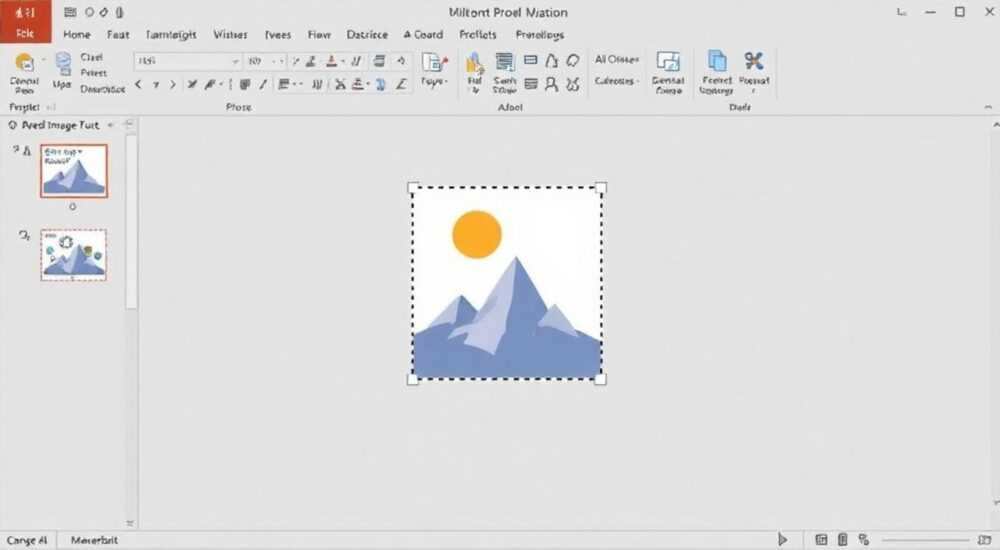
Вставка изображения внутрь фигуры в PowerPoint — это один из ключевых навыков для создания профессиональных и визуально привлекательных презентаций. Эта техника позволяет не просто размещать картинки, но интегрировать их в заданные формы: круги, стрелки, звёзды, сердечки или кастомные контуры, придавая слайдам уникальный стиль и усиливая визуальное восприятие информации. Особенно полезна она при создании инфографики, шаблонов, обучающих материалов или корпоративных отчётов.
Чтобы вставить изображение внутрь фигуры в PowerPoint, используйте функцию «Заливка» с выбором рисунка в качестве источника. Выделите фигуру, откройте формат заливки и выберите нужное изображение — оно автоматически адаптируется под форму.
Содержание статьи:
Зачем вставлять изображение в форму в PowerPoint?
Использование изображений внутри фигур — не просто способ украсить слайд. Это мощный инструмент визуальной коммуникации. Фигура задаёт структуру, а изображение наполняет её смыслом. Например, вы можете поместить портрет сотрудника внутрь круга для оформления команды проекта или вставить пейзаж в форму монитора, чтобы показать интерфейс приложения в реальном окружении.
Техника особенно актуальна при работе с брендированными шаблонами. Компания может использовать фирменные формы логотипа или элементы дизайна, в которые затем вставляются фотографии продуктов. Это создаёт целостность и узнаваемость.
Полезно знать: В отличие от простого наложения изображения и фигуры, заливка картинкой делает изображение частью фигуры — его можно перемещать, масштабировать и сохранять пропорции независимо от формы.
Кроме того, такой подход значительно экономит время при массовом редактировании. Если вы создали несколько фигур с заливкой изображением, вы можете быстро заменить картинку во всех сразу, не перестраивая композицию. Это важно при подготовке презентаций с большим количеством визуальных элементов.
Основные шаги по вставке изображения в фигуру
Процесс вставки изображения в фигуру в PowerPoint прост, но требует понимания механики заливки. Ниже приведён пошаговый алгоритм, который работает во всех современных версиях PowerPoint (2016, 2019, 2021, Microsoft 365).
- Откройте PowerPoint и создайте новый слайд или откройте существующий.
- Перейдите на вкладку «Вставка» и выберите «Фигуры». Выберите нужную форму: круг, прямоугольник, стрелку и т.д.
- Нарисуйте фигуру на слайде, удерживая левую кнопку мыши и растягивая контур.
- Щёлкните правой кнопкой мыши по фигуре и выберите «Формат фигуры» или дважды щёлкните левой кнопкой, чтобы открыть панель форматирования.
- В правой части экрана откроется боковая панель. Перейдите в раздел «Заливка» (иконка ведра).
- Выберите опцию «Рисунок или текстура».
- Нажмите «Вставить из» и выберите источник: файл, онлайн-изображение, клипарт или скриншот.
- Выберите нужное изображение — оно автоматически заполнит фигуру.
«Если изображение выглядит растянутым, используйте параметры смещения и масштабирования в настройках заливки. Это позволяет точно позиционировать нужную часть фото.» — Алексей Миронов, визуальный дизайнер, 8 лет опыта в корпоративных презентациях
После вставки изображение становится частью фигуры. Его можно редактировать в любое время: заменить, изменить положение или масштаб. При этом сама фигура остаётся активной — вы можете менять её цвет рамки, прозрачность, эффекты и даже конвертировать в другую форму без потери заливки.
Дополнительные настройки заливки изображением
Простое вставление — только начало. Чтобы получить действительно качественный результат, необходимо настроить параметры заливки. Вот основные опции, доступные в разделе «Формат фигуры»:
- Масштабирование — регулирует размер изображения относительно фигуры. Значение 100% означает, что картинка заполняет форму полностью, но может быть обрезана. Меньшие значения позволяют «увеличить» изображение для точного позиционирования.
- Смещение — позволяет двигать изображение по горизонтали и вертикали внутри фигуры. Полезно, если нужно сместить центр внимания, например, лицо человека в портрете.
- Прозрачность — задаёт степень прозрачности всей заливки. Может использоваться для создания полупрозрачных фонов или акварельных эффектов.
- Относительное масштабирование — привязывает масштаб изображения к размеру фигуры. При изменении размера фигуры картинка масштабируется автоматически.
Полезно знать: Если вы используете изображение с высоким разрешением, PowerPoint может замедляться. Оптимизируйте картинки заранее — уменьшите размер до 150–300 DPI и сожмите в настройках PowerPoint через «Формат» → «Сжать изображения».
Особенно важна настройка обрезки по контуру. По умолчанию PowerPoint обрезает изображение по границе фигуры. Но если фигура имеет сложную форму (например, силуэт животного), стоит проверить, как именно происходит обрезка. Иногда помогает предварительная подготовка изображения в графическом редакторе.
Совместное использование масок и обрезки
Хотя заливка — самый простой способ, есть альтернативные методы, особенно полезные при работе с нестандартными формами или группами объектов. Один из них — использование маски.
Маска позволяет «вырезать» часть изображения по форме другой фигуры. Алгоритм такой:
- Вставьте изображение на слайд.
- Над ним нарисуйте фигуру нужной формы (например, шестиугольник).
- Выделите сначала изображение, затем фигуру (удерживая Shift).
- Перейдите на вкладку «Формат» → «Объединить фигуры» → «Обрезка».
- PowerPoint удалит часть изображения вне фигуры, оставив только то, что находится под ней.
Метод |
Преимущества |
Недостатки |
|---|---|---|
Заливка фигуры |
Быстро, легко редактировать, поддерживает анимацию |
Ограниченная гибкость при сложных формах |
Маска (объединение фигур) |
Полный контроль над формой, подходит для нестандартных контуров |
Результат — растровое изображение, сложнее редактировать |
Работа с прозрачными PNG |
Гибкость, совместимость с другими слоями |
Требует внешней подготовки изображений |
Полезно знать: После использования «Обрезки» исходное изображение теряет связь с оригиналом. Если нужно изменить картинку, придётся повторить весь процесс заново.
Другой вариант — использовать PNG-изображения с прозрачным фоном. Вы можете подготовить фигуру в виде PNG (например, в Photoshop или Canva), вставить её в PowerPoint и использовать как маску для наложения других изображений. Этот метод популярен в дизайне шаблонов.
Распространённые ошибки и как их избежать
Несмотря на простоту, пользователи часто сталкиваются с типичными проблемами при вставке изображений в фигуры. Знание этих ошибок поможет сэкономить время и избежать разочарований.
- Изображение выглядит размытым — чаще всего причина в низком разрешении исходного файла или чрезмерном масштабировании. Используйте изображения с разрешением не ниже 72 DPI для экрана, лучше — 150 DPI.
- Картинка не помещается в форму — PowerPoint по умолчанию растягивает изображение. Чтобы сохранить пропорции, в настройках заливки установите масштаб 100% и используйте смещение, чтобы выбрать нужную часть.
- Фигура остаётся пустой после вставки — проверьте, выбрана ли именно заливка изображением, а не заливка цветом. Также убедитесь, что файл изображения не повреждён.
- Потеря качества при экспорте — при сохранении презентации в PDF или видео изображения могут сжиматься. Отключите автоматическое сжатие: «Файл» → «Параметры» → «Дополнительно» → «Сжимать изображения» → снять галочку.
«Всегда дублируйте сложные композиции перед экспериментами. Одно неверное действие с объединением фигур может потребовать полного переделывания.» — Екатерина Лебедева, преподаватель PowerPoint в бизнес-школе, 12 лет опыта
Также распространённая ошибка — попытка вставить изображение в текстовую фигуру (например, прямоугольник с надписью). В этом случае заливка применяется ко всей фигуре, включая текст. Чтобы текст остался видимым, установите для него белый (или контрастный) цвет и проверьте прозрачность заливки.
Экспертное мнение
«Сегодня в PowerPoint можно делать почти всё, что раньше требовало Photoshop. Ключ — понимание логики заливки и масок. Я рекомендую пользователям освоить не только базовую заливку, но и работу с прозрачностью, затуханием и эффектами свечения. Это выводит презентации на уровень профессионального дизайна.» — Дмитрий Соколов, руководитель отдела визуализации данных, международная консалтинговая группа
По его словам, компании, инвестирующие в обучение сотрудников работе с PowerPoint на продвинутом уровне, отмечают рост эффективности коммуникаций на 30–40%. Особенно это заметно в презентациях для инвесторов, клиентов и внутренних отчётов.
Он также отмечает, что новые версии PowerPoint (Microsoft 365) получают AI-инструменты, такие как Designer и Ideas, которые автоматически предлагают варианты оформления фигур с изображениями. Однако, чтобы эти инструменты работали эффективно, важно правильно подготовить исходные данные — в том числе корректно вставленные и оформленные изображения в фигурах.
Вопросы и ответы
Можно ли вставить несколько изображений в одну фигуру?
Нет, в одну фигуру можно вставить только одно изображение как заливку. Однако вы можете создать группу из нескольких фигур, каждая со своей заливкой, или использовать комбинированные объекты с наложением.
Как изменить изображение в фигуре после вставки?
Выделите фигуру, откройте «Формат фигуры», перейдите в «Заливка» → «Рисунок или текстура» → «Вставить из». Выберите новое изображение — старое будет заменено.
Поддерживаются ли анимации при использовании заливки?
Да, фигуры с заливкой изображением поддерживают все стандартные анимации: появление, выцветание, движение. Однако сама картинка не анимируется независимо — анимируется вся фигура.
Работает ли это на Mac и мобильных устройствах?
Да, функционал доступен в PowerPoint для macOS, iOS и Android. Интерфейс может немного отличаться, но принцип тот же: заливка → рисунок.
Можно ли использовать векторные изображения (SVG)?
PowerPoint поддерживает вставку SVG, но в качестве заливки они не работают. SVG можно вставлять как отдельный объект и использовать как маску, но не как текстуру заливки.
Заключение
Вставка изображения в фигуру в PowerPoint — это простая, но мощная техника, которая кардинально меняет подход к визуальному оформлению презентаций. Она позволяет создавать сложные композиции без использования сторонних графических редакторов, экономя время и сохраняя редактируемость контента.
Главное — понимать разницу между заливкой и маской, уметь настраивать параметры смещения и масштабирования, а также избегать типичных ошибок, таких как использование низкокачественных изображений или чрезмерное сжатие.
- Используйте заливку для быстрого и гибкого встраивания изображений в фигуры.
- Настройте смещение и масштаб, чтобы точно позиционировать важные части изображения.
- Избегайте потери качества — отключайте автоматическое сжатие изображений.
- Альтернативные методы (маски, PNG) дают больше контроля, но сложнее в редактировании.
- Регулярно обновляйте навыки — новые версии PowerPoint добавляют AI-инструменты, упрощающие работу с визуалом.
⚠️ Дисклеймер — нажмите, чтобы развернуть
Материалы, опубликованные в разделе «Блог» на сайте RU DESIGN SHOP (rudesignshop.ru), носят исключительно информационный и ознакомительный характер и не являются руководством к действию, финансовой рекомендацией, медицинской услугой, ветеринарным назначением либо рекламой товаров и услуг, включая азартные игры. Публикации не содержат призывов к участию в азартных играх и не направлены на продвижение соответствующих операторов.
Безопасность применения товаров и веществ: при использовании строительных материалов, бытовой химии, пестицидов и агрохимикатов необходимо строго следовать инструкциям производителя и действующему законодательству Российской Федерации, включая Федеральный закон РФ от 19.07.1997 № 109-ФЗ «О безопасном обращении с пестицидами и агрохимикатами».
Упоминание товарных знаков, брендов и организаций носит исключительно информационный характер и не означает наличие партнёрских отношений или одобрения со стороны правообладателей.
Материалы, содержащие сведения о медицинских, ветеринарных или косметических средствах, представлены в справочных целях и не являются медицинской консультацией или назначением. Перед применением рекомендуется обратиться к врачу, ветеринарному специалисту или иному сертифицированному профессионалу.
Возрастные ограничения: материалы, содержащие сведения о продукции категории 18+, включая алкоголь или азартные игры, предназначены исключительно для совершеннолетней аудитории и публикуются в информационных целях.
Правовая ответственность: решения, принятые на основе опубликованной информации, пользователь принимает самостоятельно и на свой риск; редакция и авторы несут ответственность в пределах, установленных законодательством Российской Федерации.
Редакция не допускает публикаций, содержащих пропаганду экстремизма, терроризма, наркотических средств или суицида; подобные материалы подлежат немедленному удалению.
Упоминание организаций с ограниченным статусом: компания Meta Platforms Inc. (социальные сети Facebook и Instagram) признана экстремистской организацией решением суда РФ, её деятельность запрещена на территории Российской Федерации; любые упоминания приводятся исключительно в информационных целях.
Авторские права и источники: информация собирается из открытых источников; её актуальность указывается на дату публикации и может изменяться.
Изображения и иллюстрации используются на условиях, разрешённых правообладателями. При возникновении претензий редакция готова оперативно рассмотреть обращение и внести необходимые изменения.
Персональные данные и cookies: сайт использует cookies и обрабатывает персональные данные пользователей в соответствии с Федеральным законом № 152-ФЗ «О персональных данных» и Политикой конфиденциальности RU DESIGN SHOP.
Мнения авторов могут не совпадать с позицией государственных органов или коммерческих организаций, упомянутых в материалах.
РЕКОМЕНДУЕМ
Товары от российских производителей




