Скидка 5% на первый заказ — RDS5




Как вставить изображение в фотошоп на новый слой
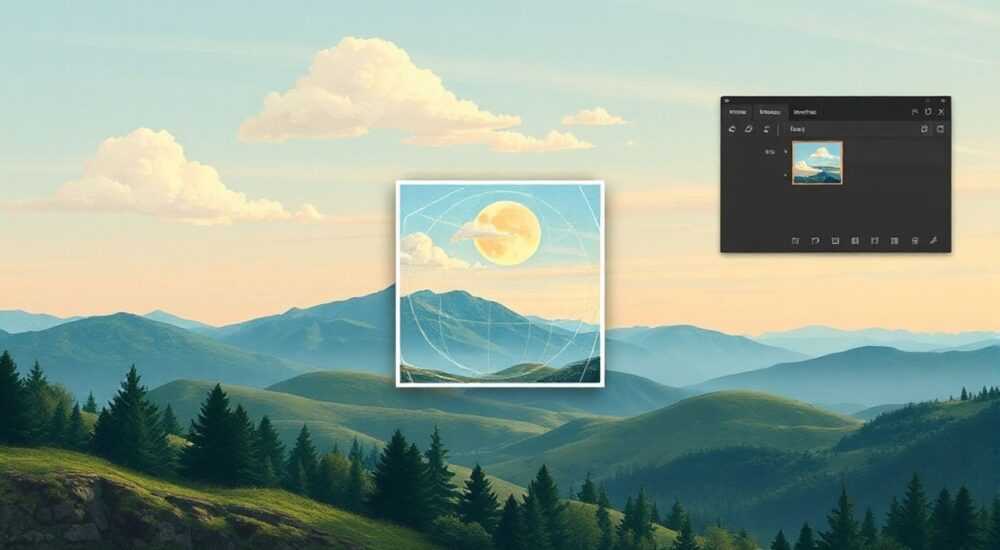
Вставка изображения на новый слой в Photoshop — стандартная, но фундаментальная операция для любого дизайнера, фотографа или редактора. Это позволяет работать с элементами независимо, не повреждая фоновый слой и сохраняя гибкость при последующей корректировке. Основное правило: всегда импортируйте изображения на отдельные слои, чтобы обеспечить максимальный контроль над композицией.
Чтобы вставить изображение на новый слой в Photoshop, просто перетащите его прямо в окно документа или используйте команду «Файл → Поместить вложенный». Программа автоматически создаст новый слой, а изображение будет добавлено как умный объект, что обеспечит возможность масштабирования без потерь.
Содержание статьи:
- Зачем вставлять изображение на новый слой
- Основные способы вставки изображения на новый слой
- Пошаговая инструкция: как правильно вставить изображение
- Как проверить и изменить тип слоя
- Распространённые ошибки и как их избежать
- Экспертные советы по работе со слоями
- Автоматизация через экшены
- Часто задаваемые вопросы
- Заключение
Зачем вставлять изображение на новый слой
Работа со слоями — это основа эффективного использования Adobe Photoshop. Каждый слой представляет собой отдельный элемент композиции, который можно перемещать, редактировать, скрывать или применять к нему эффекты без влияния на другие части изображения. Вставка нового изображения на отдельный слой гарантирует, что исходный фон останется нетронутым, а сам элемент будет легко поддастся дальнейшей обработке.
Когда вы помещаете изображение на новый слой, вы получаете полный контроль над прозрачностью, позиционированием, наложением и маской. Это особенно важно при создании коллажей, монтаже фото, дизайне баннеров или подготовке материалов для печати и веба. Без слоёв работа превращается в хаотичное редактирование, где сложно отменить действия или изменить композицию.
Дополнительно, использование новых слоев позволяет применять корректирующие и эффектные слои (например, уровни, кривые, тени), которые действуют только на определённые элементы. Это делает процесс более гибким и профессиональным. Новички часто забывают про слои, вставляя изображения прямо на фон, что приводит к трудностям в будущем.
Полезно знать: Фоновый слой в Photoshop по умолчанию заблокирован. Чтобы редактировать его как обычный слой, дважды щёлкните по нему и нажмите «ОК» в диалоговом окне, чтобы разблокировать.
Основные способы вставки изображения на новый слой
Существует несколько проверенных методов добавления изображения на отдельный слой в Photoshop. Выбор зависит от ваших задач, версии программы и предпочтений в рабочем процессе. Все они одинаково эффективны, но имеют свои особенности.
- Перетаскивание файла — самый быстрый способ. Просто откройте проводник, найдите нужное изображение и перетащите его в окно активного документа Photoshop. Программа автоматически создаст новый слой и поместит туда файл.
- Команда «Поместить вложенный» — через меню «Файл → Поместить вложенный». Этот метод создаёт умный объект, что позволяет масштабировать изображение без потери качества и редактировать его исходный файл отдельно.
- Копирование и вставка — подходит, если вы работаете с уже открытым изображением. Скопируйте нужную область (Ctrl+C), переключитесь в целевой документ и вставьте (Ctrl+V). Photoshop автоматически создаст новый слой.
- Использование Camera Raw — если вы работаете с RAW-файлами, их можно открывать напрямую как умные объекты, что удобно для фоторетуши и цветокоррекции.
Метод |
Тип слоя |
Преимущества |
Недостатки |
|---|---|---|---|
Перетаскивание |
Обычный или умный объект |
Быстро, интуитивно |
Не всегда понятно, какое разрешение будет применено |
«Поместить вложенный» |
Умный объект |
Масштабирование без потерь, редактируемость |
Требует больше памяти |
Копирование/вставка |
Обычный слой |
Подходит для фрагментов |
Потеря качества при масштабировании |
Полезно знать: Умные объекты защищают содержимое от растяжения и искажения, но требуют осторожности при экспорте — убедитесь, что все вложения доступны при передаче проекта.
Пошаговая инструкция: как правильно вставить изображение
Чтобы гарантированно вставить изображение на новый слой с правильными настройками, следуйте этой последовательности шагов. Она подойдёт как новичкам, так и опытным пользователям, желающим стандартизировать свой workflow.
- Откройте целевой документ — убедитесь, что ваш основной файл готов к работе. Если нужно, создайте новый документ с нужными параметрами (размер, разрешение, цветовой профиль).
- Выберите метод вставки — решите, будете ли вы перетаскивать файл, использовать «Поместить» или копировать из другого изображения.
- Добавьте изображение — если используете «Файл → Поместить вложенный», выберите нужный файл. После этого он появится в документе в режиме свободной трансформации (с рамкой и маркерами).
- Отрегулируйте размер и положение — с помощью угловых маркеров измените масштаб. Держите клавишу Shift, чтобы сохранить пропорции. Перемещайте изображение мышью.
- Подтвердите вставку — нажмите Enter или кликните значок «Применить» в верхней панели инструментов.
- Проверьте слой в палитре — убедитесь, что в панели «Слои» появился новый элемент. Он может называться по имени файла или отображаться как «Умный объект».
Если вы перетащили изображение, процесс аналогичен: после броска оно сразу попадает на новый слой в режиме трансформации. Главное — не пропустить этап масштабирования до подтверждения.
«Всегда проверяйте разрешение вставленного изображения. Если оно слишком низкое, даже идеальный слой не спасёт качество. Лучше заранее подготовить исходники.» — Алексей Миронов, графический дизайнер, 12 лет опыта
Как проверить и изменить тип слоя
После вставки важно понимать, с каким типом слоя вы работаете. Умный объект даёт больше возможностей, но не поддерживает прямое рисование кистью. Обычный растр — гибкий, но чувствителен к масштабированию.
- Щёлкните правой кнопкой по слою в панели «Слои».
- Если есть пункт «Конвертировать в обычный слой», значит, это умный объект.
- Если нужно, выберите этот пункт, чтобы получить доступ к инструментам рисования и локальной коррекции.
Распространённые ошибки и как их избежать
Даже простая операция вставки может сопровождаться ошибками, особенно у новичков. Эти проблемы могут испортить финальный результат или усложнить дальнейшую работу.
- Вставка на заблокированный фоновый слой — если вы вставляете изображение и видите, что оно заменяет весь документ, возможно, вы не создали новый слой. Убедитесь, что активен не фон, а пустой слой или что используется правильный метод вставки.
- Игнорирование умных объектов — многие пользователи предпочитают обычные слои, но теряют возможность масштабирования. Используйте «Поместить вложенный» для важных элементов.
- Неправильное разрешение — вставленное изображение может быть слишком маленьким или, наоборот, огромным. Проверяйте DPI и пиксельные размеры до вставки.
- Потеря пропорций при масштабировании — если изображение искажается, убедитесь, что держите клавишу Shift при трансформации.
- Забытая конвертация умного объекта — если вы не можете использовать кисть или ластик, скорее всего, слой всё ещё является умным объектом. Конвертируйте его при необходимости.
Полезно знать: Чтобы быстро создать новый слой вручную, нажмите Ctrl+Shift+N или щёлкните значок «Создать новый слой» внизу панели «Слои».
Экспертные советы по работе со слоями
Профессионалы используют ряд приёмов, чтобы сделать работу с изображениями в Photoshop максимально эффективной. Эти практики помогают экономить время, избегать ошибок и улучшать качество проектов.
- Называйте слои — вместо «Слой 1», «Слой 2» давайте осмысленные названия: «Логотип», «Фоновое фото», «Тень». Это критично при работе с большими файлами.
- Группируйте слои — используйте группы (Ctrl+G), чтобы организовать связанные элементы. Например, все тени или текстовые блоки можно объединить в одну папку.
- Используйте прозрачность и режимы наложения — настройка непрозрачности и blending modes позволяет добиться сложных визуальных эффектов без ручного рисования.
- Работайте с масками — вместо удаления частей изображения применяйте слоевые маски. Это не разрушает данные и позволяет легко вносить изменения.
«Я всегда начинаю с умных объектов. Даже если потом конвертирую — это страхует меня от случайного искажения. Особенно важно при работе с клиентами, когда могут быть правки в последний момент.» — Екатерина Швец, арт-директор студии BrandUp, 9 лет в индустрии
Автоматизация через экшены
Photoshop позволяет записывать действия (экшены), которые автоматизируют повторяющиеся задачи. Например, можно создать экшен, который:
- Создаёт новый слой;
- Вставляет изображение;
- Применяет маску;
- Добавляет тень.
Это спасает часы работы при обработке сотен изображений.
Часто задаваемые вопросы
Можно ли вставить несколько изображений одновременно?
Да, вы можете выбрать несколько файлов в проводнике и перетащить их все в Photoshop. Каждое изображение попадёт на отдельный слой. Также можно использовать скрипт «Загрузить в стек», чтобы автоматически объединить несколько фото в одном документе.
Почему моё изображение вставляется с белым фоном, даже если оригинал прозрачный?
Возможно, вы работаете с форматом, не поддерживающим альфа-канал (например, JPEG). Убедитесь, что исходное изображение сохранено в PNG или PSD с прозрачностью. Также проверьте, не закрашен ли фоновый слой в исходном файле.
Как вставить изображение без рамки трансформации?
Рамка появляется всегда при вставке — это часть процесса. Однако вы можете сразу нажать Enter, чтобы применить без изменений. Альтернатива — использовать скрипты или плагины для автоматической вставки.
Что делать, если вставленное изображение слишком большое для холста?
Используйте сочетание Ctrl+T для вызова трансформации, затем уменьшайте с зажатым Shift. Можно также временно увеличить холст: «Изображение → Размер холста».
Можно ли вставить изображение на слой с эффектами?
Да, но эффекты применяются к конкретному слою. Если вы вставляете новое изображение, оно будет без эффектов. Чтобы применить те же стили, используйте «Копировать стили слоя» (правый клик → «Копировать стили») и вставьте на новый.
Заключение
Вставка изображения на новый слой в Photoshop — это не просто техническая операция, а ключевой принцип качественной работы с графикой. Понимание различных методов, преимуществ умных объектов и организации слоёв позволяет создавать гибкие, легко редактируемые проекты. Независимо от того, работаете ли вы над коллажем, дизайном сайта или ретушью фото, правильное управление слоями экономит время и повышает профессионализм.
Освоив базовые приёмы, вы сможете быстро адаптироваться к любым задачам — от простого монтажа до сложных многослойных композиций. Главное — не торопиться, проверять каждый шаг и использовать возможности Photoshop на максимум.
- Всегда вставляйте изображения на новые слои для гибкости и безопасности.
- Предпочитайте «Поместить вложенный» для умных объектов и неограниченного масштабирования.
- Контролируйте пропорции, разрешение и прозрачность при вставке.
- Называйте и группируйте слои для удобства навигации.
- Используйте маски и экшены для автоматизации и нетронутой редакции.
⚠️ Дисклеймер — нажмите, чтобы развернуть
Материалы, опубликованные в разделе «Блог» на сайте RU DESIGN SHOP (rudesignshop.ru), носят исключительно информационный и ознакомительный характер и не являются руководством к действию, финансовой рекомендацией, медицинской услугой, ветеринарным назначением либо рекламой товаров и услуг, включая азартные игры. Публикации не содержат призывов к участию в азартных играх и не направлены на продвижение соответствующих операторов.
Безопасность применения товаров и веществ: при использовании строительных материалов, бытовой химии, пестицидов и агрохимикатов необходимо строго следовать инструкциям производителя и действующему законодательству Российской Федерации, включая Федеральный закон РФ от 19.07.1997 № 109-ФЗ «О безопасном обращении с пестицидами и агрохимикатами».
Упоминание товарных знаков, брендов и организаций носит исключительно информационный характер и не означает наличие партнёрских отношений или одобрения со стороны правообладателей.
Материалы, содержащие сведения о медицинских, ветеринарных или косметических средствах, представлены в справочных целях и не являются медицинской консультацией или назначением. Перед применением рекомендуется обратиться к врачу, ветеринарному специалисту или иному сертифицированному профессионалу.
Возрастные ограничения: материалы, содержащие сведения о продукции категории 18+, включая алкоголь или азартные игры, предназначены исключительно для совершеннолетней аудитории и публикуются в информационных целях.
Правовая ответственность: решения, принятые на основе опубликованной информации, пользователь принимает самостоятельно и на свой риск; редакция и авторы несут ответственность в пределах, установленных законодательством Российской Федерации.
Редакция не допускает публикаций, содержащих пропаганду экстремизма, терроризма, наркотических средств или суицида; подобные материалы подлежат немедленному удалению.
Упоминание организаций с ограниченным статусом: компания Meta Platforms Inc. (социальные сети Facebook и Instagram) признана экстремистской организацией решением суда РФ, её деятельность запрещена на территории Российской Федерации; любые упоминания приводятся исключительно в информационных целях.
Авторские права и источники: информация собирается из открытых источников; её актуальность указывается на дату публикации и может изменяться.
Изображения и иллюстрации используются на условиях, разрешённых правообладателями. При возникновении претензий редакция готова оперативно рассмотреть обращение и внести необходимые изменения.
Персональные данные и cookies: сайт использует cookies и обрабатывает персональные данные пользователей в соответствии с Федеральным законом № 152-ФЗ «О персональных данных» и Политикой конфиденциальности RU DESIGN SHOP.
Мнения авторов могут не совпадать с позицией государственных органов или коммерческих организаций, упомянутых в материалах.
РЕКОМЕНДУЕМ
Товары от российских производителей

Подвесной светильник «Звезда Востока 03» MedinaLamps
Диапазон цен: 100000 руб. – 220000 руб.


