Скидка 5% на первый заказ — RDS5




Как вставить изображение в powerpoint
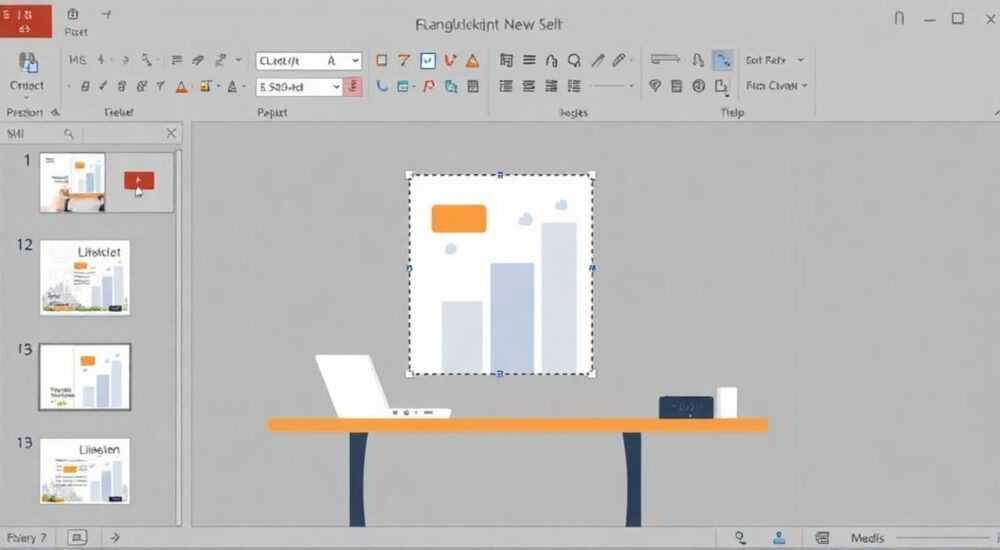
Вставка изображения в PowerPoint — базовая, но критически важная задача, от которой зависит восприятие презентации как целого. Даже профессионально составленный текст теряет эффективность, если не подкреплён визуальными элементами. Изображения помогают структурировать информацию, удерживать внимание аудитории и ускорять понимание сложных концепций. Однако многие пользователи сталкиваются с проблемами: изображения искажаются, не помещаются в слайд, теряют качество или не отображаются после сохранения. Правильная работа с графикой в PowerPoint требует не только знания кнопок, но и понимания принципов оптимизации, форматов и совместимости.
Чтобы вставить изображение в PowerPoint, перейдите на вкладку «Вставка» → выберите «Рисунки» и укажите файл. Для лучшего результата используйте форматы PNG или JPEG, предварительно отредактировав изображение под размер слайда — это предотвратит искажения и замедление работы презентации.
Содержание статьи:
- Как вставить изображение в PowerPoint: пошаговые способы
- Какие форматы изображений лучше всего подходят для PowerPoint
- Как правильно изменять размер и позиционировать изображения
- Частые ошибки при вставке изображений и как их исправить
- Продвинутые техники: обрезка, прозрачность, эффекты
- Экспертное мнение: как визуал влияет на восприятие презентации
- Часто задаваемые вопросы
- Заключение
Как вставить изображение в PowerPoint: пошаговые способы
Существует несколько способов добавить изображение в слайд PowerPoint — каждый подходит для разных сценариев. Наиболее распространённый и надёжный метод — через вкладку «Вставка». Откройте презентацию, перейдите на вкладку «Вставка» в верхнем меню, найдите группу «Иллюстрации» и нажмите «Рисунки». Откроется окно проводника Windows или проводника macOS, где вы можете выбрать файл с жёсткого диска, флешки или облачного хранилища. Поддерживается вставка из OneDrive, Google Диска и других сервисов — просто укажите путь.
Альтернативный способ — перетаскивание. Откройте папку с изображением в проводнике, выделите файл и перетащите его прямо на слайд PowerPoint. Этот метод особенно удобен при работе с несколькими файлами: можно перетащить сразу 5–10 изображений, и PowerPoint автоматически создаст для каждого отдельный слайд. Если вы работаете с веб-страницей, скопируйте изображение (правой кнопкой → «Копировать») и вставьте его в PowerPoint сочетанием Ctrl+V. Этот способ работает, если изображение загружено как отдельный элемент, а не как часть фона или текста.
Полезно знать: Перетаскивание изображений работает стабильнее, если файлы не находятся в архиве. Распакуйте их перед вставкой, чтобы избежать сбоев.
Если вы используете PowerPoint Online или мобильное приложение, интерфейс немного отличается. В браузере нажмите «Вставка» → «Рисунки» → «Загрузить с устройства». В приложении для Android или iOS — значок «+» → «Изображение» → выберите из галереи. Все методы приводят к одному результату — изображение становится объектом на слайде, который можно масштабировать, поворачивать и форматировать.
Какие форматы изображений лучше всего подходят для PowerPoint
Выбор формата изображения напрямую влияет на качество, размер файла презентации и скорость её работы. PowerPoint поддерживает множество форматов: JPEG, PNG, BMP, TIFF, GIF, WebP, SVG. Но не все одинаково эффективны.
Формат |
Плюсы |
Минусы |
Рекомендация |
|---|---|---|---|
JPEG (.jpg) |
Маленький размер, хорошая совместимость, подходит для фотографий |
Потеря качества при сжатии, нет прозрачности |
Лучший выбор для фото, портретов, пейзажей |
PNG (.png) |
Поддержка прозрачности, без потерь качества, идеален для логотипов и иконок |
Больше весит, чем JPEG |
Оптимален для графики, значков, текста на прозрачном фоне |
GIF (.gif) |
Поддержка анимации, простота |
Ограниченная палитра (256 цветов), низкое качество |
Используйте только для простых анимаций, не для презентаций с высокими требованиями |
SVG (.svg) |
Масштабируемость без потерь, идеален для векторной графики |
Не все версии PowerPoint поддерживают (требуется 2016+) |
Отлично для логотипов, схем, диаграмм |
BMP/TIFF |
Высокое качество |
Огромный размер файла, медленная загрузка |
Не рекомендуются для обычных презентаций |
Для корпоративных презентаций, где важна скорость загрузки и чёткость, комбинируйте JPEG для фото и PNG для логотипов. Если вы вставляете изображение, которое будет увеличиваться (например, на экране 4K), выбирайте PNG или SVG. Избегайте BMP и TIFF — они могут увеличить размер презентации в 5–10 раз без реальной пользы.
«Лучшая практика: всегда сохраняйте исходные изображения в PNG, а для финальной презентации конвертируйте фото в JPEG с качеством 80–90%. Это даёт баланс между чёткостью и размером файла.» — Алексей Кузнецов, эксперт по визуальным коммуникациям, 12 лет в корпоративном дизайне
Как правильно изменять размер и позиционировать изображения
После вставки изображение по умолчанию занимает неоптимальный размер — часто слишком маленькое или перекрывает текст. Чтобы его правильно подогнать, кликните по изображению. Появятся маркеры для изменения размера — тягайте за угловые точки, чтобы сохранить пропорции. Если тянуть за боковые маркеры — изображение искажается. Для точного позиционирования используйте клавиши со стрелками — они перемещают объект на 1 пиксель за раз. Для более грубого перемещения — просто перетаскивайте.
Чтобы изображение идеально вписалось в слайд, используйте функцию «Обрезать». Выделите изображение → перейдите на вкладку «Формат рисунка» → нажмите «Обрезать». Появятся чёрные рамки — потяните их, чтобы убрать лишнее. Можно также выбрать «Обрезать по пропорциям» и выбрать стандартный размер слайда (например, 16:9). Это особенно полезно, если вы вставляете фото с другого соотношения сторон.
Для точного выравнивания используйте инструменты «Выравнивание» в той же вкладке. Выделите изображение и текстовый блок → нажмите «Выровнять по центру» или «Распределить по вертикали». Это создаёт профессиональную композицию без ручного подбора.
Полезно знать: Если вы вставляете несколько изображений на один слайд, используйте сетку (Вид → Сетка и направляющие). Это помогает выстроить изображения в идеальной симметрии.
Представьте, что вы создаёте презентацию для инвесторов. Изображение логотипа, размещённое не по центру или с искажёнными пропорциями, вызывает ощущение небрежности. Даже небольшая погрешность в 5–10 пикселей может снизить доверие к вашему сообщению. Визуальная точность — это не деталь, а стратегический элемент.
Частые ошибки при вставке изображений и как их исправить
Несмотря на простоту интерфейса, ошибки при вставке изображений — одни из самых распространённых. Вот основные из них:
- Изображение не отображается — часто происходит при вставке из защищённых папок или сетевых дисков. Решение: скопируйте файл в локальную папку (например, «Документы») и вставьте оттуда.
- Изображение исчезает после сохранения — типичная проблема при использовании ссылок вместо встраивания. PowerPoint может ссылаться на файл, а не встраивать его. Проверьте: если файл был перемещён или удалён, изображение пропадёт. Чтобы избежать этого, при вставке выбирайте «Вставить» (а не «Связать»).
- Низкое качество после увеличения — если вы растягиваете маленькое изображение, оно становится пиксельным. Решение: используйте изображения не менее 1920×1080 пикселей для слайдов 16:9.
- Файл презентации стал слишком большим — это происходит при вставке высококачественных TIFF или несжатых PNG. Сожмите изображения через «Формат рисунка» → «Сжать изображения» → выберите «Документ» и отметьте «Удалить обрезанные области».
- Изображение не помещается в слайд — если вы не можете его уменьшить, проверьте, не заблокирован ли объект. Правой кнопкой → «Формат рисунка» → «Расположение» → снимите галочку с «Фиксировать положение».
Особенно критична ошибка с «связанными» изображениями. Если вы вставили файл через «Вставить» → «Связать», PowerPoint не копирует данные, а лишь хранит путь к файлу. При переносе презентации на другой компьютер или отправке по почте изображения исчезнут. Всегда убедитесь, что выбрано «Вставить» — это гарантирует, что файл встроен в .pptx.
Продвинутые техники: обрезка, прозрачность, эффекты
После базовой вставки можно вывести презентацию на новый уровень. Например, используйте обрезку по форме. Выделите изображение → «Формат рисунка» → «Обрезать» → «Обрезать до формы» и выберите круг, звезду, стрелку или любую другую фигуру. Это позволяет сделать изображение не просто элементом, а визуальным акцентом. Особенно эффективно для логотипов, портретов или иконок.
Добавьте прозрачность для создания эффекта наложения. Выделите изображение → «Формат рисунка» → «Параметры изображения» → «Прозрачность» — установите 20–40%. Это идеально, если вы хотите, чтобы изображение не перегружало текст, а лишь создавало атмосферу. Например, полупрозрачный фон с текстурой дерева или камня делает слайды более «теплыми».
Используйте эффекты тени, отражения и свечения. Они не должны быть чрезмерными — достаточно одного тонкого контура. Перейдите в «Эффекты» → «Тень» → «Внешняя тень» → выберите «Размытая» и уменьшите прозрачность до 30%. Такой приём придаёт глубину и делает изображение «выступающим» с фона.
Если вы работаете с брендом, создайте шаблон с заранее настроенными стилями. Сохраните изображение с нужными параметрами (размер, тень, обрезка) → кликните правой кнопкой → «Сохранить как изображение по умолчанию». Теперь все новые вставки будут применять эти же настройки. Это экономит часы времени при создании серии презентаций.
«Самый мощный инструмент — не кнопки, а последовательность. Всегда сначала вставляйте изображение, потом настраивайте прозрачность и тень, потом выравнивайте. Так вы избегаете хаоса и сохраняете контроль над композицией.» — Екатерина Морозова, дизайнер корпоративных презентаций, Microsoft Certified Trainer
Экспертное мнение: как визуал влияет на восприятие презентации
Визуальные элементы обрабатываются мозгом в 60 000 раз быстрее, чем текст. Согласно исследованиям MIT, 90% информации, которую человек получает, — визуальная. Это означает, что даже идеальный текст может не сработать, если не подкреплён правильным изображением. Эксперты по коммуникациям отмечают: презентации с качественными, релевантными изображениями запоминаются на 65% дольше, чем текстовые.
Однако важно не просто вставить картинку — нужно вставить правильную. Изображение должно не украшать, а пояснять. Например, если вы говорите о росте продаж, не используйте абстрактную диаграмму — покажите реальных клиентов, улыбающихся с продуктом в руках. Эмоциональный отклик усиливает убеждение.
Эксперты также предупреждают: избегайте стоковых фотографий с «фальшивыми» эмоциями. Аудитория интуитивно чувствует неестественность. Лучше использовать собственные фото, скриншоты интерфейса, реальные данные в графиках. Даже простой снимок рабочего стола с таблицей в Excel — если он иллюстрирует вашу мысль — будет убедительнее, чем 1000-долларовая стоковая фотка.
Часто задаваемые вопросы
Можно ли вставить видео вместо изображения?
Да, но видео — отдельный объект. Используйте «Вставка» → «Видео» → «Видео на моём компьютере». Видео увеличивает размер презентации в 5–20 раз. Лучше ссылаться на YouTube и вставлять через «Вставка» → «Видео» → «YouTube», чтобы не перегружать файл.
Почему изображение теряет качество при печати?
PowerPoint по умолчанию сжимает изображения до 96 DPI для экрана. Для печати перейдите в «Файл» → «Параметры» → «Дополнительно» → в разделе «Изображения» установите «Сохранять с высоким разрешением» (300 DPI). Не забудьте экспортировать в PDF перед печатью — это сохранит качество.
Как вставить изображение на все слайды сразу?
Используйте «Вид» → «Макет слайда». Вставьте изображение в макет — оно появится на всех слайдах, использующих этот шаблон. Чтобы убрать его с отдельных слайдов — выберите «Удалить из макета».
Можно ли вставить изображение из буфера обмена другого приложения?
Да. Скопируйте из Photoshop, Illustrator, браузера или Word — вставьте в PowerPoint через Ctrl+V. Однако если исходный файл имеет слои (например, PSD), они будут растеризованы. Для сохранения качества используйте PNG.
Как вставить изображение с прозрачным фоном, чтобы он не был белым?
Используйте PNG с прозрачностью. Если фон стал белым — проверьте, не применяется ли к изображению «Цвет» → «Удалить фон» без необходимости. Также убедитесь, что фон слайда не белый — если он цветной, прозрачность будет видна.
Заключение
Вставка изображения в PowerPoint — это не просто техническая операция, а ключевой элемент коммуникации. Правильно подобранный, отредактированный и позиционированный визуальный элемент превращает сухую презентацию в убедительный нарратив. Главное правило: качество важнее количества. Одно точное, релевантное изображение действует сильнее, чем пять случайных фотографий.
Не забывайте о форматах, размерах и сжатии. Используйте PNG для логотипов и графики, JPEG — для фото. Всегда проверяйте, встроены ли изображения, а не связаны. Используйте обрезку, прозрачность и выравнивание для создания профессионального вида. Презентация — это не документ, а опыт. И каждый элемент в ней должен работать на этот опыт.
Качественные изображения — это не украшение, а инструмент влияния. Когда вы вставляете фото, вы не просто заполняете пустоту — вы вызываете эмоцию, объясняете сложное, запоминаете идею. Сделайте это осознанно — и ваша презентация станет не просто понятной, а незабываемой.
- Используйте PNG для логотипов и SVG для векторной графики, JPEG — для фотографий.
- Всегда вставляйте изображения через «Вставить», а не «Связать», чтобы избежать потери при переносе.
- Обрезайте и выравнивайте изображения — это создаёт ощущение профессионализма.
- Сжимайте изображения перед сохранением, чтобы не перегружать файл.
- Изображение должно пояснять, а не украшать — выбирайте релевантные визуалы.
⚠️ Дисклеймер — нажмите, чтобы развернуть
Материалы, опубликованные в разделе «Блог» на сайте RU DESIGN SHOP (rudesignshop.ru), носят исключительно информационный и ознакомительный характер и не являются руководством к действию, финансовой рекомендацией, медицинской услугой, ветеринарным назначением либо рекламой товаров и услуг, включая азартные игры. Публикации не содержат призывов к участию в азартных играх и не направлены на продвижение соответствующих операторов.
Безопасность применения товаров и веществ: при использовании строительных материалов, бытовой химии, пестицидов и агрохимикатов необходимо строго следовать инструкциям производителя и действующему законодательству Российской Федерации, включая Федеральный закон РФ от 19.07.1997 № 109-ФЗ «О безопасном обращении с пестицидами и агрохимикатами».
Упоминание товарных знаков, брендов и организаций носит исключительно информационный характер и не означает наличие партнёрских отношений или одобрения со стороны правообладателей.
Материалы, содержащие сведения о медицинских, ветеринарных или косметических средствах, представлены в справочных целях и не являются медицинской консультацией или назначением. Перед применением рекомендуется обратиться к врачу, ветеринарному специалисту или иному сертифицированному профессионалу.
Возрастные ограничения: материалы, содержащие сведения о продукции категории 18+, включая алкоголь или азартные игры, предназначены исключительно для совершеннолетней аудитории и публикуются в информационных целях.
Правовая ответственность: решения, принятые на основе опубликованной информации, пользователь принимает самостоятельно и на свой риск; редакция и авторы несут ответственность в пределах, установленных законодательством Российской Федерации.
Редакция не допускает публикаций, содержащих пропаганду экстремизма, терроризма, наркотических средств или суицида; подобные материалы подлежат немедленному удалению.
Упоминание организаций с ограниченным статусом: компания Meta Platforms Inc. (социальные сети Facebook и Instagram) признана экстремистской организацией решением суда РФ, её деятельность запрещена на территории Российской Федерации; любые упоминания приводятся исключительно в информационных целях.
Авторские права и источники: информация собирается из открытых источников; её актуальность указывается на дату публикации и может изменяться.
Изображения и иллюстрации используются на условиях, разрешённых правообладателями. При возникновении претензий редакция готова оперативно рассмотреть обращение и внести необходимые изменения.
Персональные данные и cookies: сайт использует cookies и обрабатывает персональные данные пользователей в соответствии с Федеральным законом № 152-ФЗ «О персональных данных» и Политикой конфиденциальности RU DESIGN SHOP.
Мнения авторов могут не совпадать с позицией государственных органов или коммерческих организаций, упомянутых в материалах.
РЕКОМЕНДУЕМ
Товары от российских производителей
-6%
