Скидка 5% на первый заказ — RDS5




Как вставить изображение в презентацию в powerpoint
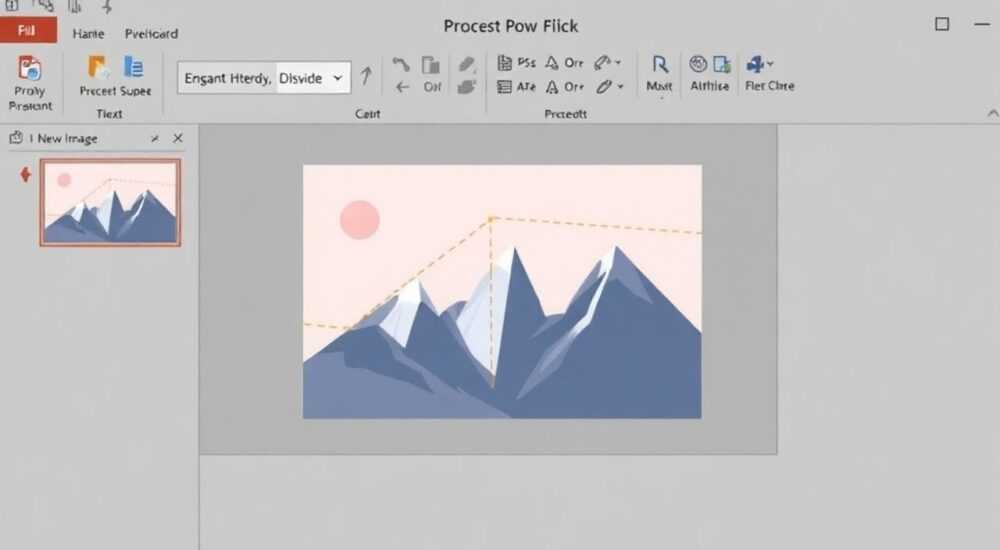
Вставка изображений в презентацию PowerPoint — один из базовых, но крайне важных навыков при создании эффективных слайдов. Грамотно подобранные и правильно размещённые картинки усиливают восприятие информации, делают контент визуально привлекательным и помогают донести ключевые идеи аудитории. Современные версии PowerPoint (включая Microsoft 365, 2021, 2019 и более ранние) предоставляют широкий инструментарий для добавления графики: от простого импорта файлов до работы с онлайн-изображениями, фигурными обрезками и эффектами.
Чтобы вставить изображение в PowerPoint, перейдите на нужный слайд, выберите вкладку «Вставка» → «Рисунки» и укажите источник — файл с компьютера или онлайн-ресурс. Убедитесь, что изображение соответствует теме, не перегружает слайд и оптимизировано по размеру.
Содержание статьи:
- Основные способы вставки изображений в PowerPoint
- Пошаговая инструкция: как вставить изображение с компьютера
- Форматы изображений и совместимость с PowerPoint
- Настройка и форматирование изображений на слайдах
- Как уменьшить размер файла презентации
- Работа с онлайн-изображениями и шаблонами
- Типичные ошибки и как их избежать
- Экспертное мнение
- Вопросы и ответы
- Заключение
Основные способы вставки изображений в PowerPoint
Добавление изображений в презентацию можно выполнить несколькими способами, в зависимости от источника графики и ваших задач. Самый распространённый метод — вставка файла с локального устройства. Для этого откройте нужный слайд, перейдите на вкладку «Вставка» в верхнем меню и кликните по кнопке «Рисунки». В появившемся окне выберите «Этот устройство», найдите нужный файл и подтвердите выбор. Изображение появится на слайде, и вы сможете его перемещать и масштабировать.
Если вы работаете с облачными сервисами, например, OneDrive или SharePoint, PowerPoint позволяет вставлять изображения прямо из этих хранилищ. Это особенно удобно при совместной работе над презентацией. Достаточно выбрать пункт «Онлайн-рисунки» во вкладке «Вставка», авторизоваться в учётной записи Microsoft и указать путь к файлу. Такой подход гарантирует актуальность данных и синхронизацию изменений.
Кроме того, существует возможность перетаскивания изображений напрямую на слайд из проводника Windows или Finder (на Mac). Этот метод экономит время и подходит для быстрого добавления нескольких файлов. Просто выделите картинку (или несколько), зажмите левую кнопку мыши и перетащите на активный слайд в PowerPoint. Система автоматически вставит изображение и зафиксирует его положение.
Для пользователей, которые часто работают с однотипными презентациями, полезен шаблонный подход. Вы можете заранее подготовить слайды с «заглушками» для изображений — специальными местами для вставки рисунков. Чтобы создать такую заглушку, перейдите в режим редактирования макета («Вид» → «Образец слайдов»), добавьте элемент «Рисунок» на макет и примените его к нужным слайдам. При этом каждый раз при добавлении нового слайда на основе этого макета вы сможете быстро вставить изображение, просто щёлкнув по значку камеры.
Пошаговая инструкция: как вставить изображение с компьютера
- Откройте презентацию PowerPoint и перейдите на слайд, куда нужно добавить изображение.
- На верхней панели выберите вкладку «Вставка».
- Нажмите кнопку «Рисунки» и в выпадающем меню кликните по «Этот устройство».
- Найдите файл в проводнике, выделите его и нажмите «Вставить».
- Изображение появится на слайде — отрегулируйте его размер и положение.
Полезно знать: Если вы вставляете несколько изображений, удерживайте клавишу Ctrl при выборе файлов в окне проводника, чтобы выделить их все сразу.
Форматы изображений и совместимость с PowerPoint
PowerPoint поддерживает широкий спектр графических форматов, но важно понимать, какие из них лучше всего подходят для презентаций. Наиболее универсальными являются JPEG, PNG и GIF. Формат JPEG идеален для фотографий благодаря высокому качеству и компактному размеру. PNG рекомендуется использовать для изображений с прозрачным фоном, таких как логотипы или иконки. GIF подходит для простых анимаций, хотя в последних версиях PowerPoint поддержка анимированных GIF ограничена — они отображаются как статичные кадры.
Менее распространённые, но допустимые форматы включают BMP, TIFF и SVG. BMP — это несжатый формат, который обеспечивает высокое качество, но сильно увеличивает размер файла. TIFF используется в профессиональной полиграфии, но редко применяется в презентациях из-за громоздкости. SVG — векторный формат, который отлично масштабируется без потери качества. PowerPoint начиная с версии 2016 частично поддерживает SVG, однако некоторые эффекты могут отображаться некорректно.
Формат |
Подходит для |
Прозрачность |
Размер файла |
|---|---|---|---|
JPEG |
Фотографии, реалистичные изображения |
Нет |
Маленький / средний |
PNG |
Логотипы, иконки, графика с прозрачностью |
Да |
Средний / большой |
GIF |
Анимации, простая графика |
Частично |
Маленький |
SVG |
Векторная графика, диаграммы |
Да |
Очень маленький |
BMP |
Высококачественная графика (редко) |
Нет |
Огромный |
Выбор формата влияет не только на визуальное качество, но и на производительность презентации. Слишком много тяжёлых изображений может замедлить открытие и прокрутку слайдов, особенно на слабых устройствах. Поэтому перед вставкой рекомендуется оптимизировать графику: уменьшить разрешение до 150–300 dpi, сжать файлы и удалить метаданные (например, данные о местоположении).
«Всегда проверяйте, где будет демонстрироваться презентация. Если проекция на большом экране, используйте изображения с разрешением не менее 1920×1080 пикселей. Для мобильных устройств хватит и 1280×720.» — Анна Ковалёва, ведущий дизайнер презентаций, 8 лет опыта
Настройка и форматирование изображений на слайдах
После вставки изображения его можно настроить с помощью встроенных инструментов PowerPoint. При клике на картинку появляется контекстная вкладка «Формат рисунка», где доступны функции обрезки, цветовой коррекции, применения стилей и эффектов. Обрезка позволяет скрыть лишние части изображения — например, убрать фон или выделить объект. Для этого выберите «Обрезать» → «Обрезка по форме» и укажите нужную геометрию (круг, сердце, стрелка и т.д.).
Цветовые настройки позволяют изменить яркость, контрастность, насыщенность и даже применить монохромные фильтры. Это полезно, если изображение слишком яркое или конфликтует с цветовой схемой презентации. Также можно использовать функцию «Удалить фон» — PowerPoint автоматически выделяет основной объект и предлагает удалить остальное. Инструмент работает хорошо на чётких изображениях с контрастным фоном, но требует ручной коррекции в сложных случаях.
Стили рисунков — это предустановленные комбинации рамок, теней, отражений и объёмов. Они позволяют быстро придать изображению профессиональный вид. Например, стиль «Тень вперёд» добавляет лёгкую тень, создающую эффект парения, а «Гладкая рамка» — чистую границу, которая акцентирует внимание. Экспериментируйте с ними, но не перегружайте слайд — один-два эффекта достаточно.
Как уменьшить размер файла презентации
- Перейдите в «Файл» → «Сведения» → «Сжать медиафайлы».
- Выберите уровень сжатия: «Экран (150 ppi)» для обычных презентаций или «Печать (220 ppi)» для высокого качества.
- Подтвердите действие — PowerPoint оптимизирует все изображения в документе.
- Сохраните файл, чтобы изменения вступили в силу.
Полезно знать: После сжатия изображения нельзя вернуть к исходному качеству. Перед этим рекомендуется сохранить резервную копию презентации.
Работа с онлайн-изображениями и шаблонами
PowerPoint интегрирован с Bing Image Search и другими службами, что позволяет искать и вставлять изображения прямо из интернета. Для этого перейдите в «Вставка» → «Онлайн-рисунки», введите ключевое слово в строке поиска и нажмите Enter. Система покажет результаты, отсортированные по релевантности. Выберите подходящее изображение и вставьте его на слайд.
Важно помнить о правах на использование контента. Большинство онлайн-изображений защищены авторским правом. PowerPoint фильтрует результаты по лицензии Creative Commons, но всё равно рекомендуется проверять условия использования на оригинальном сайте. Лучше использовать бесплатные стоки, такие как Unsplash, Pexels или Pixabay, интеграция с которыми доступна через надстройки.
Для регулярного использования можно установить официальные надстройки PowerPoint, например, «Insert Pictures from Web» или «iSlide». Они расширяют функционал, позволяя вставлять изображения из множества источников, применять массовую вставку и использовать готовые шаблоны слайдов. Эти инструменты особенно ценны для маркетологов, преподавателей и бизнес-аналитиков.
Типичные ошибки и как их избежать
Одна из самых распространённых ошибок — использование слишком большого количества изображений на одном слайде. Это перегружает визуальное восприятие и отвлекает от основного сообщения. Рекомендуется придерживаться правила одного центрального изображения на слайд, максимум — два, если они логически связаны.
Другая проблема — низкое качество графики. Размытые, пиксельные или растянутые изображения создают впечатление непрофессионализма. Всегда проверяйте, как картинка выглядит в полноэкранном режиме. Если она теряет чёткость — замените её или используйте другую.
Также часто игнорируют согласованность стиля. Смешение фотографий, рисунков, иконок в разных стилях (плоские, объемные, карандашные) делает презентацию хаотичной. Выберите единый визуальный язык: например, только плоские иконки и реалистичные фото — и придерживайтесь его на всех слайдах.
«Не вставляйте изображения ради галочки. Каждая картинка должна выполнять функцию: объяснять, усиливать или иллюстрировать текст. Если слайд понятен и без изображения — возможно, оно и не нужно.» — Дмитрий Петров, эксперт по визуальной коммуникации, 12 лет в корпоративном обучении
Экспертное мнение
Вопросы и ответы
Можно ли вставить изображение как фон слайда?
Да. Щёлкните правой кнопкой по слайду → «Формат фона» → «Изображение или текстура» → «Вставить» и выберите файл. Можно также установить параметры заполнения (растяжение, мозаика).
Почему изображение исчезает после отправки презентации?
Если вы использовали ссылку на локальный файл, а не встроили его, картинка не отобразится на другом устройстве. Всегда встраивайте изображения в файл .pptx.
Как сделать прозрачный фон у изображения?
Выделите рисунок, перейдите в «Формат рисунка» → «Удалить фон». Настройте область и подтвердите. Для PNG-файлов прозрачность сохраняется автоматически.
Поддерживаются ли анимированные изображения?
PowerPoint не воспроизводит анимацию в GIF-файлах. Однако можно вставить видео-версию анимации или использовать сторонние надстройки.
Можно ли редактировать вставленное изображение как вектор?
Только если это SVG-файл. В этом случае PowerPoint позволяет изменять цвет, разгруппировывать элементы и редактировать узлы.
Заключение
Вставка изображений в PowerPoint — это не просто техническая операция, а важный этап создания эффективной презентации. Правильно подобранная графика усиливает сообщение, улучшает восприятие и делает выступление запоминающимся. Современные возможности PowerPoint позволяют не только добавлять изображения, но и гибко их настраивать, интегрировать с облачными сервисами и оптимизировать под различные устройства.
Главное — соблюдать баланс между визуальной привлекательностью и информационной нагрузкой. Каждое изображение должно иметь цель, соответствовать стилю и быть технически корректным.
- Используйте поддерживаемые форматы: JPEG, PNG, SVG — в зависимости от задачи.
- Оптимизируйте размер изображений для быстрой загрузки и стабильной работы.
- Применяйте эффекты умеренно, чтобы не перегружать слайд.
- Проверяйте авторские права при использовании онлайн-изображений.
- Тестируйте презентацию на целевом устройстве перед показом.
⚠️ Дисклеймер — нажмите, чтобы развернуть
Материалы, опубликованные в разделе «Блог» на сайте RU DESIGN SHOP (rudesignshop.ru), носят исключительно информационный и ознакомительный характер и не являются руководством к действию, финансовой рекомендацией, медицинской услугой, ветеринарным назначением либо рекламой товаров и услуг, включая азартные игры. Публикации не содержат призывов к участию в азартных играх и не направлены на продвижение соответствующих операторов.
Безопасность применения товаров и веществ: при использовании строительных материалов, бытовой химии, пестицидов и агрохимикатов необходимо строго следовать инструкциям производителя и действующему законодательству Российской Федерации, включая Федеральный закон РФ от 19.07.1997 № 109-ФЗ «О безопасном обращении с пестицидами и агрохимикатами».
Упоминание товарных знаков, брендов и организаций носит исключительно информационный характер и не означает наличие партнёрских отношений или одобрения со стороны правообладателей.
Материалы, содержащие сведения о медицинских, ветеринарных или косметических средствах, представлены в справочных целях и не являются медицинской консультацией или назначением. Перед применением рекомендуется обратиться к врачу, ветеринарному специалисту или иному сертифицированному профессионалу.
Возрастные ограничения: материалы, содержащие сведения о продукции категории 18+, включая алкоголь или азартные игры, предназначены исключительно для совершеннолетней аудитории и публикуются в информационных целях.
Правовая ответственность: решения, принятые на основе опубликованной информации, пользователь принимает самостоятельно и на свой риск; редакция и авторы несут ответственность в пределах, установленных законодательством Российской Федерации.
Редакция не допускает публикаций, содержащих пропаганду экстремизма, терроризма, наркотических средств или суицида; подобные материалы подлежат немедленному удалению.
Упоминание организаций с ограниченным статусом: компания Meta Platforms Inc. (социальные сети Facebook и Instagram) признана экстремистской организацией решением суда РФ, её деятельность запрещена на территории Российской Федерации; любые упоминания приводятся исключительно в информационных целях.
Авторские права и источники: информация собирается из открытых источников; её актуальность указывается на дату публикации и может изменяться.
Изображения и иллюстрации используются на условиях, разрешённых правообладателями. При возникновении претензий редакция готова оперативно рассмотреть обращение и внести необходимые изменения.
Персональные данные и cookies: сайт использует cookies и обрабатывает персональные данные пользователей в соответствии с Федеральным законом № 152-ФЗ «О персональных данных» и Политикой конфиденциальности RU DESIGN SHOP.
Мнения авторов могут не совпадать с позицией государственных органов или коммерческих организаций, упомянутых в материалах.
РЕКОМЕНДУЕМ
Товары от российских производителей



