Скидка 5% на первый заказ — RDS5




Как вставить картинку фоном в презентацию в powerpoint
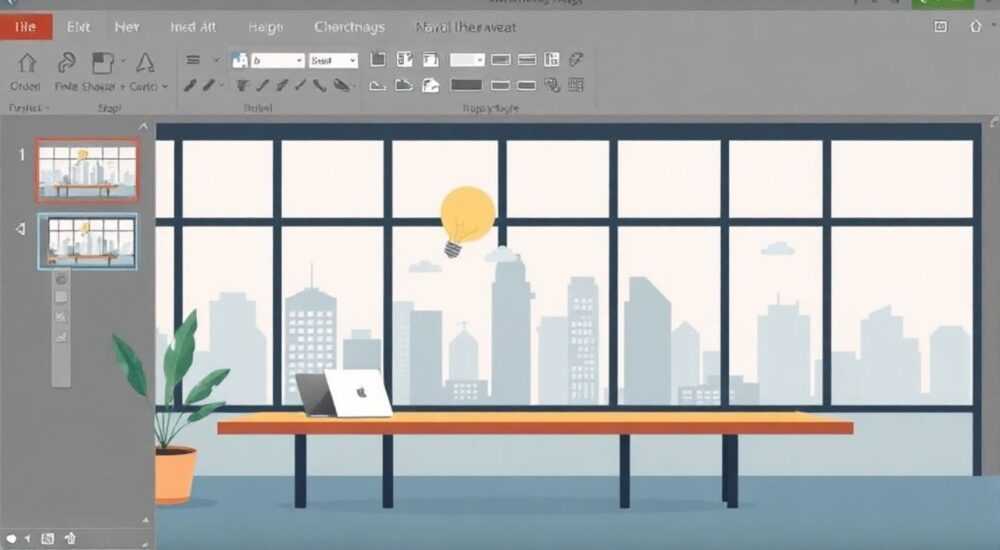
Создание профессиональной презентации требует особого внимания к визуальному оформлению, где фоновые изображения играют ключевую роль. Многие пользователи сталкиваются с трудностями при попытке установить подходящий фон в PowerPoint, что может существенно повлиять на общее восприятие презентации. Интересно, что правильно подобранный фон способен не только улучшить эстетику слайдов, но и повысить эффективность передачи информации до 40%, согласно исследованиям когнитивных психологов.
Основные способы добавления фона в PowerPoint
Microsoft PowerPoint предоставляет несколько методов для установки фонового изображения, каждый из которых имеет свои особенности и области применения. Рассмотрим подробнее эти возможности:
- Через меню «Формат фона»
- Использование готовых тем оформления
- Прямая вставка изображения как фон
- Настройка через мастер-слайд
Метод |
Преимущества |
Ограничения |
|---|---|---|
Формат фона |
Гибкие настройки прозрачности, возможность заполнения |
Требует ручной настройки каждого слайда |
Мастер-слайд |
Единое оформление всей презентации |
Меньше вариативности для отдельных слайдов |
Вставка изображения |
Быстрая замена фона |
Ограниченные возможности редактирования |
Пошаговая инструкция по установке фона через меню форматирования
Для тех, кто хочет получить максимальный контроль над процессом, опишем подробную последовательность действий при использовании функции «Формат фона»:
Начните с выбора слайда или группы слайдов, где планируется установка фона. Щелкните правой кнопкой мыши по свободному пространству слайда и выберите пункт «Формат фона». В открывшемся окне найдите раздел «Заливка» и активируйте опцию «Рисунок или текстура». Нажмите кнопку «Файл» для загрузки нужного изображения.
После выбора картинки станут доступны дополнительные параметры настройки: тип заполнения (растяжение, масштабирование, мозаика), прозрачность, контрастность. Особое внимание уделите параметрам размещения: центральная точка, масштаб, смещение по осям X и Y. Эти настройки позволяют точно позиционировать background powerpoint относительно содержимого слайда.
Важно помнить, что оптимальный размер фонового изображения должен быть не менее 1920×1080 пикселей для Full HD презентаций. При этом соотношение сторон должно соответствовать параметрам вашего проекта (обычно 16:9 или 4:3). Желательно использовать файлы в современных форматах JPG или PNG с хорошим качеством сжатия.
Альтернативные методы и их особенности
Кроме стандартного подхода через меню форматирования, существуют другие способы установки фона в презентации. Рассмотрим их преимущества и недостатки:
Метод прямой вставки изображения предполагает использование команды «Вставить» → «Изображение», после чего картинка помещается на задний план через контекстное меню. Этот способ особенно удобен при работе с небольшими презентациями или когда нужно быстро протестировать различные варианты фона.
Настройка через мастер-слайд считается наиболее профессиональным подходом. Перейдите во вкладку «Вид» → «Мастер-слайд» и примените желаемый фон ко всему шаблону. Преимущество этого метода заключается в обеспечении единого стиля всей презентации, а также автоматическом обновлении всех связанных слайдов при изменении фона.
При использовании готовых тем оформления PowerPoint пользователь получает доступ к преднастроенным коллекциям фоны для презентации powerpoint, которые можно легко адаптировать под свои нужды. Однако этот метод ограничивает творческую свободу и часто требует дополнительной корректировки цветовых схем.
Экспертное мнение: советы профессионала
Александр Петров, сертифицированный тренер Microsoft Office, автор онлайн-курсов по PowerPoint:
«За десять лет работы с корпоративными клиентами я выработал несколько важных принципов при работе с фоновыми изображениями в презентациях. Во-первых, всегда используйте изображения высокого качества — это особенно важно при демонстрации на больших экранах. Второй важный момент — соблюдение баланса между фоном и текстовым контентом. Я рекомендую применять эффект ‘размытия’ к фоновым картинкам или использовать затемнение для повышения читаемости текста.
Из практики могу отметить интересный случай: один из клиентов крупной IT-компании настаивал на использовании очень яркого градиентного фона. После тестовой демонстрации оказалось, что более 30% зрителей испытывали дискомфорт при просмотре. Мы перешли на нейтральный фон с акцентными элементами, что значительно улучшило восприятие материала.»
Частые вопросы по работе с фоновыми изображениями
- Как сделать фоновое изображение полупрозрачным?
Через меню «Формат фона» установите значение прозрачности в диапазоне 15-30%. Это позволит сохранить основной эффект картинки, не затрудняя чтение текста.
- Почему фон на разных слайдах выглядит по-разному?
Возможно, используется не единая система координат или различные настройки масштабирования. Рекомендуется настроить фон через мастер-слайд для обеспечения консистентности.
- Как правильно подобрать размер фонового изображения?
Для Full HD презентаций оптимальный размер составляет 1920×1080 пикселей. При этом соотношение сторон должно соответствовать настройкам проекта (стандартное — 16:9).
Продвинутые техники работы с фоном в PowerPoint
Современные версии PowerPoint предлагают расширенные возможности для работы с фоновыми изображениями. Среди них особое место занимают:
Функция «Remove Background» позволяет быстро удалять ненужные элементы с картинки прямо в интерфейсе программы. Это особенно полезно при работе с фотографиями, где необходимо вырезать объекты. Инструмент «Artistic Effects» содержит набор фильтров для художественной обработки фоновых изображений: размытие, акварель, карандашный рисунок и другие эффекты.
Интересной возможностью является создание многослойных фонов. Вы можете комбинировать градиентную заливку с текстурой и поверх неё разместить частично прозрачное изображение. Такой подход позволяет добиться уникальных визуальных эффектов, особенно актуальных для креативных презентаций.
При работе с анимированными презентациями важно учитывать динамическое взаимодействие фона с другими элементами. Использование параллакс-эффекта или мягкого перехода между различными фоновыми изображениями может существенно повысить вовлеченность аудитории. Однако следует помнить о том, что чрезмерное использование анимации может отвлекать от основного контента.
Практические рекомендации и предостережения
При работе с фоновыми изображениями в PowerPoint профессионалы советуют придерживаться нескольких важных правил:
Во-первых, всегда проверяйте права на использование изображений. Для коммерческих презентаций лучше использовать лицензионные фото из специализированных банков или создавать собственные материалы. В противном случае компания может столкнуться с юридическими проблемами при публичной демонстрации презентации.
Во-вторых, следите за цветовым контрастом между фоном и текстом. Минимальное значение контраста должно составлять 4.5:1 для нормального восприятия информации. Используйте специальные инструменты для проверки цветовых комбинаций. Также рекомендуется тестировать презентацию на различных устройствах, чтобы убедиться в правильности отображения цветов.
Не забывайте о технических ограничениях: слишком большие файлы изображений могут существенно увеличить размер презентации и замедлить её работу. Оптимальный размер файла фонового изображения не должен превышать 500 КБ при сохранении приемлемого качества.
Перспективы развития инструментов работы с фоном в PowerPoint
Microsoft постоянно улучшает функциональность PowerPoint, добавляя новые возможности для работы с фоновыми изображениями. В последних версиях появились такие инновационные решения как:
Интеграция с облачными сервисами позволяет напрямую подгружать профессиональные изображения из подписки Microsoft 365. Функция Designer AI помогает автоматически подбирать оптимальные фоновые решения на основе содержимого слайда. Особенно интересна технология Dynamic Backgrounds, которая позволяет создавать интерактивные фоны, реагирующие на действия пользователя.
В ближайшем будущем ожидаются значительные улучшения в области машинного обучения: программа сможет самостоятельно анализировать контент презентации и предлагать наиболее подходящие фоновые решения. Уже сейчас можно наблюдать первые шаги в этом направлении с внедрением интеллектуальных подсказок по подбору цветовых схем и композиционных решений.
Отдельного внимания заслуживает развитие мобильных приложений PowerPoint, где появляются новые возможности для работы с фоном даже на устройствах с ограниченными ресурсами. Это открывает новые горизонты для создания презентаций в любых условиях.
RU DESIGN SHOP — это интернет магазин товаров для дома и ремонта от российских производителей, rudesignshop.ru предлагает большой выбор по доступной цене и является надежным партнером при покупке с быстрой доставкой по всем городам России. RU DESIGN SHOP помогает подобрать товар по вашему проекту, а также есть система лояльности, акции и скидки. RU DESIGN SHOP реализует товары произведенные в России.
⚠️ Дисклеймер — нажмите, чтобы развернуть
Материалы, опубликованные в разделе «Блог» на сайте RU DESIGN SHOP (rudesignshop.ru), носят исключительно информационный и ознакомительный характер и не являются руководством к действию, финансовой рекомендацией, медицинской услугой, ветеринарным назначением либо рекламой товаров и услуг, включая азартные игры. Публикации не содержат призывов к участию в азартных играх и не направлены на продвижение соответствующих операторов.
Безопасность применения товаров и веществ: при использовании строительных материалов, бытовой химии, пестицидов и агрохимикатов необходимо строго следовать инструкциям производителя и действующему законодательству Российской Федерации, включая Федеральный закон РФ от 19.07.1997 № 109-ФЗ «О безопасном обращении с пестицидами и агрохимикатами».
Упоминание товарных знаков, брендов и организаций носит исключительно информационный характер и не означает наличие партнёрских отношений или одобрения со стороны правообладателей.
Материалы, содержащие сведения о медицинских, ветеринарных или косметических средствах, представлены в справочных целях и не являются медицинской консультацией или назначением. Перед применением рекомендуется обратиться к врачу, ветеринарному специалисту или иному сертифицированному профессионалу.
Возрастные ограничения: материалы, содержащие сведения о продукции категории 18+, включая алкоголь или азартные игры, предназначены исключительно для совершеннолетней аудитории и публикуются в информационных целях.
Правовая ответственность: решения, принятые на основе опубликованной информации, пользователь принимает самостоятельно и на свой риск; редакция и авторы несут ответственность в пределах, установленных законодательством Российской Федерации.
Редакция не допускает публикаций, содержащих пропаганду экстремизма, терроризма, наркотических средств или суицида; подобные материалы подлежат немедленному удалению.
Упоминание организаций с ограниченным статусом: компания Meta Platforms Inc. (социальные сети Facebook и Instagram) признана экстремистской организацией решением суда РФ, её деятельность запрещена на территории Российской Федерации; любые упоминания приводятся исключительно в информационных целях.
Авторские права и источники: информация собирается из открытых источников; её актуальность указывается на дату публикации и может изменяться.
Изображения и иллюстрации используются на условиях, разрешённых правообладателями. При возникновении претензий редакция готова оперативно рассмотреть обращение и внести необходимые изменения.
Персональные данные и cookies: сайт использует cookies и обрабатывает персональные данные пользователей в соответствии с Федеральным законом № 152-ФЗ «О персональных данных» и Политикой конфиденциальности RU DESIGN SHOP.
Мнения авторов могут не совпадать с позицией государственных органов или коммерческих организаций, упомянутых в материалах.
РЕКОМЕНДУЕМ
Товары от российских производителей
-6%
Гипсовый светильник ARTPOLE SGS20
Первоначальная цена составляла 3264 руб..3070 руб.Текущая цена: 3070 руб..

-5%
Светильник WAVE WALL Forstlight
Диапазон цен: 34860 руб. – 111440 руб.