Скидка 5% на первый заказ — RDS5




Как вставить картинку на фон в презентации powerpoint
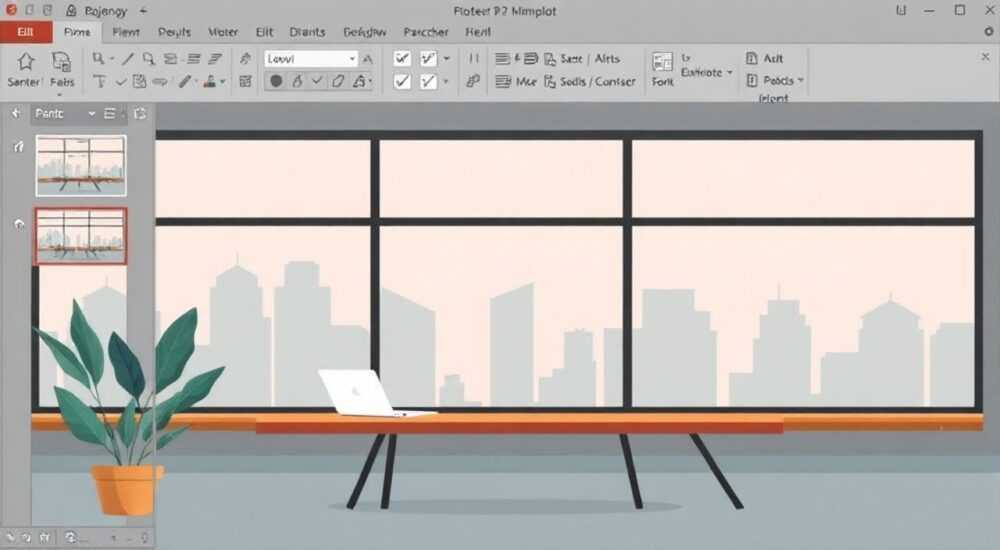
Вставка изображения на фон в презентации PowerPoint — один из ключевых приёмов, позволяющих подчеркнуть стиль выступления, усилить визуальное восприятие и создать целостную атмосферу слайд-шоу. Это особенно важно при подготовке деловых отчётов, образовательных материалов или креативных презентаций для клиентов. Фоновое изображение может задавать тон всему выступлению, но его нужно использовать грамотно, чтобы не перегружать зрителя и не мешать читаемости текста.
Чтобы вставить картинку на фон в PowerPoint, используйте функцию «Формат фона» через контекстное меню слайда. Главное — выбрать качественное изображение, правильно настроить прозрачность и применить изменения ко всем слайдам для единообразия.
Содержание статьи:
- Зачем нужны фоновые изображения в презентациях
- Шаг за шагом: как добавить изображение на фон
- Как изменить фон через образец слайдов
- Форматы и требования к изображениям
- Совместное использование фона и текста
- Как добавить затемнение фона
- Ошибки, которые нельзя допускать
- Экспертное мнение
- Вопросы и ответы
- Заключение
Зачем нужны фоновые изображения в презентациях
Фон в PowerPoint — это не просто пустое пространство за текстом. Это мощный инструмент визуальной коммуникации, способный передать эмоцию, тему и контекст без единого слова. Например, изображение современного офиса на фоне сразу позиционирует презентацию как деловую, а пейзаж с закатом — как вдохновляющую или мотивационную.
Исследования в области когнитивной психологии показывают, что люди запоминают до 65% информации, представленной визуально, против 10% — при устной подаче. Это делает графические элементы, включая фоновые изображения, стратегически важными. Однако их эффективность напрямую зависит от правильного выбора и оформления.
Качественный фон помогает создать брендинг. Если вы регулярно проводите презентации, использование единого стиля фона (цветовая гамма, логотип, фирменные элементы) усиливает узнаваемость. Особенно это актуально для бизнес-тренеров, преподавателей и маркетологов.
Полезно знать: Фон должен поддерживать содержание, а не доминировать над ним. Лучше использовать размытые, нейтральные или полупрозрачные изображения, чтобы текст оставался читаемым.
Шаг за шагом: как добавить изображение на фон
Процесс вставки изображения на фон в PowerPoint прост, но требует внимания к деталям. Ниже — пошаговая инструкция, подходящая для всех актуальных версий PowerPoint: 2016, 2019, 2021, Microsoft 365.
- Откройте презентацию и перейдите на любой слайд, к которому хотите применить фон.
- Щёлкните правой кнопкой мыши по пустому месту на слайде (не по объектам!) и выберите «Формат фона…».
- В правой части экрана откроется панель форматирования. Найдите раздел «Заливка» и отметьте опцию «Рисунок или текстура».
- Нажмите «Вставить» и выберите источник: «Из файла», «Онлайн-изображения», «Клипарт» или «Предыдущие слайды».
- Выберите нужное изображение и нажмите «Вставить».
- По желанию установите параметр «Мозаика рисунка» или «Растянуть». Обычно лучше выбрать «Растянуть» — так изображение покроет весь слайд без повторений.
- Чтобы применить фон ко всем слайдам, кликните по кнопке «Применить ко всем» внизу панели.
Если вы работаете с шаблоном, можно изменить фон на уровне образца слайдов. Для этого:
Как изменить фон через образец слайдов
- Перейдите во вкладку «Вид» → «Образец слайдов».
- Выберите первый (главный) слайд в левой панели — изменения затронут все связанные макеты.
- Щёлкните правой кнопкой по фону и выберите «Формат фона».
- Добавьте изображение, как описано выше.
- Закройте режим образца — изменения сохранятся автоматически.
«Работайте с фоном через образец слайдов — это гарантирует единообразие дизайна и экономит время при редактировании.» — Екатерина Миронова, ведущий дизайнер презентаций, 8 лет опыта
Форматы и требования к изображениям
PowerPoint поддерживает широкий спектр графических форматов: JPG, PNG, BMP, GIF, TIFF, SVG (начиная с версии 2019). Однако не каждый формат одинаково подходит для фона.
JPG — оптимален для фотографий благодаря высокому качеству и небольшому размеру файла. PNG идеален, если нужно сохранить прозрачность (например, для логотипов или водяных знаков). SVG — векторный формат, отлично масштабируется без потерь, но требует обновлённой версии PowerPoint.
Формат |
Когда использовать |
Плюсы |
Минусы |
|---|---|---|---|
JPG |
Фотографии, пейзажи, реалистичные изображения |
Маленький размер, хорошее качество |
Нет прозрачности, возможны артефакты сжатия |
PNG |
Логотипы, иконки, графика с прозрачностью |
Поддержка альфа-канала, без потерь |
Больший размер файла |
SVG |
Векторная графика, логотипы, диаграммы |
Масштабируется без потерь |
Не поддерживается в старых версиях |
Что касается разрешения: рекомендуется использовать изображения с минимальным разрешением 1920×1080 пикселей (Full HD), особенно если презентация будет демонстрироваться на большом экране. Низкокачественные картинки будут выглядеть размыто и снижают профессиональный уровень выступления.
Полезно знать: Чтобы уменьшить размер файла презентации, PowerPoint позволяет сжимать изображения. Перейдите в «Файл» → «Сжать изображения» и выберите нужное качество. Но будьте осторожны — чрезмерное сжатие ухудшает видимость фона.
Совместное использование фона и текста
Главная задача фонового изображения — не мешать восприятию текста. Слишком яркая или детализированная картинка может сделать заголовки и пункты списка практически невидимыми. Решение — наложение полупрозрачного слоя между фоном и текстом.
Как добавить затемнение фона
- После вставки изображения на фон откройте «Формат фона».
- Нажмите «Вставить / изменить рисунок» → «Цвета» → выберите «Затемнить» или «Осветлить».
- Альтернатива: вручную добавьте прямоугольник поверх слайда, залейте его чёрным цветом и установите прозрачность 40–60%. Закрепите его на заднем плане через «Формат» → «Порядок» → «На задний план».
Также можно использовать эффект размытия. Хотя PowerPoint не позволяет размыть фоновое изображение напрямую, вы можете предварительно обработать картинку в любом графическом редакторе (например, Canva, Photoshop или бесплатном Photopea).
«Всегда проверяйте читаемость текста на разных устройствах: проекторе, ноутбуке, планшете. То, что хорошо видно на вашем экране, может быть нечитаемым на другом.» — Артём Лебедев, UX-дизайнер, эксперт по визуальной доступности
Цвет текста тоже имеет значение. На светлом фоне используйте тёмные шрифты (чёрный, тёмно-серый), на тёмном — светлые (белый, светло-серый). Избегайте красного, зелёного и синего для основного текста — они утомляют глаза.
Ошибки, которые нельзя допускать
Даже опытные пользователи PowerPoint иногда совершают типичные ошибки при работе с фонами. Вот самые распространённые:
- Использование слишком ярких или отвлекающих изображений. Картинка с множеством деталей, движущихся объектов или контрастных цветов отвлекает аудиторию от сути выступления.
- Несогласованность дизайна. Разные фоны на каждом слайде создают впечатление хаоса. Исключение — специальные переходы в сторителлинге, где смена фона оправдана повествованием.
- Игнорирование пропорций. Изображение, растянутое несоразмерно, выглядит некачественно. Всегда проверяйте, как картинка покрывает слайд: нет ли искажений лиц, зданий или текстур.
- Применение фона без учёта темы. Юмористическое фото в деловой презентации или сухая схема на тренинге по мотивации нарушают эмоциональный контакт с аудиторией.
Полезно знать: Перед финальной демонстрацией протестируйте презентацию на втором мониторе или проекторе. Иногда цветопередача и яркость отличаются, что влияет на восприятие фона.
Экспертное мнение
«Сегодня аудитория привыкла к высокому уровню визуального контента. Презентация с нейтральным фоном уже не вызывает интереса. Но важно помнить: цель — не красивая картинка, а усиление сообщения. Я всегда начинаю с вопроса: “Какой эмоциональный отклик я хочу вызвать?” Только потом подбираю изображение.”» — Дмитрий Ковалёв, директор по визуальному контенту в EdTech-стартапе, 12 лет в индустрии
Он также отмечает, что в 2026 году всё чаще используются динамические фоны — например, видео-заставки или анимированные текстуры. Хотя PowerPoint пока не поддерживает полноценные видео-фоны на всех слайдах, можно имитировать эффект с помощью GIF-изображений (поддерживаются с версии 2019). Такой подход особенно эффективен в креативных и молодёжных презентациях.
Вопросы и ответы
Можно ли использовать разные фоны на разных слайдах?
Да, можно. Но делайте это осознанно. Например, титульный слайд может иметь уникальный фон, а остальные — единый стиль. Используйте разные фоны только для акцентирования ключевых разделов (введение, выводы, кейсы).
Как убрать фон с изображения перед использованием?
PowerPoint имеет встроенную функцию удаления фона. Выделите картинку → вкладка «Формат» → «Удалить фон». Система автоматически определит область, которую нужно убрать. Уточните границы вручную, если нужно. Подходит для простых изображений.
Почему фон не отображается при экспорте в PDF?
Проверьте настройки экспорта. При сохранении как PDF убедитесь, что включена опция «Сохранять исходное качество» и «Включать фоны и рисунки». Иногда проблема в принтере по умолчанию — используйте Microsoft Print to PDF.
Где взять качественные бесплатные изображения для фона?
Рекомендуются платформы: Unsplash, Pexels, Pixabay — они предлагают высококачественные фото с лицензией CC0 (можно использовать бесплатно, даже в коммерческих целях). Для векторной графики — Freepik, Flaticon, Undraw.
Заключение
Вставка изображения на фон в PowerPoint — это не просто технический приём, а часть стратегии визуальной коммуникации. Грамотно подобранный фон усиливает воздействие презентации, помогает донести идею и запомниться аудитории. Главное — соблюдать баланс между красотой и функциональностью.
Помните: фон работает на вас, а не вместо вас. Он должен поддерживать ваше выступление, а не отвлекать от него. Используйте качественные изображения, настраивайте прозрачность и тестируйте результат на разных устройствах.
- Всегда применяйте фон через «Формат фона» или «Образец слайдов» для единообразия.
- Выбирайте изображения с разрешением не ниже 1920×1080 пикселей.
- Обеспечивайте читаемость текста с помощью затемнения или полупрозрачных слоёв.
- Избегайте отвлекающих и нерелевантных картинок.
- Тестируйте презентацию в условиях, близких к реальной демонстрации.
⚠️ Дисклеймер — нажмите, чтобы развернуть
Материалы, опубликованные в разделе «Блог» на сайте RU DESIGN SHOP (rudesignshop.ru), носят исключительно информационный и ознакомительный характер и не являются руководством к действию, финансовой рекомендацией, медицинской услугой, ветеринарным назначением либо рекламой товаров и услуг, включая азартные игры. Публикации не содержат призывов к участию в азартных играх и не направлены на продвижение соответствующих операторов.
Безопасность применения товаров и веществ: при использовании строительных материалов, бытовой химии, пестицидов и агрохимикатов необходимо строго следовать инструкциям производителя и действующему законодательству Российской Федерации, включая Федеральный закон РФ от 19.07.1997 № 109-ФЗ «О безопасном обращении с пестицидами и агрохимикатами».
Упоминание товарных знаков, брендов и организаций носит исключительно информационный характер и не означает наличие партнёрских отношений или одобрения со стороны правообладателей.
Материалы, содержащие сведения о медицинских, ветеринарных или косметических средствах, представлены в справочных целях и не являются медицинской консультацией или назначением. Перед применением рекомендуется обратиться к врачу, ветеринарному специалисту или иному сертифицированному профессионалу.
Возрастные ограничения: материалы, содержащие сведения о продукции категории 18+, включая алкоголь или азартные игры, предназначены исключительно для совершеннолетней аудитории и публикуются в информационных целях.
Правовая ответственность: решения, принятые на основе опубликованной информации, пользователь принимает самостоятельно и на свой риск; редакция и авторы несут ответственность в пределах, установленных законодательством Российской Федерации.
Редакция не допускает публикаций, содержащих пропаганду экстремизма, терроризма, наркотических средств или суицида; подобные материалы подлежат немедленному удалению.
Упоминание организаций с ограниченным статусом: компания Meta Platforms Inc. (социальные сети Facebook и Instagram) признана экстремистской организацией решением суда РФ, её деятельность запрещена на территории Российской Федерации; любые упоминания приводятся исключительно в информационных целях.
Авторские права и источники: информация собирается из открытых источников; её актуальность указывается на дату публикации и может изменяться.
Изображения и иллюстрации используются на условиях, разрешённых правообладателями. При возникновении претензий редакция готова оперативно рассмотреть обращение и внести необходимые изменения.
Персональные данные и cookies: сайт использует cookies и обрабатывает персональные данные пользователей в соответствии с Федеральным законом № 152-ФЗ «О персональных данных» и Политикой конфиденциальности RU DESIGN SHOP.
Мнения авторов могут не совпадать с позицией государственных органов или коммерческих организаций, упомянутых в материалах.
РЕКОМЕНДУЕМ
Товары от российских производителей




