Скидка 5% на первый заказ — RDS5




Как вставить картинку в архикад
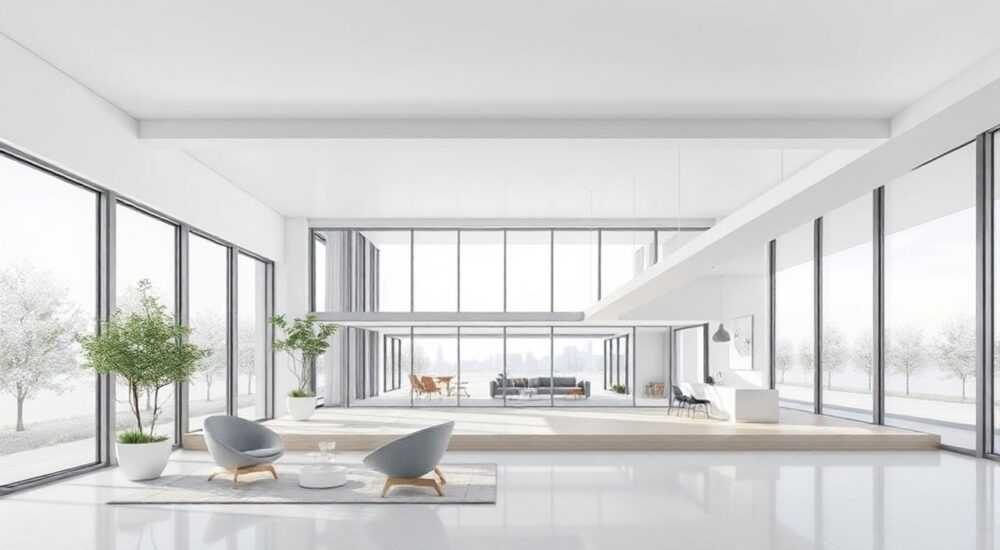
Вставка изображений в ArchiCAD — важный инструмент для архитекторов, проектировщиков и визуализаторов. Это позволяет не только улучшить восприятие проекта, но и точно передать замысел клиента или заказчика. Изображения могут использоваться как подложки для обрисовки планов, как текстуры на 3D-элементы, а также как элементы презентации — например, фотографии материалов, видов с местности или референсы дизайна интерьера. Владение методами импорта и корректной интеграции графики в рабочее пространство программы повышает эффективность проектирования и снижает риск ошибок.
Чтобы вставить картинку в ArchiCAD, используйте функцию «Фото» в меню «Документ» или перетащите изображение прямо из проводника. Главное — правильно выбрать режим размещения: фоновое изображение, объект фото или текстура.
Содержание статьи:
- Импорт изображений в ArchiCAD: основные способы
- Когда какой способ использовать?
- Как использовать картинку как фоновый чертёж
- Пример: создание плана по скану
- Работа с объектами «Фото» в 2D и 3D
- Настройки объекта «Фото»
- Нанесение изображений на материалы и текстуры
- Точная привязка, масштабирование и выравнивание
- Чек-лист: точная вставка изображения
- Типичные ошибки и как их избежать
- Ошибка 1: изображение не масштабируется правильно
- Ошибка 2: фото «прячется» за другими объектами
- Ошибка 3: изображение теряет чёткость при увеличении
- Ошибка 4: фото не отображается при экспорте PDF
- Экспертное мнение
- Вопросы и ответы
- Заключение
Импорт изображений в ArchiCAD: основные способы
ArchiCAD поддерживает широкий спектр форматов изображений: JPEG, PNG, BMP, TIFF, GIF (без анимации) и другие. Импорт можно выполнить несколькими способами — через меню программы, перетаскиванием или вставкой из буфера обмена. Каждый метод имеет свои особенности и подходит для разных задач.
Первый и наиболее универсальный способ — использование команды «Фото» в меню «Документ». Перейдите в раздел Документ → Фото → Вставить фото. Откроется стандартное окно выбора файла, где нужно указать путь к нужному изображению. После выбора программа предложит определить точку вставки, масштаб и угол поворота. Этот подход идеален, когда требуется полный контроль над параметрами.
Второй способ — перетаскивание изображения из проводника Windows или macOS прямо в открытое окно проекта. ArchiCAD автоматически распознаёт файл и предлагает его вставить как объект «Фото». Это быстрый и интуитивно понятный метод, особенно при работе с множеством референсов.
Третий вариант — вставка через буфер обмена. Скопируйте изображение из любого графического редактора (например, Photoshop или Paint), затем в ArchiCAD нажмите Ctrl+V. Программа создаст объект «Фото», который можно сразу разместить. Однако этот способ менее точен: масштаб и ориентация определяются автоматически, что может потребовать дополнительной настройки.
Полезно знать: При перетаскивании или вставке из буфера убедитесь, что активен нужный вид (план, фасад, 3D-окно). Иначе изображение может оказаться не там, где ожидается.
Когда какой способ использовать?
- Через меню «Документ» — когда важна точность: например, при импорте скана чертежа для обрисовки.
- Перетаскивание — для быстрого добавления референсов, коллажей или идей в презентационные листы.
- Буфер обмена — если изображение уже открыто в другом приложении и нужно быстро его вставить.
Выбор метода зависит от контекста. Профессиональные бюро чаще используют первый способ, чтобы сохранить единый стандарт работы с подложками. Фрилансеры и студенты предпочитают более гибкие варианты.
Как использовать картинку как фоновый чертёж
Один из самых частых случаев — использование изображения как фонового слоя для создания нового проекта по существующему плану. Например, вы получили от заказчика отсканированный чертёж квартиры и хотите на его основе построить точную модель в ArchiCAD.
Для этого используется режим «Фоновое изображение». После вставки фото выберите объект и откройте его настройки (двойной щелчок или ПКМ → Настроить). В диалоговом окне найдите опцию «Использовать как фон» и установите галочку. Изображение станет полупрозрачным, не будет мешать рисованию стен, и при этом останется видимым.
Важно правильно задать масштаб. Для этого используйте инструмент «Масштабировать по ссылке». Выберите две точки на изображении, расстояние между которыми вам известно (например, длина стены — 4 метра). Укажите это значение в диалоге, и ArchiCAD автоматически отмасштабирует изображение.
«Всегда проверяйте масштаб фонового изображения до начала чертежа. Ошибка даже в 5% может привести к серьёзным расхождениям в конструктиве.» — Алексей Миронов, архитектор BIM-координатор, 12 лет опыта
После завершения обрисовки фоновое изображение можно скрыть, удалить или оставить как историческую подложку. Рекомендуется помещать такие слои на отдельный слой (например, «Подложка_скан») и отключать его в финальных видах.
Пример: создание плана по скану
- Вставьте сканированный чертёж через «Документ → Фото → Вставить фото».
- Активируйте режим «Использовать как фон».
- Выберите инструмент «Масштабировать по ссылке» и укажите известное расстояние.
- Начните обрисовывать стены, используя инструменты «Стена», «Окно», «Дверь».
- По завершению скройте слой с фоном или переместите его в отдельный вид.
Работа с объектами «Фото» в 2D и 3D
Объект «Фото» в ArchiCAD — это полноценный элемент проекта, который можно перемещать, поворачивать, масштабировать и комбинировать с другими объектами. Он поддерживает прозрачность, обрезку по контуру и привязку к слоям и видам.
В 2D-видах фото часто используется для аннотаций: например, вставка логотипа компании, схемы расположения участка или фотографии фасада здания на титульном листе. Такие элементы помогают сделать документацию нагляднее и профессиональнее.
В 3D-пространстве объект «Фото» можно использовать как импост для визуализации. Представьте, что вы проектируете дом, и хотите показать клиенту, как будет выглядеть фасад с учётом фактуры штукатурки. Вместо сложной настройки материала можно временно вставить реальную фотографию стены и разместить её на соответствующей поверхности.
Однако важно помнить: объект «Фото» — это не материал. Он не участвует в рендере, не реагирует на свет и не деформируется при изменении геометрии. Его лучше использовать на этапе концепции, а не в финальной визуализации.
Полезно знать: Объекты «Фото» можно группировать, прятать в составе объектов GDL и экспортировать вместе с проектом. Это удобно при передаче файлов коллегам.
Настройки объекта «Фото»
В диалоговом окне настройки доступны следующие параметры:
- Прозрачность — регулирует степень видимости изображения (полезно для наложений).
- Обрезка — позволяет вырезать часть изображения по прямоугольнику или свободному контуру.
- Привязка к виду — определяет, будет ли фото отображаться во всех видах или только в текущем.
- Слой — назначение на отдельный слой для удобства управления.
Нанесение изображений на материалы и текстуры
Если вы хотите, чтобы изображение стало частью 3D-модели — например, фактура дерева на полу или фотография картины на стене — необходимо использовать систему материалов ArchiCAD.
Для этого откройте Библиотеку материалов, создайте новый материал или отредактируйте существующий. В разделе «Текстура» укажите путь к изображению. ArchiCAD поддерживает высокие разрешения (до 8K), но рекомендуется использовать изображения 2000–4000 пикселей для баланса качества и производительности.
После загрузки изображения настройте параметры текстуры:
- Масштаб — задайте реальные размеры повторения (например, 600×600 мм для плитки).
- Ориентация — поверните текстуру под нужным углом.
- Смещение — сместите начало текстуры для лучшего совпадения швов.
Для сложных поверхностей (например, наклонные потолки или криволинейные стены) используйте проекцию «Каркас» или «Цилиндрическая». Это обеспечит правильное «обёртывание» текстуры вокруг объекта.
Тип проекции |
Когда использовать |
Особенности |
|---|---|---|
Плоская |
Стены, полы, потолки |
Простая и быстрая, но не подходит для изогнутых поверхностей |
Каркас |
Наклонные или многоугольные поверхности |
Текстура растягивается по каркасу элемента |
Цилиндрическая |
Колонны, трубы, арки |
Автоматическое «обёртывание» вокруг оси |
«Используйте текстуры с альфа-каналом для имитации объектов с прозрачностью — например, жалюзи или решётки. Это создаёт эффект глубины без увеличения детализации модели.» — Екатерина Лебедева, визуализатор, студия ArchVision
Точная привязка, масштабирование и выравнивание
Одна из главных проблем при работе с изображениями — потеря точности. Неправильно отмасштабированное фото может свести на нет весь прогресс. Чтобы избежать этого, используйте встроенные инструменты привязки и измерения.
ArchiCAD позволяет привязывать изображение по трём и более точкам. Это особенно полезно, если исходный чертёж деформирован (например, скан под углом). Через пункт «Выравнивание по точкам» укажите три пары точек: на изображении и в модели. Программа автоматически скорректирует положение, масштаб и поворот.
Также доступна привязка по координатам. Если вы работаете в системе координат проекта (например, МСК), можно задать абсолютные X, Y, Z для угла изображения. Это критично при интеграции с топопланами или данными с GPS.
Чек-лист: точная вставка изображения
- Проверьте формат и качество изображения (разрешение не ниже 150 dpi).
- Убедитесь, что изображение не повёрнуто и не перевёрнуто.
- Определите известное расстояние для масштабирования.
- Используйте привязку по точкам при необходимости.
- Поместите объект на отдельный слой и задайте ему понятное имя.
- Проверьте видимость в нужных видах и на листах.
Полезно знать: ArchiCAD сохраняет ссылки на внешние изображения. Если вы переместите файл, изображение может исчезнуть. Используйте функцию «Упаковать проект» для архивации всех зависимостей.
Типичные ошибки и как их избежать
Даже опытные пользователи допускают ошибки при работе с графикой. Ниже — самые распространённые проблемы и пути их решения.
Ошибка 1: изображение не масштабируется правильно
Причина — неверно указанное эталонное расстояние. Например, вы указали 4 метра, но на чертеже это было 4,2 м. Решение — перепроверьте размеры на оригинале и повторите операцию.
Ошибка 2: фото «прячется» за другими объектами
В 2D виде порядок наложения важен. Если фото находится под стенами, его не видно. Используйте команду «Переместить вперёд» / «На передний план» в контекстном меню.
Ошибка 3: изображение теряет чёткость при увеличении
Это происходит с низкодетализированными файлами. Используйте изображения с разрешением не менее 150–300 dpi при печати 1:100. Для больших планов — выше.
Ошибка 4: фото не отображается при экспорте PDF
Проверьте настройки слоёв и видимости. Убедитесь, что слой с фото включён в настройках листа и не отключён в «Менеджере видов».
Ошибка |
Причина |
Решение |
|---|---|---|
Фото не видно в 3D |
Объект не назначен на 3D-вид |
Проверьте настройки видимости в свойствах фото |
Изображение «плавает» при панорамировании |
Не закреплено привязкой |
Зафиксируйте положение с помощью привязки к точкам или координатам |
Текстура растянута |
Неверный масштаб проекции |
Настройте параметры текстуры в материале |
Экспертное мнение
«Сегодня ArchiCAD активно развивает интеграцию с внешними источниками данных. В последних версиях появилась поддержка облачного хранения изображений и автоматической синхронизации. Это позволяет командам работать с единой базой референсов без риска потерять актуальную версию.» — Дмитрий Костин, BIM-менеджер, международная строительная компания «ГрандПроект»
По его словам, ключевой тренд — переход от статичных подложек к «умным» изображениям. Например, QR-коды на чертежах, которые ведут на 3D-модель или техническое описание. Также растёт популярность использования изображений как части цифрового двойника здания.
«Представьте: вы сканируете QR-код на стройплощадке и видите, как должен выглядеть узел, с наложенной фотографией готового решения. Это будущее проектирования, и ArchiCAD уже сегодня даёт для этого инструменты», — добавляет эксперт.
Вопросы и ответы
Можно ли вставить несколько изображений одновременно?
ArchicAD не поддерживает множественную вставку напрямую. Но вы можете использовать скрипты или плагины (например, с помощью GRAPHISOFT API), чтобы автоматизировать процесс. Вручную — вставляйте по одному.
Поддерживаются ли PNG с прозрачностью?
Да, ArchiCAD корректно отображает альфа-канал в PNG. Это полезно для логотипов, иконок и наложений без фона.
Как обновить изображение, если оригинал изменился?
Если вы вставили изображение как ссылку, его можно обновить через свойства объекта: «Заменить изображение». Если файл был встроен — придётся вставлять заново.
Можно ли использовать изображение как водяной знак?
Да. Разместите фото на отдельном слое, установите низкую прозрачность (10–20%) и закрепите его в углу листа. Такой слой можно включать только при экспорте черновиков.
Работает ли вставка изображений в версиях ArchiCAD для Mac?
Полностью аналогично Windows. Все функции идентичны, включая поддержку форматов и настройки привязки.
Заключение
Вставка изображений в ArchiCAD — это не просто техническая операция, а важный этап проектирования, влияющий на точность, наглядность и профессионализм проекта. Независимо от того, используете ли вы фото как фон для обрисовки, как материал для визуализации или как элемент презентации, важно соблюдать принципы точности, структурированности и совместимости.
Главное — понимать различие между фоновым изображением, объектом «Фото» и текстурой. Каждый тип имеет своё назначение, и выбор правильного подхода экономит время и предотвращает ошибки.
- Для чертежей по сканам используйте режим «Фоновое изображение» с привязкой по точкам.
- Объекты «Фото» идеальны для аннотаций и референсов в 2D/3D.
- Для реалистичной визуализации применяйте изображения как текстуры в материалах.
- Всегда проверяйте масштаб, прозрачность и слои при вставке.
- Следите за обновлениями ArchiCAD — новые версии упрощают работу с графикой.
⚠️ Дисклеймер — нажмите, чтобы развернуть
Материалы, опубликованные в разделе «Блог» на сайте RU DESIGN SHOP (rudesignshop.ru), носят исключительно информационный и ознакомительный характер и не являются руководством к действию, финансовой рекомендацией, медицинской услугой, ветеринарным назначением либо рекламой товаров и услуг, включая азартные игры. Публикации не содержат призывов к участию в азартных играх и не направлены на продвижение соответствующих операторов.
Безопасность применения товаров и веществ: при использовании строительных материалов, бытовой химии, пестицидов и агрохимикатов необходимо строго следовать инструкциям производителя и действующему законодательству Российской Федерации, включая Федеральный закон РФ от 19.07.1997 № 109-ФЗ «О безопасном обращении с пестицидами и агрохимикатами».
Упоминание товарных знаков, брендов и организаций носит исключительно информационный характер и не означает наличие партнёрских отношений или одобрения со стороны правообладателей.
Материалы, содержащие сведения о медицинских, ветеринарных или косметических средствах, представлены в справочных целях и не являются медицинской консультацией или назначением. Перед применением рекомендуется обратиться к врачу, ветеринарному специалисту или иному сертифицированному профессионалу.
Возрастные ограничения: материалы, содержащие сведения о продукции категории 18+, включая алкоголь или азартные игры, предназначены исключительно для совершеннолетней аудитории и публикуются в информационных целях.
Правовая ответственность: решения, принятые на основе опубликованной информации, пользователь принимает самостоятельно и на свой риск; редакция и авторы несут ответственность в пределах, установленных законодательством Российской Федерации.
Редакция не допускает публикаций, содержащих пропаганду экстремизма, терроризма, наркотических средств или суицида; подобные материалы подлежат немедленному удалению.
Упоминание организаций с ограниченным статусом: компания Meta Platforms Inc. (социальные сети Facebook и Instagram) признана экстремистской организацией решением суда РФ, её деятельность запрещена на территории Российской Федерации; любые упоминания приводятся исключительно в информационных целях.
Авторские права и источники: информация собирается из открытых источников; её актуальность указывается на дату публикации и может изменяться.
Изображения и иллюстрации используются на условиях, разрешённых правообладателями. При возникновении претензий редакция готова оперативно рассмотреть обращение и внести необходимые изменения.
Персональные данные и cookies: сайт использует cookies и обрабатывает персональные данные пользователей в соответствии с Федеральным законом № 152-ФЗ «О персональных данных» и Политикой конфиденциальности RU DESIGN SHOP.
Мнения авторов могут не совпадать с позицией государственных органов или коммерческих организаций, упомянутых в материалах.
РЕКОМЕНДУЕМ
Товары от российских производителей
Driver Box Q Forstlight
Диапазон цен: 6310 руб. – 27280 руб.
-3%

