Скидка 5% на первый заказ — RDS5




Как вставить картинку в autocad
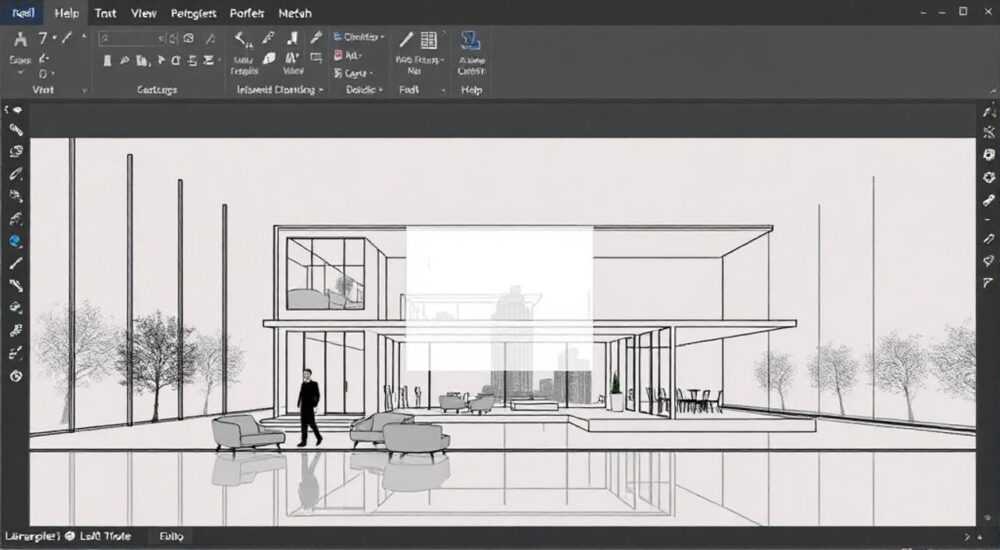
Вставка изображений в AutoCAD — важный навык для архитекторов, инженеров и чертёжников, позволяющий использовать сканы, фотографии объектов или графические материалы как основу для проектирования. Это может быть план помещения, топографическая карта, фасад здания или любой другой растровый файл, который необходимо точно позиционировать на чертеже. Современные версии AutoCAD поддерживают широкий спектр форматов: JPEG, PNG, BMP, TIFF и другие, обеспечивая гибкость при работе с внешними данными.
Чтобы вставить картинку в AutoCAD, используйте команду «Вставить растровое изображение» (IMAGE) через вкладку «Вставка» или командную строку. Важно корректно задать точку вставки, масштаб и угол поворота, а также привязать изображение к чертежу по реальным размерам.
Содержание статьи:
- Как вставить картинку в AutoCAD: пошаговая инструкция
- Альтернативные способы вставки
- Позиционирование и масштабирование изображения
- Геопривязка изображений
- Управление изображениями: настройки и свойства
- Работа со связями и внешними ссылками
- Распространённые ошибки и как их избежать
- Чек-лист перед отправкой чертежа
- Продвинутые техники работы с изображениями
- Использование изображений в 3D-моделировании
- Экспертное мнение
- Вопросы и ответы
- Заключение
Как вставить картинку в AutoCAD: пошаговая инструкция
Процесс добавления растрового изображения в AutoCAD прост, но требует внимательности к деталям. Начните с подготовки файла: убедитесь, что изображение имеет достаточное разрешение и находится в поддерживаемом формате. Наиболее универсальными считаются JPEG и PNG — они совместимы со всеми современными версиями AutoCAD, включая 2024–2026 годы.
Для вставки изображения выполните следующие шаги:
- Откройте чертёж в AutoCAD, в который нужно вставить изображение.
- Перейдите на вкладку «Вставка» в главном интерфейсе.
- Найдите кнопку «Растровое изображение» (или воспользуйтесь командной строкой, набрав IMAGE).
- В открывшемся диалоговом окне выберите нужный файл и нажмите «Открыть».
- Укажите точку вставки на чертеже, масштаб и угол поворота. Можно вводить значения вручную или задавать их графически.
AutoCAD не внедряет изображение напрямую в чертёж — оно остаётся связанным (внешней ссылкой). Это означает, что если вы переместите или переименуете исходный файл, AutoCAD потеряет связь с ним. Чтобы избежать этой проблемы, рекомендуется хранить изображения в той же папке, что и чертёж, или использовать функцию «Управление внешними ссылками» (XREF).
Полезно знать: Если вы работаете в команде, всегда передавайте изображения вместе с чертежом или используйте привязку по относительным путям, чтобы сохранить связи.
Альтернативные способы вставки
Кроме стандартного способа через меню, существуют и другие методы:
- Перетаскивание из проводника Windows: просто перетащите файл изображения прямо в окно AutoCAD. Программа автоматически предложит указать точку вставки.
- Буфер обмена: скопируйте изображение из другого приложения (например, браузера или графического редактора), затем в AutoCAD используйте команду PASTECLIP или сочетание Ctrl+V.
- Через DGN или PDF: если изображение содержится в PDF-файле, можно использовать функцию импорта PDF, которая позволяет извлекать растры как отдельные объекты.
Каждый из этих способов имеет свои нюансы. Например, вставка через буфер обмена не даёт контроля над масштабом и точкой вставки на начальном этапе — всё придётся корректировать вручную. Перетаскивание же удобно для быстрых задач, но не подходит для точных проектов.
«Используйте команду IMAGEATTACH вместо IMAGE — она предоставляет больше опций и является современным стандартом в AutoCAD с 2010 года.» — Алексей Миронов, ведущий BIM-инженер, 12 лет опыта в AutoCAD
Позиционирование и масштабирование изображения
Точное позиционирование — ключевой этап при работе с растровыми изображениями в AutoCAD. Даже идеально вставленная картинка бесполезна, если её масштаб не соответствует реальным размерам чертежа. Представьте, что вы накладываете план этажа на сетку координат: если масштаб смещён, все последующие построения будут ошибочны.
Для корректного масштабирования используется метод привязки по известному размеру. Например, если на изображении видна стена длиной 5 метров, вы можете:
- Нарисовать линию вдоль этой стены.
- Измерить её текущую длину (команда DIST).
- Вычислить коэффициент масштабирования: реальная длина / измеренная длина.
- Выделить изображение и применить масштаб через палитру свойств (Ctrl+1).
Более продвинутый способ — использование команды ALIGN. Эта команда позволяет указать две пары точек: первую — на изображении, вторую — в пространстве чертежа. AutoCAD автоматически переместит, повернёт и масштабирует изображение так, чтобы точки совпали.
Геопривязка изображений
Если вы работаете с топографическими картами или спутниковыми снимками, важно использовать геопривязку. AutoCAD поддерживает работу с координатными системами (например, WGS84 или местные проекции). Для этого:
- Убедитесь, что в чертеже включена система координат (команда UNITS).
- Используйте команду GEOREFERENCING (в AutoCAD Map 3D или Civil 3D).
- Укажите опорные точки на изображении с известными координатами.
Полезно знать: Геопривязанные изображения можно использовать для создания точных ландшафтных проектов, трассировки дорог или анализа застройки.
Метод |
Точность |
Сложность |
Рекомендуемое применение |
|---|---|---|---|
Ручной масштаб |
Средняя |
Низкая |
Быстрые эскизы, внутренние планы |
Команда ALIGN |
Высокая |
Средняя |
Архитектурные чертежи, фасады |
Геопривязка |
Очень высокая |
Высокая |
Топография, инфраструктура, GIS |
Управление изображениями: настройки и свойства
После вставки изображения его можно настраивать через палитру свойств (PROPERTIES) или контекстное меню. Здесь доступны параметры, влияющие на внешний вид и производительность чертежа.
Основные настройки:
- Яркость, контраст, затенение: полезно для улучшения читаемости сканов или старых планов.
- Прозрачность: позволяет сделать фон изображения прозрачным (если формат поддерживает альфа-канал, например PNG).
- Обрезка: удаление ненужных частей изображения без изменения исходного файла.
- Контур: включение/отключение рамки, которая помогает видеть границы изображения.
Команда IMAGECLIP позволяет создавать сложные формы обрезки — например, круглую или многоугольную. Это удобно при наложении изображений на специфические участки чертежа.
Работа со связями и внешними ссылками
Как уже упоминалось, изображения в AutoCAD — это внешние ссылки. Управлять ими можно через команду EXTERNALREFERENCES (или XREF). Здесь вы сможете:
- Проверить статус подключения (загружено, отсутствует, перезагружено).
- Обновить изображение при изменении исходного файла.
- Открепить или перепривязать файл к новому пути.
- Внедрить изображение в чертёж (превратить в блок — редко используется, увеличивает размер файла).
«Не встраивайте изображения в чертёж — это замедляет работу и усложняет совместную работу. Лучше используйте относительные пути и централизованную папку проекта.» — Екатерина Соколова, CAD-менеджер в строительной компании, 9 лет опыта
Распространённые ошибки и как их избежать
Даже опытные пользователи AutoCAD сталкиваются с типичными проблемами при работе с изображениями. Знание этих ошибок поможет сэкономить время и избежать разочарований.
- Изображение не отображается: чаще всего причина — потеря связи с файлом. Проверьте путь в XREF. Также убедитесь, что уровень детализации (REGAPPS) не установлен слишком низко.
- Низкая производительность: большое количество или очень высокое разрешение изображений замедляет отрисовку. Решение — использовать команду IMAGEQUALITY для переключения между «Высокое» и «Низкое» качество в зависимости от режима (просмотр/печать).
- Неправильный масштаб: часто возникает при вставке через буфер обмена. Всегда проверяйте размеры после вставки с помощью команды DIST или MEASUREGEOM.
- Потеря прозрачности: форматы JPEG не поддерживают альфа-канал. Используйте PNG или TIFF для прозрачных фонов.
Полезно знать: Если чертёж «тормозит», временно отключите отображение изображений через команду IMAGEFRAME (установите значение 0) или скройте слой с растрами.
Чек-лист перед отправкой чертежа
Перед тем как передать файл заказчику или в печать, выполните проверку:
- Убедитесь, что все изображения находятся в папке проекта.
- Проверьте связи через XREF — все ли файлы загружены?
- Настройте качество изображений на «Высокое» для вывода.
- Обрежьте лишние области, чтобы не загромождать чертёж.
- Добавьте примечания или слои с пояснениями, если изображение используется как справочный материал.
Продвинутые техники работы с изображениями
Современные версии AutoCAD предлагают расширенные возможности для интеграции растровых данных. Эти функции особенно полезны в BIM-процессах, реконструкции зданий и анализе существующих объектов.
Одна из мощных возможностей — трассировка поверх изображения. Вы можете использовать растровый план как подложку и поверх него чертить векторные объекты: стены, окна, коммуникации. Это стандартная практика при создании чертежей по сканам.
Для автоматизации используются LISP-рутинки или сторонние плагины, которые преобразуют растровые линии в векторные. Однако результат требует ручной доработки — программы пока не справляются с шумом и размытыми краями.
Использование изображений в 3D-моделировании
Растровые изображения можно применять и в 3D-пространстве. Например:
- Наложение текстур на 3D-поверхности (через Materials и UV Mapping).
- Использование изображения как фона в видовом экране (команда BACKGROUND).
- Создание объёмных моделей по фасадным фотографиям (с использованием фотограмметрии вне AutoCAD).
Хотя AutoCAD не является полноценным 3D-редактором, такие приёмы позволяют быстро визуализировать концепции.
Полезно знать: Для сложной 3D-визуализации лучше экспортировать модель в специализированные программы — 3ds Max, Revit или SketchUp.
Экспертное мнение
«Сегодня многие забывают, что качественный чертёж начинается с правильной подложки. Я всегда требую от своих сотрудников привязывать изображения по двум и более точкам. Один пиксель неточности может стоить миллион рублей при строительстве.» — Дмитрий Ковалёв, главный архитектор бюро «Аркас», 18 лет в профессии
По его словам, около 30% ошибок при реконструкции связаны с некорректной вставкой планов. Он рекомендует использовать слои: один для изображения, второй — для векторной обводки, третий — для размеров. Такой подход упрощает редактирование и согласование.
Также эксперт отмечает рост популярности облачных решений: «Сейчас мы храним все подложки в Autodesk Docs. Все ссылки работают через общее облако, и никто не теряет файлы. Это будущее — переход от локальных файлов к единой цифровой среде.»
Вопросы и ответы
Можно ли вставить картинку из интернета напрямую?
Да, но сначала её нужно скачать. AutoCAD не поддерживает прямое подключение к URL. Скопируйте изображение, вставьте в графический редактор (например, Paint), сохраните и импортируйте в AutoCAD.
Почему изображение стало серым?
Скорее всего, включена монохромная таблица стилей печати (CTB). Проверьте настройки печати — выберите цветную таблицу или отключите преобразование в чёрно-белое.
Как уменьшить размер чертежа с изображениями?
Используйте изображения с оптимальным разрешением (72–150 DPI для экрана, 300 DPI для печати). Слишком высокое разрешение (например, 600 DPI) создаёт нагрузку. Также можно сжимать растры через внешние программы.
Поддерживает ли AutoCAD PNG с прозрачностью?
Да, начиная с AutoCAD 2008. Однако прозрачность отображается только при включённой визуализации (Shade Plot = As Displayed). Убедитесь, что в свойствах изображения включена опция «Show Transparency».
Что делать, если изображение «плавает» при зуме?
Это может быть связано с настройками регенерации. Введите команду REGENALL или проверьте значение переменной IMAGEQUALITY. Также убедитесь, что видеокарта поддерживает аппаратное ускорение.
Заключение
Вставка изображений в AutoCAD — это не просто техническая операция, а важный этап проектирования, требующий точности и понимания рабочего процесса. От правильной привязки зависит достоверность всего чертежа. Современные инструменты позволяют не только вставлять картинки, но и эффективно управлять ими, интегрируя в сложные проекты.
Главное — помнить, что изображение должно служить основой, а не заменой точного чертежа. Используйте его как подложку, привязывайте по реальным размерам и следите за целостностью связей. При соблюдении этих правил вы получите надёжный и профессиональный результат.
- Всегда используйте команду IMAGEATTACH для вставки изображений.
- Привязывайте изображения по известным размерам с помощью команды ALIGN.
- Храните изображения в одной папке с чертежом или используйте относительные пути.
- Контролируйте качество и производительность через IMAGEQUALITY и XREF.
- Применяйте слои и прозрачность для удобства редактирования и визуализации.
⚠️ Дисклеймер — нажмите, чтобы развернуть
Материалы, опубликованные в разделе «Блог» на сайте RU DESIGN SHOP (rudesignshop.ru), носят исключительно информационный и ознакомительный характер и не являются руководством к действию, финансовой рекомендацией, медицинской услугой, ветеринарным назначением либо рекламой товаров и услуг, включая азартные игры. Публикации не содержат призывов к участию в азартных играх и не направлены на продвижение соответствующих операторов.
Безопасность применения товаров и веществ: при использовании строительных материалов, бытовой химии, пестицидов и агрохимикатов необходимо строго следовать инструкциям производителя и действующему законодательству Российской Федерации, включая Федеральный закон РФ от 19.07.1997 № 109-ФЗ «О безопасном обращении с пестицидами и агрохимикатами».
Упоминание товарных знаков, брендов и организаций носит исключительно информационный характер и не означает наличие партнёрских отношений или одобрения со стороны правообладателей.
Материалы, содержащие сведения о медицинских, ветеринарных или косметических средствах, представлены в справочных целях и не являются медицинской консультацией или назначением. Перед применением рекомендуется обратиться к врачу, ветеринарному специалисту или иному сертифицированному профессионалу.
Возрастные ограничения: материалы, содержащие сведения о продукции категории 18+, включая алкоголь или азартные игры, предназначены исключительно для совершеннолетней аудитории и публикуются в информационных целях.
Правовая ответственность: решения, принятые на основе опубликованной информации, пользователь принимает самостоятельно и на свой риск; редакция и авторы несут ответственность в пределах, установленных законодательством Российской Федерации.
Редакция не допускает публикаций, содержащих пропаганду экстремизма, терроризма, наркотических средств или суицида; подобные материалы подлежат немедленному удалению.
Упоминание организаций с ограниченным статусом: компания Meta Platforms Inc. (социальные сети Facebook и Instagram) признана экстремистской организацией решением суда РФ, её деятельность запрещена на территории Российской Федерации; любые упоминания приводятся исключительно в информационных целях.
Авторские права и источники: информация собирается из открытых источников; её актуальность указывается на дату публикации и может изменяться.
Изображения и иллюстрации используются на условиях, разрешённых правообладателями. При возникновении претензий редакция готова оперативно рассмотреть обращение и внести необходимые изменения.
Персональные данные и cookies: сайт использует cookies и обрабатывает персональные данные пользователей в соответствии с Федеральным законом № 152-ФЗ «О персональных данных» и Политикой конфиденциальности RU DESIGN SHOP.
Мнения авторов могут не совпадать с позицией государственных органов или коммерческих организаций, упомянутых в материалах.
РЕКОМЕНДУЕМ
Товары от российских производителей




