Скидка 5% на первый заказ — RDS5




Как вставить картинку в автокад
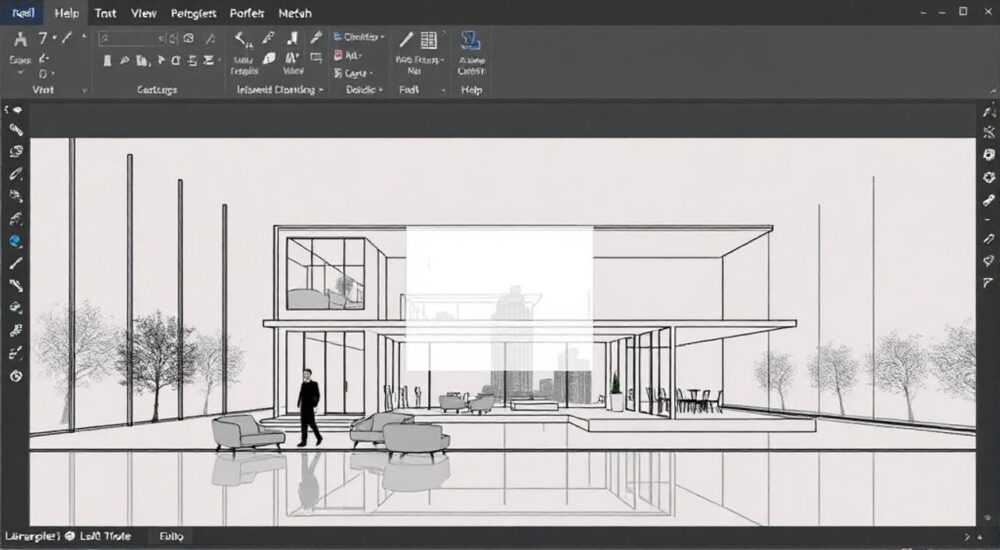
Вставка изображений в AutoCAD — важный инструмент для архитекторов, инженеров и проектировщиков, позволяющий использовать внешние графические данные как основу для чертежей. Это может быть скан плана помещения, спутниковая снимок местности или фотография объекта, по которой необходимо выполнить привязку и построение. Корректная вставка и настройка растрового изображения помогает повысить точность проектных работ и ускорить процесс моделирования.
Чтобы вставить картинку в AutoCAD, используйте команду ПРИКРЕПИТЬ (ATTACH) на вкладке «Вставка» — это обеспечивает гибкость и контроль над изображением. Главное — правильно задать масштаб, поворот и точку вставки, а также настроить прозрачность и отображение границ.
Содержание статьи:
- Методы вставки изображений в AutoCAD
- Когда использовать ATTACH, а когда IMPORT?
- Пошаговое руководство: как прикрепить изображение
- Как проверить успешность вставки
- Масштабирование и привязка изображения к чертежу
- Управление изображениями: слои, прозрачность, границы
- Оптимизация производительности
- Типичные ошибки и как их избежать
- Экспертное мнение
- Вопросы и ответы
- Заключение
Методы вставки изображений в AutoCAD
AutoCAD поддерживает два основных способа добавления растровых изображений: прикрепление (ATTACH) и импорт (IMPORT). Каждый из них имеет свои особенности и сферы применения. Прикрепление — это рекомендуемый метод, так как он не встраивает файл напрямую в чертёж, а ссылается на внешний источник. Это позволяет экономить место и обновлять изображение без перезагрузки всего файла.
При использовании команды ПРИКРЕПИТЬ вы можете контролировать видимость, масштаб и положение изображения, а также легко управлять несколькими версиями одного и того же растра. Если исходный файл изменяется, AutoCAD может автоматически обновить его в чертеже. Это особенно полезно при работе в команде или при частой замене фоновых материалов.
Импорт изображения, напротив, внедряет его напрямую в DWG-файл. Такой подход увеличивает размер чертежа и делает невозможным автоматическое обновление при изменении оригинала. Тем не менее, импорт может быть удобен для финальной презентации, когда нужно гарантировать, что изображение останется доступным независимо от расположения исходных файлов.
Полезно знать: Форматы, поддерживаемые AutoCAD: JPEG, PNG, TIFF, BMP, GIF, TGA и другие. Лучше использовать TIFF или PNG для высокой детализации и поддержки прозрачности.
Когда использовать ATTACH, а когда IMPORT?
- Используйте ПРИКРЕПИТЬ (ATTACH), если вы работаете с черновыми данными, часто обновляете изображения или сотрудничаете с другими специалистами.
- Выбирайте ИМПОРТИРОВАТЬ (IMPORT), если чертёж будет передаваться третьим лицам без доступа к исходным файлам или используется как итоговый презентационный материал.
Пошаговое руководство: как прикрепить изображение
Добавление изображения в AutoCAD — простой процесс, но требующий внимания к деталям. Неправильная вставка может привести к проблемам с масштабом, привязкой или производительностью. Ниже приведён алгоритм, который подойдёт для большинства версий AutoCAD, включая 2024–2026.
- Откройте чертёж в AutoCAD и перейдите на вкладку «Вставка» в ленте инструментов.
- Нажмите кнопку «Прикрепить» (Attach) и выберите пункт «Растровое изображение».
- В открывшемся окне найдите нужный файл (например, JPG или PNG), выделите его и нажмите «Открыть».
- В диалоговом окне «Выбор ссылки» установите флажок «Загружать при открытии» и нажмите «ОК».
- В новом окне задайте параметры вставки: точку вставки, масштаб и угол поворота. Рекомендуется снять галочку с «Указать на экране» для точного ввода значений.
- Нажмите «ОК» — изображение появится в чертеже.
Если вы не знаете точные параметры, можно использовать опцию «Указать на экране». В этом случае AutoCAD предложит кликнуть мышью, чтобы указать положение, затем задать масштаб и угол поворота визуально. Однако такой способ менее точен и подходит только для предварительной работы.
«Всегда проверяйте путь к файлу после прикрепления. Если AutoCAD показывает красную рамку — изображение не найдено. Убедитесь, что файл не был перемещён или переименован.» — Специалист по CAD-инфраструктуре, ведущий инженер
Как проверить успешность вставки
- Изображение должно отображаться на экране без красных или серых рамок (если не активирован режим «Границы»).
- В диспетчере внешних ссылок (команда XREF) оно должно значиться как загруженное и доступное.
- Правый клик по изображению → «Свойства» покажет путь, масштаб, угол и статус загрузки.
Масштабирование и привязка изображения к чертежу
Одна из самых частых задач — привести изображение к реальному масштабу чертежа. Например, вы вставили план помещения, но он отображается слишком крупно или мелко. Чтобы исправить это, используется метод геопривязки по двум точкам.
Представьте, что на изображении есть две метки, расстояние между которыми вам известно — например, 5 метров между углами стены. Вы можете использовать команду МАСШТАБ (SCALE) с опорой на базовую точку и справочное расстояние.
- Выделите изображение и вызовите команду МАСШТАБ.
- Укажите базовую точку — например, угол стены.
- Когда система запросит новый размер, введите r (справочное масштабирование).
- Укажите первую и вторую точки на изображении, соответствующие известному расстоянию.
- Введите реальное значение (например, 5000 мм).
После этого изображение примет правильный масштаб, и вы сможете точно строить поверх него. Для ещё большей точности можно использовать команду ALIGN (выравнивание), которая позволяет одновременно переместить, повернуть и масштабировать объект по трём парам точек.
Метод |
Точность |
Количество точек |
Когда использовать |
|---|---|---|---|
МАСШТАБ (SCALE) |
Средняя |
2 точки |
Когда нужно быстро задать масштаб по одному отрезку |
ALIGN |
Высокая |
1–3 пары точек |
Для точной привязки, особенно при наличии поворота |
Георегистрация (через сторонние плагины) |
Очень высокая |
4+ точек |
При работе с топографическими картами и GPS-координатами |
Полезно знать: Если изображение искажено (растянуто), проверьте соотношение сторон. Иногда при вставке AutoCAD применяет разные масштабы по X и Y. Убедитесь, что опция «Разрешить разные масштабы по осям» отключена.
Управление изображениями: слои, прозрачность, границы
После вставки важно настроить отображение изображения, чтобы оно не мешало работе. AutoCAD предоставляет мощные инструменты управления внешними растрами через палитру «Свойства» и диспетчер изображений.
Первое, что стоит сделать — поместить изображение на отдельный слой. Это позволит быстро включать и отключать его видимость, а также управлять цветом и прозрачностью. Создайте слой с названием, например, IMG_FLOOR_PLAN, и назначьте ему светло-серый цвет, чтобы фон не перегружал чертёж.
Прозрачность — ключевой параметр для наложения изображений. Она доступна только для форматов, поддерживающих альфа-канал (PNG, TIF), и должна быть включена вручную. Чтобы задать прозрачность:
- Выделите изображение.
- Откройте палитру «Свойства» (CTRL+1).
- Найдите параметр «Прозрачность» и установите значение от 50 до 70%.
- Убедитесь, что в настройках визуальных стилей включена опция «Показывать прозрачность».
Границы изображения — это рамки, которые отображаются даже при отключённом растровом файле. Они бывают двух типов: внешние (всегда видны) и внутренние (видны только при редактировании). Чтобы управлять ими, используйте системную переменную IMAGEFRAME:
- 0 — границы не отображаются;
- 1 — границы всегда видны;
- 2 — границы видны при выборе объекта.
Оптимизация производительности
Работа с большим количеством изображений может замедлять AutoCAD. Чтобы избежать этого:
- Используйте уменьшенные копии (тизеры) для черновой работы — команда IMAGEADJUST позволяет временно понизить качество.
- Отключайте ненужные изображения через диспетчер внешних ссылок.
- Не встраивайте изображения — только прикрепляйте.
- Храните все растры в одной папке рядом с чертежом, чтобы избежать «потери» ссылок.
«Настройка качества отображения изображений через команду IMAGEQUALITY позволяет выбрать между DRAFT (экономия ресурсов) и HIGH (точность). Используйте DRAFT при активном черчении и HIGH при выводе на печать.» — Ведущий BIM-координатор, эксперт по производительности CAD
Типичные ошибки и как их избежать
Новички часто сталкиваются с проблемами при работе с растровыми изображениями. Многие из них легко предотвратимы, если знать причины и решения.
Первая распространённая ошибка — изображение не отображается, появляется красная рамка. Это означает, что AutoCAD не может найти файл. Причина — изменение пути, удаление или перемещение файла. Решение: восстановите путь через диспетчер внешних ссылок (XREF) или скопируйте изображение обратно в исходную папку.
Вторая ошибка — изображение слишком большое или маленькое. Это происходит при неправильном масштабе вставки. Чтобы избежать этого, всегда используйте реальные единицы измерения и привязывайтесь к известным расстояниям. Не полагайтесь на визуальную оценку.
Третья — замедление работы программы. Часто возникает при использовании высокодетализированных TIFF или PNG с глубиной цвета 24/32 бита. Оптимизируйте изображения заранее: уменьшите разрешение до 150–300 DPI, конвертируйте в JPEG, если не нужна прозрачность.
Четвёртая — потеря привязки после сохранения. Иногда пользователи забывают, что AutoCAD не сохраняет изменения масштаба и положения изображения автоматически. Убедитесь, что вы не отключили опцию «Обновлять при открытии». Также проверьте, не включён ли режим «Отложить загрузку».
Полезно знать: Если вы работаете в сети, используйте UNC-пути (например, \serverprojectimg.jpg) вместо локальных (C:…), чтобы все пользователи имели доступ к одним и тем же файлам.
Экспертное мнение
При работе с растровыми изображениями в AutoCAD ключевым принципом является минимизация влияния на производительность и максимизация точности. Всегда начинайте с анализа качества и формата исходного изображения. Низкокачественный скан не станет основой для точного чертежа, даже при идеальной привязке.
Предпочтительнее использовать метод прикрепления, а не импорта, так как он поддерживает гибкость и управляемость. Особенно это важно при совместной работе, где несколько человек могут обновлять фоновые материалы.
Автоматизация — следующий уровень эффективности. Макросы, LISP-рутинки и скрипты могут автоматически загружать, масштабировать и привязывать изображения по заданным шаблонам. Например, создайте шаблон чертежа (.DWT), в котором уже прописаны пути к стандартным фонам.
Рассмотрите возможность использования сторонних инструментов, таких как AutoCAD Raster Design или плагины для геопривязки. Они расширяют функционал стандартного AutoCAD, позволяя выполнять сложную обработку растров: векторизацию, фильтрацию шума, коррекцию искажений.
Помните, что изображение — это вспомогательный элемент. Оно не должно становиться частью финального чертежа. После завершения построения рекомендуется скрывать или отключать растровые слои, чтобы избежать путаницы при печати и экспорте.
Вопросы и ответы
Можно ли вставить PNG с прозрачным фоном в AutoCAD?
Да, можно. Формат PNG поддерживается, включая альфа-канал. Однако прозрачность нужно включить вручную через свойства изображения и убедиться, что визуальный стиль позволяет её отображать.
Что делать, если изображение пропало после открытия чертежа?
Скорее всего, изменился путь к файлу. Откройте диспетчер внешних ссылок (XREF), найдите изображение с красной меткой и обновите путь. Можно также использовать функцию «Найти и связать» для автоматического поиска.
Как вставить несколько изображений за один раз?
Стандартный интерфейс AutoCAD не позволяет выбирать несколько файлов одновременно. Однако можно использовать LISP-скрипт или командную строку с циклом. Альтернатива — использовать инструмент «Прикрепить много» из сторонних аддонов.
Можно ли отредактировать вставленное изображение (обрезать, изменить яркость)?
Да, команды IMAGECLIP (обрезка) и IMAGEADJUST (цвет, контраст, яркость) позволяют редактировать внешний вид. Обратите внимание: обрезка не удаляет данные, а скрывает их — файл остаётся прежним.
Поддерживаются ли векторные изображения (PDF, SVG)?
SVG напрямую не поддерживается. PDF можно прикрепить как внешнюю ссылку или импортировать. Для SVG используйте конвертацию в DXF или импорт через сторонние плагины.
Заключение
Вставка изображений в AutoCAD — это не просто техническая операция, а важный этап подготовки качественного чертежа. Правильно прикреплённое и привязанное изображение становится надёжной основой для проектирования, позволяя точно воспроизводить геометрию реальных объектов. Ключевые моменты — использование команды ПРИКРЕПИТЬ, точная геопривязка по известным размерам и настройка отображения для удобства работы.
Главное — помнить, что изображение должно служить инструментом, а не препятствием. Управляйте им через слои, оптимизируйте производительность и всегда проверяйте актуальность ссылок. Современные версии AutoCAD предлагают всё необходимое для комфортной работы с растрами — осталось только использовать эти возможности грамотно.
- Прикрепляйте изображения (ATTACH), а не импортируйте, чтобы сохранить гибкость.
- Всегда привязывайте изображение к реальным размерам с помощью команд SCALE или ALIGN.
- Используйте отдельные слои и настройки прозрачности для удобства редактирования.
- Контролируйте путь к файлам и регулярно проверяйте статус загрузки в XREF.
- Оптимизируйте изображения перед вставкой: уменьшайте размер и разрешение при необходимости.
⚠️ Дисклеймер — нажмите, чтобы развернуть
Материалы, опубликованные в разделе «Блог» на сайте RU DESIGN SHOP (rudesignshop.ru), носят исключительно информационный и ознакомительный характер и не являются руководством к действию, финансовой рекомендацией, медицинской услугой, ветеринарным назначением либо рекламой товаров и услуг, включая азартные игры. Публикации не содержат призывов к участию в азартных играх и не направлены на продвижение соответствующих операторов.
Безопасность применения товаров и веществ: при использовании строительных материалов, бытовой химии, пестицидов и агрохимикатов необходимо строго следовать инструкциям производителя и действующему законодательству Российской Федерации, включая Федеральный закон РФ от 19.07.1997 № 109-ФЗ «О безопасном обращении с пестицидами и агрохимикатами».
Упоминание товарных знаков, брендов и организаций носит исключительно информационный характер и не означает наличие партнёрских отношений или одобрения со стороны правообладателей.
Материалы, содержащие сведения о медицинских, ветеринарных или косметических средствах, представлены в справочных целях и не являются медицинской консультацией или назначением. Перед применением рекомендуется обратиться к врачу, ветеринарному специалисту или иному сертифицированному профессионалу.
Возрастные ограничения: материалы, содержащие сведения о продукции категории 18+, включая алкоголь или азартные игры, предназначены исключительно для совершеннолетней аудитории и публикуются в информационных целях.
Правовая ответственность: решения, принятые на основе опубликованной информации, пользователь принимает самостоятельно и на свой риск; редакция и авторы несут ответственность в пределах, установленных законодательством Российской Федерации.
Редакция не допускает публикаций, содержащих пропаганду экстремизма, терроризма, наркотических средств или суицида; подобные материалы подлежат немедленному удалению.
Упоминание организаций с ограниченным статусом: компания Meta Platforms Inc. (социальные сети Facebook и Instagram) признана экстремистской организацией решением суда РФ, её деятельность запрещена на территории Российской Федерации; любые упоминания приводятся исключительно в информационных целях.
Авторские права и источники: информация собирается из открытых источников; её актуальность указывается на дату публикации и может изменяться.
Изображения и иллюстрации используются на условиях, разрешённых правообладателями. При возникновении претензий редакция готова оперативно рассмотреть обращение и внести необходимые изменения.
Персональные данные и cookies: сайт использует cookies и обрабатывает персональные данные пользователей в соответствии с Федеральным законом № 152-ФЗ «О персональных данных» и Политикой конфиденциальности RU DESIGN SHOP.
Мнения авторов могут не совпадать с позицией государственных органов или коммерческих организаций, упомянутых в материалах.
РЕКОМЕНДУЕМ
Товары от российских производителей
Люстра Atnamas v0307 GLODE
24147 руб.
-6%
Гипсовый светильник ARTPOLE SGS7
Первоначальная цена составляла 2364 руб..2220 руб.Текущая цена: 2220 руб..